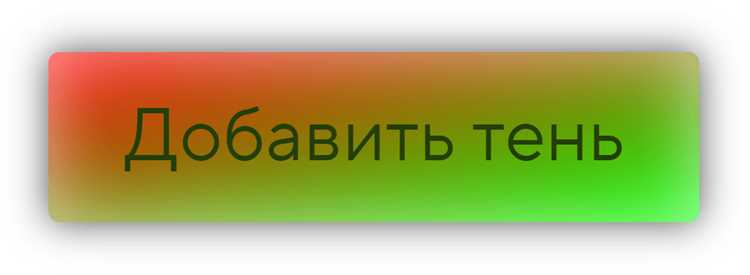
Тени на кнопках повышают визуальную глубину интерфейса и помогают пользователю быстрее идентифицировать интерактивные элементы. В CSS для этого используется свойство box-shadow, которое позволяет задать горизонтальное и вертикальное смещение, радиус размытия и цвет тени.
Важно учитывать, что слишком яркая или слишком большая тень может ухудшить читаемость и восприятие кнопки. Оптимальные значения смещения обычно находятся в диапазоне 2–6 пикселей, а радиус размытия – 4–12 пикселей. Цвет тени рекомендуется задавать с прозрачностью через rgba(), чтобы кнопка оставалась различимой на любом фоне.
Кроме статических теней, CSS позволяет создавать динамические эффекты при наведении. Например, при hover можно увеличивать смещение и размытие тени, создавая иллюзию приподнятой кнопки. Это повышает интерактивность и визуально информирует пользователя о возможности клика.
Для сложных дизайнов можно комбинировать несколько теней с разными смещениями и цветами. Такой подход помогает выделить кнопку на сложном фоне или создать эффект глубины без использования дополнительных изображений.
Разница между тенью текста и тенью блока
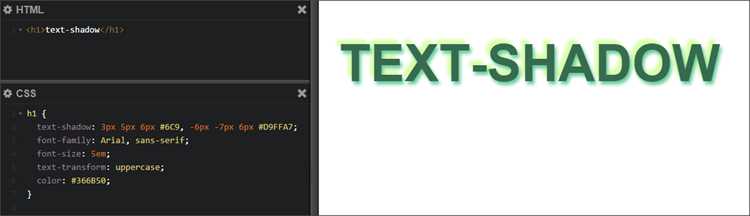
Свойство text-shadow применяется к тексту внутри кнопки и влияет только на контур букв. Оно задается через смещение по горизонтали и вертикали, радиус размытия и цвет тени, например: text-shadow: 2px 2px 4px rgba(0,0,0,0.5);. Тень текста улучшает читаемость на контрастных фонах и создаёт легкий объем, не затрагивая фон кнопки.
Свойство box-shadow применяется к самому блоку кнопки, включая фон, границы и внутренний контент. Оно позволяет создавать как внешние, так и внутренние тени, задавая смещение, размытие и цвет. Пример: box-shadow: 0 4px 8px rgba(0,0,0,0.3);. Блочная тень добавляет визуальный рельеф всей кнопке и помогает отделить её от фона.
При выборе типа тени важно учитывать контекст: text-shadow подходит для кнопок с минималистичным дизайном и ярким фоном текста, а box-shadow – для выделения интерактивного элемента на странице и создания эффекта приподнятой кнопки.
Использование свойства box-shadow для кнопок
Свойство box-shadow позволяет добавлять тени к кнопкам, задавая горизонтальное и вертикальное смещение, радиус размытия, размер распространения и цвет тени. Например, box-shadow: 0 4px 6px rgba(0,0,0,0.25); создаёт реалистичную внешнюю тень, придающую кнопке объем.
Для тонкой визуальной настройки можно использовать несколько теней через запятую. Это позволяет комбинировать мягкую тень с легкой резкой границей: box-shadow: 0 2px 4px rgba(0,0,0,0.15), 0 1px 1px rgba(0,0,0,0.05);. Такой подход улучшает контраст и делает кнопку более заметной на светлом фоне.
Свойство inset позволяет создавать внутренние тени, придавая кнопке эффект углубления: box-shadow: inset 0 2px 4px rgba(0,0,0,0.2);. Это полезно для кнопок с активным состоянием или при имитации нажатия.
При работе с box-shadow важно подбирать цвет и прозрачность тени в соответствии с фоном. Для светлых кнопок чаще используют rgba с низкой непрозрачностью (0.1–0.3), для темных – 0.4–0.6. Это сохраняет баланс между выразительностью и естественным видом кнопки.
Настройка смещения и размытия тени
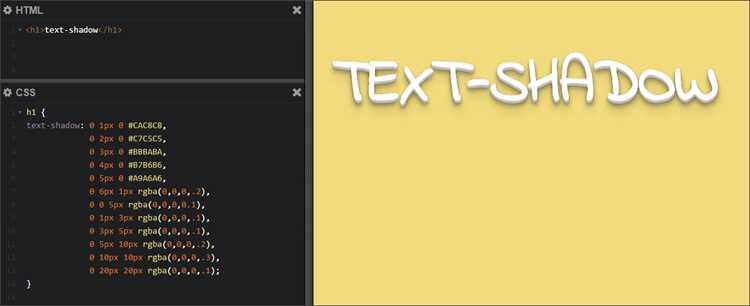
Смещение и размытие тени определяют её визуальное положение и мягкость на кнопке. В CSS это задается первым, вторым и третьим значением свойства box-shadow: box-shadow: горизонтальное смещение вертикальное смещение радиус размытия цвет;.
Рекомендации по настройке смещения:
- Горизонтальное смещение (X) определяет сдвиг тени вправо или влево. Положительные значения сдвигают вправо, отрицательные – влево.
- Вертикальное смещение (Y) задаёт смещение вниз или вверх. Положительные значения опускают тень, отрицательные поднимают её.
Рекомендации по радиусу размытия:
- Малые значения (2–4px) создают чёткую тень с резкими границами.
- Средние значения (5–10px) придают кнопке реалистичную глубину.
- Большие значения (>10px) создают размытую, мягкую тень, которая подходит для крупных элементов или фоновых кнопок.
Для точной визуальной настройки можно комбинировать несколько теней с разными смещениями и размытиями: box-shadow: 0 2px 4px rgba(0,0,0,0.2), 0 6px 12px rgba(0,0,0,0.15); Это позволяет создавать сложный рельеф без увеличения DOM и дополнительных элементов.
Добавление цвета и прозрачности тени
Цвет тени задается последним значением в свойстве box-shadow. Для контроля прозрачности используют формат rgba(), где последний параметр отвечает за альфа-канал. Например: box-shadow: 0 4px 6px rgba(0,0,0,0.3);.
Рекомендации по выбору цвета и прозрачности:
- Для светлых кнопок используют тёмные оттенки с низкой прозрачностью (0.1–0.3), чтобы тень была заметной, но не перегружала дизайн.
- Для тёмных кнопок подходят более насыщенные тени с прозрачностью 0.4–0.6, что усиливает эффект объема.
- При комбинировании нескольких теней можно использовать разные оттенки и уровни прозрачности, создавая плавный градиент рельефа.
Цвет тени не обязательно должен быть чёрным. Допустимо использовать тёплые или холодные оттенки, близкие к основному цвету кнопки, чтобы интегрировать тень в общий дизайн интерфейса.
Создание нескольких теней одновременно
CSS позволяет накладывать несколько теней на одну кнопку, разделяя их запятыми в свойстве box-shadow. Это создаёт сложный рельеф и усиливает ощущение глубины.
Пример синтаксиса:
box-shadow: 0 2px 4px rgba(0,0,0,0.2), 0 6px 12px rgba(0,0,0,0.15);
Применение нескольких теней удобно для создания плавного градиента рельефа, имитации внешнего и внутреннего освещения, а также для выделения кнопки на сложном фоне.
Таблица с примерами комбинаций теней:
| Комбинация | Описание | Пример box-shadow |
|---|---|---|
| Мягкая тень + легкая резкая | Добавляет объём без резкого контраста | 0 2px 4px rgba(0,0,0,0.2), 0 1px 1px rgba(0,0,0,0.05) |
| Внешняя + внутренняя | Эффект приподнятой кнопки с углублением при нажатии | 0 4px 6px rgba(0,0,0,0.25), inset 0 2px 4px rgba(0,0,0,0.2) |
| Разные направления | Создает динамичное ощущение света и тени | 3px 3px 5px rgba(0,0,0,0.3), -2px 2px 3px rgba(0,0,0,0.15) |
Анимация тени при наведении мыши
Анимация тени при наведении позволяет визуально подчеркнуть интерактивность кнопки и создать эффект подъема. Для этого используют переходы свойства box-shadow с помощью transition.
Пример базовой настройки:
- Исходное состояние кнопки: box-shadow: 0 2px 4px rgba(0,0,0,0.2);
- При наведении: box-shadow: 0 6px 12px rgba(0,0,0,0.3);
- Переход: transition: box-shadow 0.3s ease;
Рекомендации для реалистичной анимации:
- Использовать небольшие изменения смещения и размытия, чтобы тень выглядела естественно.
- Подбирать прозрачность так, чтобы тень усиливалась, но не создавалась резкая граница.
- Комбинировать с внутренними тенями (inset) для эффекта нажатия кнопки при клике.
- Следить за производительностью на мобильных устройствах: анимации с большим радиусом размытия могут снижать скорость рендеринга.
Тестирование теней на разных фонах
Тень кнопки может выглядеть по-разному в зависимости от цвета и текстуры фона. Для контроля визуального восприятия важно тестировать её на светлых, тёмных и разноцветных поверхностях.
Рекомендации при тестировании:
- На светлых фонах используют тёмные тени с низкой прозрачностью (rgba(0,0,0,0.2–0.3)), чтобы не создавать резкий контраст.
- На тёмных фонах применяют более насыщенные и менее прозрачные тени (rgba(0,0,0,0.4–0.6)) для визуальной читаемости кнопки.
- При сложных градиентных или текстурных фонах можно добавлять несколько теней с разными смещениями и цветами для выделения кнопки.
- Тестировать тени следует как на статичных элементах, так и при анимации наведения, чтобы убедиться, что визуальный эффект сохраняется.
Для точной оценки можно временно использовать контрастные фоны в разработке, проверяя, что тень остаётся заметной, но не перегружает интерфейс.
Вопрос-ответ:
В чем разница между text-shadow и box-shadow для кнопок?
Свойство text-shadow применяется только к тексту внутри кнопки и задаёт тень для букв. Оно помогает улучшить читаемость и добавить лёгкий объём к тексту. Box-shadow влияет на весь блок кнопки, включая фон и границы, создавая визуальный рельеф. Для выделения интерактивного элемента и имитации приподнятой кнопки используют именно box-shadow.
Как подобрать смещение и размытие тени для маленькой кнопки?
Для кнопок с высотой 30–40 пикселей горизонтальное и вертикальное смещение лучше держать в пределах 2–4 пикселей. Радиус размытия обычно выбирают от 4 до 6 пикселей, чтобы тень была заметной, но не слишком размытой. Маленькая тень создаёт аккуратный объём, не нарушая пропорции кнопки.
Можно ли использовать несколько теней одновременно и зачем?
Да, несколько теней добавляются через запятую в свойстве box-shadow. Это позволяет создавать сложные эффекты, например мягкую основную тень и лёгкую резкую тень для контраста, либо комбинировать внешние и внутренние тени для имитации нажатия. Такой подход улучшает восприятие кнопки на сложных фонах.
Как правильно анимировать тень при наведении мыши?
Анимацию делают с помощью transition для box-shadow. Например, исходная тень может быть 0 2px 4px rgba(0,0,0,0.2), а при наведении — 0 6px 12px rgba(0,0,0,0.3). Переход указывают через transition: box-shadow 0.3s ease;. Рекомендуется небольшое увеличение смещения и размытия, чтобы тень выглядела естественно, и проверять эффект на разных фонах.
Как выбрать цвет тени для кнопки на разноцветном фоне?
Для светлых кнопок используют тёмные оттенки с низкой прозрачностью (0.1–0.3), чтобы тень была заметной, но не резкой. Для тёмных кнопок выбирают более насыщенные тени с прозрачностью 0.4–0.6. Если фон градиентный или текстурный, можно комбинировать несколько теней с разными цветами и смещениями для лучшей читаемости и глубины.
Как добиться мягкой тени на кнопке без резких границ?
Для мягкой тени используют небольшое смещение и более высокий радиус размытия. Например, box-shadow: 0 4px 10px rgba(0,0,0,0.2) создаёт плавный переход от тени к фону. Если кнопка светлая, прозрачность лучше держать низкой, чтобы тень не выглядела тяжёлой. Можно комбинировать несколько теней с разными размытиями, чтобы усилить эффект глубины, не создавая резких контуров.
Какие ошибки чаще всего возникают при анимации теней на кнопках?
Одной из частых ошибок является слишком резкое увеличение смещения и радиуса размытия при наведении. Это делает тень непропорциональной и отвлекает внимание от текста. Ещё одна проблема — слишком высокая непрозрачность, которая создаёт тяжёлый, неестественный эффект. Для анимации лучше использовать плавные переходы с небольшим изменением параметров и проверять результат на разных фонах, чтобы тень выглядела гармонично с цветом кнопки и окружения.

 Загрузка...