Работа с базами данных в SQL Server начинается с правильного подключения и открытия нужного экземпляра. Независимо от того, используется ли SQL Server Management Studio (SSMS) или T-SQL, важно понимать, как сервер идентифицирует базы, где они физически расположены и какие параметры безопасности задействованы при открытии. Ошибка на этом этапе может привести к потере доступа к данным или блокировке системных ресурсов.
Если база данных уже создана, подключение к ней выполняется через Object Explorer в SSMS. Достаточно указать имя сервера, тип аутентификации и выбрать нужную базу в списке. Для случаев, когда база была перенесена или восстановлена, используется команда CREATE DATABASE … FOR ATTACH или интерфейс «Attach Database», который подключает файлы .mdf и .ldf вручную. При этом необходимо убедиться, что права доступа на файловую систему соответствуют учетной записи службы SQL Server.
Опытные администраторы предпочитают T-SQL-команды, поскольку они позволяют автоматизировать процесс. Например, команда USE [имя_базы] переключает контекст текущего соединения на нужную базу без повторного подключения. Для работы со сценариями развертывания полезно заранее проверить состояние базы с помощью запроса SELECT name, state_desc FROM sys.databases, чтобы убедиться, что она доступна и не находится в статусе RESTORING или OFFLINE.
Знание внутренних механизмов открытия базы данных помогает оптимизировать процесс подключения, избегать конфликтов с блокировками и гарантировать стабильную работу приложений, использующих SQL Server. Такой подход особенно важен при администрировании производственных систем, где каждая секунда простоя может быть критичной.
Подготовка среды и установка SQL Server Management Studio
Перед установкой SQL Server Management Studio (SSMS) необходимо убедиться, что операционная система обновлена и имеет установленный .NET Framework версии не ниже 4.8. Для оптимальной работы рекомендуется использовать Windows 10 или 11 с правами администратора.
Скачивание установочного пакета выполняется только с официального сайта Microsoft – раздел «Download SQL Server Management Studio (SSMS)». Следует выбирать последнюю стабильную версию, совместимую с установленным экземпляром SQL Server. Размер дистрибутива обычно превышает 600 МБ, поэтому важно проверить наличие свободного места на системном диске.
После запуска инсталлятора нужно выбрать пункт Install. Процесс установки автоматически добавляет все необходимые компоненты: SQL Management Objects, Azure Data Studio и пакеты Visual C++ Redistributable. Вмешательство пользователя требуется только для подтверждения пути установки и лицензии.
По завершении установки SSMS автоматически регистрируется в меню «Пуск». Рекомендуется сразу запустить приложение и проверить соединение с локальным экземпляром сервера (обычно (local) или localhost). Если подключение не устанавливается, стоит убедиться, что служба SQL Server (MSSQLSERVER) запущена через панель «Службы» или SQL Server Configuration Manager.
Для ускорения работы с большими базами данных желательно отключить автопроверку обновлений SSMS в настройках и активировать режим «Hide system objects in Object Explorer», чтобы избежать лишней нагрузки при открытии студии.
Подключение к экземпляру SQL Server через SSMS

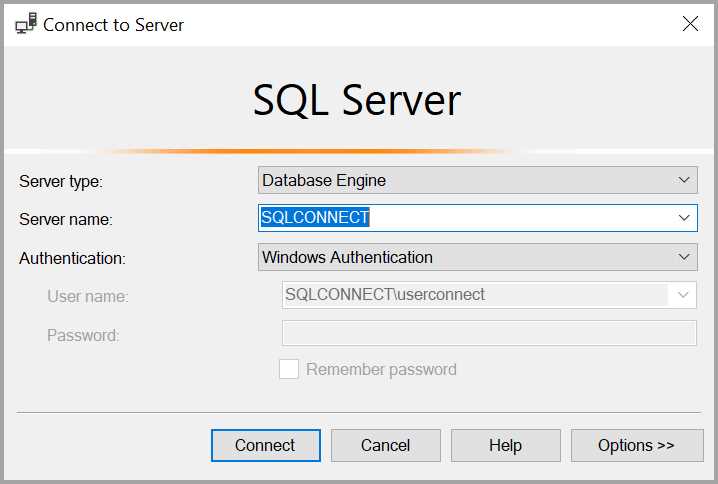
Для подключения откройте SQL Server Management Studio (SSMS) и в окне Connect to Server укажите параметры подключения. В поле Server type выберите Database Engine, если требуется работа с базами данных. В поле Server name введите имя экземпляра в формате ИмяСервера\ИмяЭкземпляра или IP-адрес. При подключении к локальному экземпляру достаточно указать (local) или localhost.
Выберите метод аутентификации: Windows Authentication использует учетные данные текущей сессии Windows, а SQL Server Authentication требует ручного ввода имени пользователя и пароля. При выборе второго метода убедитесь, что он включен на сервере через SQL Server Configuration Manager.
Для удаленных подключений проверьте активность службы SQL Server Browser и доступность порта 1433 в настройках брандмауэра. В случае нестандартного порта укажите его через запятую после имени сервера, например: 192.168.1.10,1450.
После успешного подключения в панели Object Explorer появится список баз данных, где можно выполнять запросы, управлять схемами, пользователями и правами доступа. Рекомендуется сразу протестировать соединение, выполнив команду SELECT @@SERVERNAME; в новом окне запроса.
Открытие существующей базы данных через интерфейс Object Explorer
В SQL Server Management Studio (SSMS) интерфейс Object Explorer используется для быстрого доступа к существующим базам данных и их объектам. После запуска SSMS выберите нужный сервер в окне «Connect to Server» и выполните подключение, указав тип аутентификации и учетные данные.
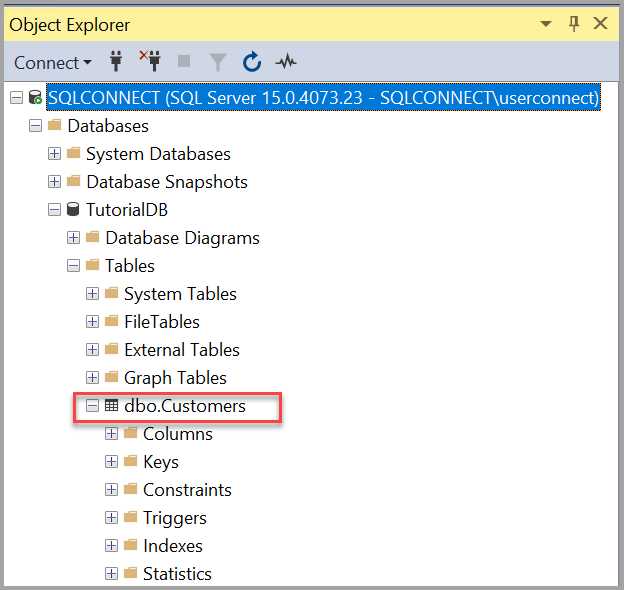
В левой панели Object Explorer разверните узел «Databases». Если база данных уже создана на сервере, она появится в списке. При большом количестве баз данных рекомендуется использовать контекстное меню узла «Databases» и команду «Refresh», чтобы обновить структуру и увидеть все доступные экземпляры.
Чтобы открыть нужную базу, щелкните по её имени. После этого в дереве появятся вложенные каталоги – «Tables», «Views», «Stored Procedures», «Security» и другие. Они позволяют мгновенно переходить к любому объекту и выполнять операции без прямых SQL-запросов.
Если база данных не отображается, убедитесь, что вы подключены к нужному серверу и что у вашей учетной записи есть права на просмотр и доступ. При необходимости используйте пункт контекстного меню «Attach…» для подключения базы данных, если она существует только в виде файлов MDF и LDF.
Работа через Object Explorer упрощает навигацию, позволяет контролировать состояние базы и выполнять административные действия – резервное копирование, восстановление, проверку целостности и изменение свойств без обращения к Transact-SQL.
Подключение к базе данных с помощью T-SQL команды USE
Команда USE в SQL Server переключает контекст выполнения запросов на указанную базу данных без повторного подключения к серверу. Это особенно полезно при работе с несколькими базами на одном экземпляре SQL Server.
Базовый синтаксис:
USE имя_базы_данных;
GO
Пример подключения к базе данных SalesDB:
USE SalesDB;
GO
SELECT COUNT(*) FROM Orders;
После выполнения команды все последующие T-SQL запросы будут выполняться в контексте базы SalesDB до тех пор, пока не будет выполнена новая команда USE.
- Имя базы данных должно существовать на текущем сервере, иначе будет возвращена ошибка
Cannot open database requested by the login. - Команда
GOне является частью T-SQL – это инструкция клиентских инструментов (например, SQL Server Management Studio), разделяющая пакеты команд. - Для выполнения
USEтребуются праваCONNECTна указанную базу данных.
Рекомендации при использовании:
- Явно указывайте
USEв начале скрипта, чтобы избежать случайного выполнения запросов в неправильной базе данных. - При работе через динамический SQL используйте полные имена объектов в формате
[имя_базы].[схема].[объект], если командаUSEне может быть применена внутри конструкции. - Проверяйте текущий контекст базы с помощью функции
DB_NAME():SELECT DB_NAME() AS CurrentDatabase;
Команда USE – это быстрый способ переключения между базами данных на уровне сеанса, что делает её незаменимой при администрировании и отладке SQL-скриптов.
Работа с файлами .mdf и .ldf при ручном подключении базы
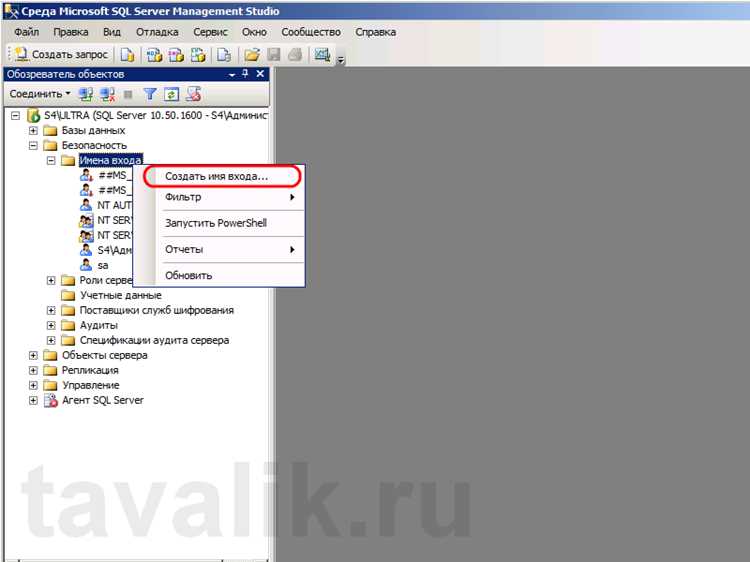
Файлы .mdf и .ldf содержат структуру и логи транзакций базы данных SQL Server. При ручном подключении важно использовать корректные пути и учитывать версию сервера. Основной файл данных (Primary Data File) имеет расширение .mdf, а журнал транзакций – .ldf. Без связки этих файлов подключение невозможно, если только база не восстанавливается аварийно.
Для ручного подключения базы в SQL Server Management Studio выполните команду:
CREATE DATABASE [ИмяБазы]
ON (FILENAME = 'D:\Data\ИмяБазы.mdf'),
(FILENAME = 'D:\Data\ИмяБазы_log.ldf')
FOR ATTACH;
Если отсутствует файл журнала, используйте:
CREATE DATABASE [ИмяБазы]
ON (FILENAME = 'D:\Data\ИмяБазы.mdf')
FOR ATTACH_REBUILD_LOG;
Рекомендуется проверять состояние файлов перед подключением. Несовпадение версий или повреждение метаданных вызовет ошибку 5123 или Attach failed. В таких случаях переместите файлы в каталог, доступный службе SQL Server (по умолчанию – C:\Program Files\Microsoft SQL Server\MSSQL\Data), и убедитесь, что у службы есть права на чтение и запись.
| Тип файла | Назначение | Рекомендации |
|---|---|---|
| .mdf | Основные данные, схемы, индексы | Хранить на быстром SSD, создавать резервные копии отдельно |
| .ldf | Журнал транзакций | Расположить на другом физическом диске для повышения производительности |
После успешного подключения проверьте целостность базы командой:
DBCC CHECKDB ('ИмяБазы');Если результат без ошибок, база готова к использованию. При необходимости можно изменить путь хранения журналов через ALTER DATABASE, но делать это следует только при полном понимании структуры файлов и состояния транзакций.
Открытие базы данных, размещённой на удалённом сервере

Для подключения к удалённой базе данных в SQL Server требуется прямой доступ к серверу по сети и корректно настроенные права. Перед выполнением подключения убедитесь, что служба SQL Server доступна по TCP-порту (по умолчанию 1433) и что доступ не блокируется файрволом.
- Запустите SQL Server Management Studio (SSMS).
- В окне подключения в поле Server name укажите удалённый хост в формате:
ИмяСервера\Экземпляр– если известен конкретный экземпляр;IP-адрес,порт– при использовании нестандартного порта, например192.168.10.5,1450.
- Выберите тип аутентификации:
- SQL Server Authentication – используйте логин и пароль, предоставленные администратором;
- Windows Authentication – применяется при наличии доверия между доменами или VPN.
- После успешного подключения раскройте узел Databases в Object Explorer и выберите нужную базу данных.
Если подключение не удаётся, проверьте:
- включён ли удалённый доступ в настройках SQL Server (SQL Server Configuration Manager → SQL Server Network Configuration → Protocols for [Instance]);
- открыт ли порт в файрволе сервера и клиента;
- разрешено ли соединение для вашего IP-адреса в настройках безопасности сервера.
При работе с удалёнными базами рекомендуется использовать зашифрованное соединение (параметр Encrypt=True в строке подключения) и ограничивать доступ только необходимыми учетными записями. Это повышает безопасность и снижает риск несанкционированного доступа.
Проверка доступности и состояния открытой базы данных
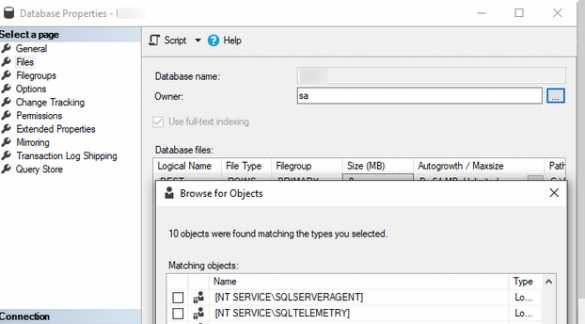
После открытия базы данных в SQL Server важно убедиться, что она доступна для запросов и функционирует корректно. Для начала можно использовать системную функцию DATABASEPROPERTYEX:
SELECT DATABASEPROPERTYEX('ИмяБазы', 'Status') AS Состояние;
Если результат – ONLINE, база данных готова к работе. Значения RESTORING, RECOVERING или SUSPECT указывают на проблемы, требующие восстановления или диагностики.
Для проверки доступности соединения используйте команду:
SELECT name, state_desc FROM sys.databases WHERE name = 'ИмяБазы';
Поле state_desc позволяет определить текущее состояние, например ONLINE, OFFLINE или RECOVERY_PENDING. Если база не в состоянии ONLINE, перед выполнением запросов необходимо устранить причину недоступности.
Чтобы убедиться в корректной работе файлов базы, выполните:
DBCC CHECKDB ('ИмяБазы');
Для постоянного мониторинга полезно использовать динамические представления sys.dm_db_log_space_usage и sys.dm_exec_requests – они показывают загрузку журнала транзакций и активные запросы, влияющие на производительность и доступность базы данных.
Вопрос-ответ:
Как открыть существующую базу данных в SQL Server Management Studio?
Чтобы открыть базу данных, сначала запустите SQL Server Management Studio (SSMS) и подключитесь к нужному серверу, указав имя сервера и учетные данные. После подключения разверните узел «Базы данных» в обозревателе объектов. В списке отобразятся все доступные базы. Дважды щелкните по нужной базе, чтобы просмотреть её таблицы, представления и другие объекты. Если база не отображается, убедитесь, что у вас есть права доступа и правильный сервер выбран для подключения.
Можно ли открыть базу данных, если у меня есть только файл .mdf?
Да, можно. В SSMS выберите сервер, к которому хотите подключить базу, щёлкните правой кнопкой мыши по узлу «Базы данных» и выберите пункт «Присоединить». В открывшемся окне нажмите «Добавить» и укажите путь к файлу .mdf. SQL Server автоматически попытается найти связанный файл .ldf. Если он отсутствует, система создаст новый журнал транзакций. После этого база появится в списке доступных баз данных.
Почему при попытке открыть базу данных появляется ошибка «Access denied»?
Такая ошибка обычно означает, что у вашей учетной записи нет достаточных прав для доступа к базе или к её файлам. Проверьте, под каким пользователем вы подключаетесь к серверу, и обратитесь к администратору SQL Server, чтобы получить соответствующие разрешения. Также убедитесь, что у вас есть права на чтение и запись для файлов .mdf и .ldf на уровне файловой системы Windows.
Как открыть базу данных в SQL Server, если она была выгружена в виде резервной копии .bak?
Для этого нужно выполнить восстановление из резервной копии. В SSMS нажмите правой кнопкой на узле «Базы данных» и выберите «Восстановить базу данных». В разделе «Источник» отметьте пункт «С устройства» и укажите путь к файлу .bak. Затем выберите имя будущей базы и нажмите «ОК». После восстановления база появится в списке, и вы сможете открыть её как обычно.
Можно ли открыть базу данных SQL Server на другом компьютере?
Да, если у вас есть сетевой доступ к серверу, где она размещена. В SSMS при подключении в поле «Имя сервера» укажите сетевое имя или IP-адрес удалённого сервера, а также логин и пароль, если требуется. Если подключение проходит через интернет, убедитесь, что SQL Server принимает внешние соединения и нужный порт (по умолчанию 1433) открыт в брандмауэре. При корректных настройках база будет доступна так же, как и локальная.

 Загрузка...