
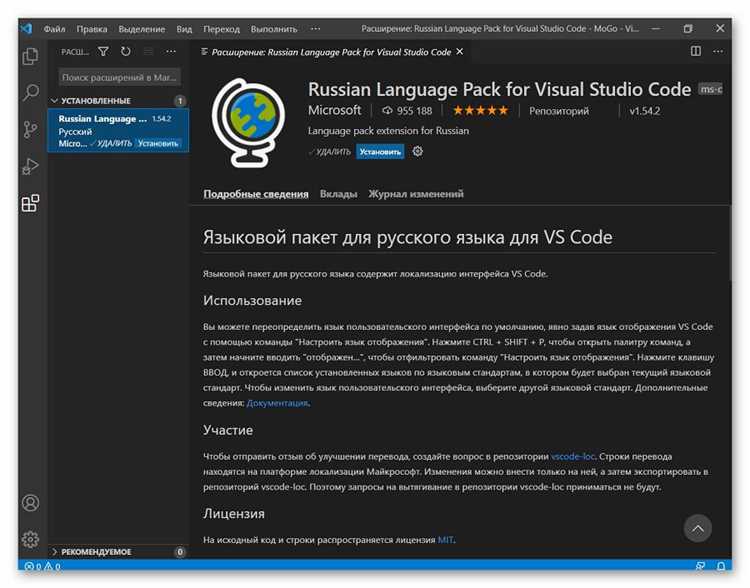
Большинство установок Visual Studio автоматически используют язык операционной системы. Если Windows установлена на русском, интерфейс IDE также будет локализован. Для разработчиков, работающих с документацией и примерами кода на английском языке, это может создавать неудобства: названия пунктов меню и сообщения системы отличаются от оригинала.
Изменить язык интерфейса можно без переустановки Visual Studio. Для этого требуется скачать и установить необходимый языковой пакет (Language Pack) через официальный установщик или модуль управления компонентами. После добавления пакета в настройках среды появляется возможность выбрать английский интерфейс и задать его по умолчанию.
Отдельное внимание стоит уделить версии Visual Studio. В редакциях Community, Professional и Enterprise процесс идентичен, однако наличие установленных компонентов и расширений может влиять на список доступных языков. Поэтому важно обновить установщик и убедиться, что выбранная версия поддерживает установку английского пакета.
В дальнейшем переключение между языками выполняется через меню Tools → Options → International Settings. Это позволяет быстро возвращаться к локализованному интерфейсу при необходимости или использовать английский для работы с глобальными проектами и документацией.
Проверка текущего языка интерфейса в Visual Studio
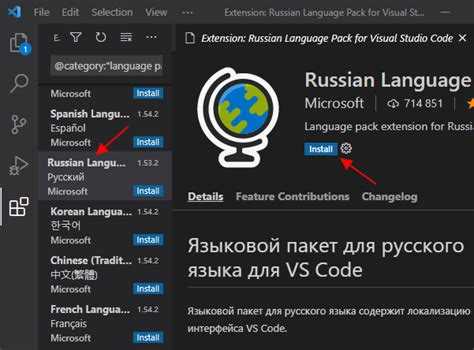
Чтобы определить язык интерфейса Visual Studio, выполните следующие действия:
1. Откройте Visual Studio.
2. Перейдите в меню Tools (Сервис) → Options (Параметры).
3. В диалоговом окне параметров разверните Environment (Среда) и выберите International Settings (Международные параметры).
4. В разделе Language (Язык) будет отображен текущий язык интерфейса.
Если язык установлен как Default, Visual Studio использует язык системы Windows.
Для визуального контроля текущего языка можно использовать таблицу с элементами интерфейса и их локализованными названиями:
| Элемент интерфейса | Английская версия | Русская версия |
|---|---|---|
| Файл меню | File | Файл |
| Сервис | Tools | Сервис |
| Параметры | Options | Параметры |
| Среда | Environment | Среда |
| Международные параметры | International Settings | Международные параметры |
Проверка через International Settings обеспечивает точное определение текущей локализации и позволяет планировать смену языка без непредвиденных изменений интерфейса.
Установка Language Pack через Visual Studio Installer
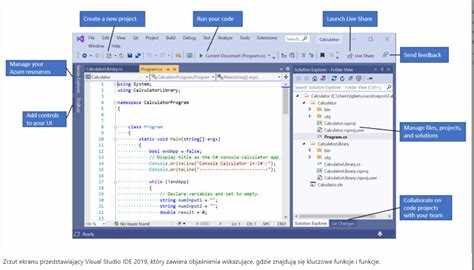
Откройте Visual Studio Installer через меню Пуск или через поиск Windows. В списке установленных версий выберите нужную версию Visual Studio и нажмите Modify.
Перейдите на вкладку Language Packs. Здесь отображаются все доступные языковые пакеты. Для установки английского языка отметьте English.
Нажмите Modify в правом нижнем углу, чтобы применить изменения. Installer загрузит необходимые файлы и интегрирует язык в текущую установку Visual Studio.
После завершения установки перезапустите Visual Studio. Для активации нового языка откройте Tools → Options → Environment → International Settings и выберите English в списке языков интерфейса. Нажмите OK и перезапустите IDE для применения изменений.
Если английский язык недоступен, убедитесь, что версия Visual Studio поддерживает Language Packs и что у вас установлена последняя версия Installer. В случае ошибки установки проверьте подключение к интернету и свободное место на диске.
Выбор английского языка в настройках среды
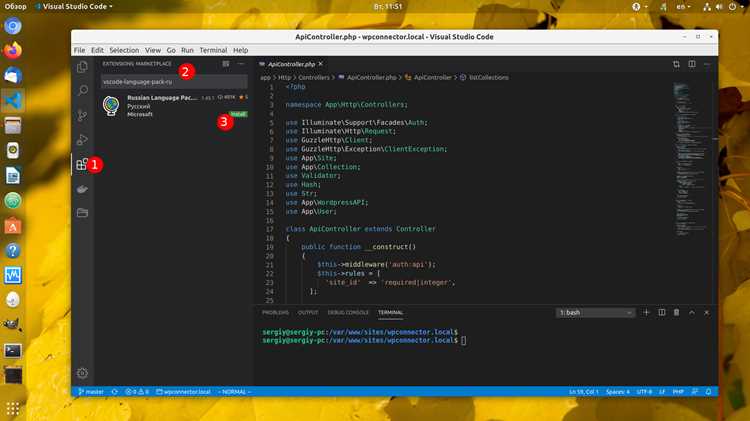
Для переключения Visual Studio на английский язык необходимо выполнить следующие шаги:
- Откройте Visual Studio и перейдите в меню Tools → Options.
- В окне настроек выберите раздел Environment → International Settings.
- В поле Language выберите English из выпадающего списка. Если английский язык отсутствует, потребуется установить соответствующий языковой пакет через Visual Studio Installer.
- Нажмите OK для применения изменений.
- Перезапустите Visual Studio, чтобы интерфейс полностью отобразился на английском языке.
Если после перезапуска язык не изменился:
- Убедитесь, что установлены все обновления Visual Studio и языковые пакеты.
- Запустите Visual Studio Installer → Modify → Language Packs и отметьте английский язык, затем примените изменения.
- После установки языкового пакета повторите шаги переключения через International Settings.
Дополнительно рекомендуется проверить системные региональные настройки Windows, так как они могут влиять на отображение некоторых элементов интерфейса.
Изменение языка через параметры запуска Visual Studio

Для смены языка интерфейса Visual Studio через параметры запуска необходимо воспользоваться ключом /LCID. Он позволяет указать локаль, которая будет использоваться при запуске программы.
Пример запуска Visual Studio на английском языке: devenv.exe /LCID 1033. Здесь 1033 – код локали для английского (США). Для русского языка используется 1049.
Для удобства можно создать ярлык на рабочем столе с указанным параметром. Щёлкните правой кнопкой по ярлыку Visual Studio, выберите Свойства и в поле Объект добавьте /LCID 1033 после пути к файлу devenv.exe. Пример:
«C:\Program Files\Microsoft Visual Studio\2022\Community\Common7\IDE\devenv.exe» /LCID 1033
После сохранения изменений запуск через этот ярлык откроет Visual Studio на английском языке, не влияя на системные настройки. Этот метод подходит для временного переключения языка или тестирования разных локализаций.
Если требуется часто менять язык, рекомендуется создать несколько ярлыков с разными кодами LCID. Список основных кодов локалей: 1033 – английский (США), 1049 – русский, 1036 – французский, 3082 – испанский.
Настройка языка для конкретного проекта или пользователя

Visual Studio позволяет изменять язык интерфейса как для всего приложения, так и для отдельных проектов или пользователей. Для установки языка конкретного пользователя откройте меню Tools → Options → Environment → International Settings. В списке Language выберите нужный язык и нажмите OK. Изменение вступает в силу после перезапуска Visual Studio.
Для проекта можно использовать файл конфигурации .vssettings или .vscode/settings.json (для проектов с поддержкой VS Code). В .vssettings добавьте секцию EnvironmentLanguage с кодом языка, например, 1033 для английского. Это позволяет каждому разработчику открывать проект на своём предпочтительном языке без изменения глобальных настроек.
Если требуется быстро переключаться между языками для разных проектов, создайте отдельные ярлыки Visual Studio с параметром /LCID, указывающим нужный язык. Пример: "C:\Program Files\Microsoft Visual Studio\2022\Community\Common7\IDE\devenv.exe" /LCID 1033. Это позволяет запускать один экземпляр IDE на русском, а другой – на английском, без влияния на системные настройки.
Для командной работы рекомендуется включить язык проекта в репозиторий вместе с настройками IDE, чтобы все участники использовали согласованную локализацию и избегали ошибок интерфейса, зависящих от языка.
Возврат к русскому интерфейсу при необходимости
Для возврата Visual Studio к русскому интерфейсу выполните следующие действия:
- Откройте Visual Studio и перейдите в меню Tools → Options.
- В разделе Environment выберите International Settings.
- В выпадающем списке Language установите Русский.
- Нажмите OK и закройте Visual Studio.
- Перезапустите IDE, чтобы изменения вступили в силу.
Если в списке языков отсутствует русский:
- Скачайте пакет локализации с официального сайта Microsoft: Visual Studio Language Packs.
- Установите пакет, следуя инструкции мастера установки.
- Повторите шаги 1–5 для активации русского интерфейса.
Для пользователей Visual Studio 2022 и новее рекомендуется проверять, что выбранный язык совпадает с языком установки, так как некоторые компоненты могут отображаться на английском при несоответствии.
При работе в команде с разными языковыми настройками можно временно переключаться между английским и русским интерфейсом, не нарушая конфигурацию проектов и расширений.
Вопрос-ответ:
Как изменить язык интерфейса Visual Studio на английский после установки?
Если Visual Studio уже установлена, сначала нужно открыть «Visual Studio Installer». В списке установленных продуктов выберите вашу версию Visual Studio и нажмите «Изменить». В открывшемся окне перейдите в раздел «Языковые пакеты» и установите английский язык. После завершения установки перезапустите программу, и интерфейс будет отображаться на английском.
Можно ли использовать английский язык только для некоторых компонентов Visual Studio?
Да, Visual Studio позволяет выбирать язык интерфейса для всей программы, но отдельные расширения могут иметь собственные настройки языка. Обычно при установке дополнительных модулей или расширений они используют язык основной программы, однако некоторые расширения позволяют отдельно установить английский или другой язык в своих параметрах.
После смены языка на английский некоторые меню отображаются на русском. Почему это происходит?
Это может быть связано с тем, что выбранный языковой пакет не был полностью установлен или некоторые расширения остались с настройками на русском. Чтобы исправить это, можно проверить через «Visual Studio Installer», установлен ли полностью английский языковой пакет, а затем удалить и повторно установить расширения, чтобы они синхронизировались с основным языком интерфейса.
Есть ли способ поменять язык Visual Studio без переустановки программы?
Да, переустанавливать Visual Studio не требуется. Достаточно через «Visual Studio Installer» добавить нужный языковой пакет. После установки пакета в настройках программы в разделе «Среда» → «Международные параметры» можно выбрать английский язык, после чего Visual Studio предложит перезапустить программу для применения изменений.
Какие версии Visual Studio поддерживают смену языка интерфейса?
Почти все современные версии Visual Studio, начиная с Visual Studio 2017, позволяют менять язык интерфейса через языковые пакеты. В старых версиях, например 2015 или 2013, тоже была возможность, но она ограничивалась предустановленными языками и могла требовать отдельного скачивания установочного файла для нужного языка.

 Загрузка...


