Файл MDF содержит основную базу данных SQL Server. Для успешного подключения важно учитывать версию SQL Server: SQL Server 2012 поддерживает файлы, созданные в этой и предыдущих версиях, но файлы из более новых версий потребуют конвертации.
Перед подключением проверьте, что SQL Server запущен и пользователь имеет права sysadmin или dbcreator. Наличие прав ограниченного уровня может привести к ошибкам при прикреплении базы.
Физическое расположение MDF и сопутствующего LDF файла должно быть доступно службе SQL Server. Желательно хранить файлы в директории с полными правами чтения и записи для учетной записи SQL Server.
Если база была некорректно отключена, подключение может вызвать ошибки. В таких случаях используйте опцию ATTACH_REBUILD_LOG для восстановления лог-файла.
Детальная последовательность действий включает проверку файлов, выбор метода подключения через Management Studio или T-SQL, и подтверждение успешного подключения через системные представления sys.databases.
Проверка версии SQL Server перед подключением MDF
Перед подключением файла MDF важно убедиться, что версия SQL Server поддерживает формат базы данных. SQL Server 2012 использует формат файлов версии 706 и 706+ (Service Pack 1 и выше). Подключение MDF более новой версии, например SQL Server 2014 (формат 782), вызовет ошибку несовместимости.
Для проверки версии SQL Server выполните следующие действия:
| Метод | Команда или действие | Описание |
|---|---|---|
| SQL Server Management Studio (SSMS) | SELECT @@VERSION; |
Выполните запрос в новой вкладке SSMS. Результат покажет полную версию, включая редакцию и сборку. |
| Через свойства сервера | Правый клик на сервер → Свойства → Общие | В разделе «Product» отображается версия SQL Server. Сравните с минимальной поддерживаемой для MDF. |
| Командная строка | sqlcmd -S <имя_сервера> -Q "SELECT @@VERSION" |
Удобно для удалённых серверов или скриптов автоматической проверки. |
После получения версии сверьте сборку с официальной таблицей совместимости MDF и SQL Server. Для SQL Server 2012 минимальная сборка, поддерживающая современные MDF-файлы, – 11.0.3000. Если версия ниже, обновите сервер или используйте подходящую версию MDF.
Дополнительно рекомендуется проверить, установлены ли все критические обновления и Service Pack. Это предотвращает ошибки при подключении MDF с расширенными функциями, такими как таблицы с новыми типами данных или индексами.
Определение местоположения файла MDF и LDF
Файлы базы данных SQL Server имеют расширения MDF (основной файл данных) и LDF (журнал транзакций). По умолчанию они располагаются в каталоге:
C:\Program Files\Microsoft SQL Server\MSSQL11.MSSQLSERVER\MSSQL\DATA\
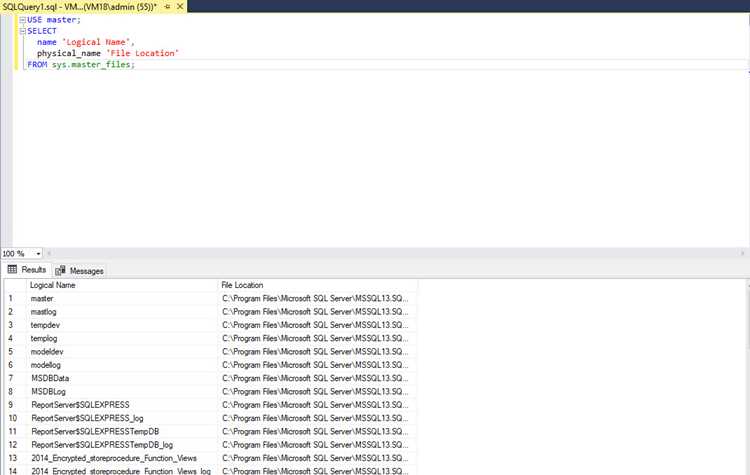
Для точного определения местоположения уже существующей базы используйте SQL-запрос:
SELECT name, physical_name AS [Путь] FROM sys.master_files WHERE database_id = DB_ID('ИмяБазы');
Результат покажет полный путь к файлам MDF и LDF выбранной базы. Этот метод надежен, если база подключена к серверу.
Если база не подключена, физическое местоположение можно определить через свойства файлов в проводнике Windows, ориентируясь на каталог установки SQL Server или на резервные копии с расширением .MDF и .LDF.
Важно, чтобы у пользователя, выполняющего подключение, были права чтения и записи к найденным файлам, иначе процесс подключения через SQL Server Management Studio завершится с ошибкой.
Для быстрого поиска используйте расширенный поиск Windows с фильтром *.mdf и *.ldf в каталоге DATA или во всех дисках сервера.
Создание новой базы данных для подключения MDF

Откройте SQL Server Management Studio (SSMS) и подключитесь к нужному экземпляру сервера. В окне Object Explorer щелкните правой кнопкой на узле Databases и выберите New Database.
В поле Database name укажите уникальное имя базы данных, например MyMDFDatabase. Обратите внимание, что имя не должно совпадать с существующими базами на сервере.
Перейдите на вкладку Files. Убедитесь, что для Logical Name указаны корректные значения, соответствующие подключаемому MDF. В колонке Path выберите директорию, где будет храниться файл LDF (лог транзакций). По умолчанию SQL Server использует каталог C:\Program Files\Microsoft SQL Server\MSSQL12.MSSQLSERVER\MSSQL\DATA, но при необходимости путь можно изменить.
Для оптимальной работы базы оставьте Initial Size примерно равным размеру подключаемого MDF, чтобы предотвратить частое расширение файлов. В Autogrowth установите значение 10% или 100 МБ для MDF и 10 МБ для LDF.
После проверки настроек нажмите OK. База создастся пустой, готовой к подключению существующего MDF-файла через команду ATTACH или соответствующий мастер в SSMS.
Использование команды ATTACH для добавления MDF
Команда CREATE DATABASE ... FOR ATTACH позволяет подключить существующий файл MDF к SQL Server 2012 без его восстановления из резервной копии. Для начала убедитесь, что у вас есть полный путь к файлу MDF и, при необходимости, к файлу LDF.
Пример базового синтаксиса:
CREATE DATABASE [ИмяБазы] ON (FILENAME = 'C:\Путь\К\Файлу\База.mdf') FOR ATTACH;
Если к базе отсутствует файл журнала транзакций LDF, SQL Server создаст его автоматически. Для явного указания файлов используйте:
CREATE DATABASE [ИмяБазы] ON

(FILENAME = 'C:\Путь\К\Файлу\База.mdf'),

(FILENAME = 'C:\Путь\К\Файлу\База_log.ldf')

FOR ATTACH;
Важно проверять права доступа. SQL Server должен иметь полный доступ к папкам с MDF и LDF, иначе возникнет ошибка подключения.
Если база ранее была отключена или файлы были перемещены, перед ATTACH рекомендуется убедиться, что файлы не заблокированы другими процессами и не имеют атрибута «только для чтения».
После выполнения команды ATTACH база станет доступна для использования без дополнительного восстановления, и все таблицы, индексы и данные сохранятся в исходном состоянии.
Для проверки успешного подключения используйте запрос:
SELECT name, state_desc FROM sys.databases WHERE name = 'ИмяБазы';
Если состояние базы ONLINE, подключение прошло корректно. При ошибках обращайте внимание на сообщения о несовпадении файлов или повреждении данных.
Устранение ошибок доступа к файлу MDF
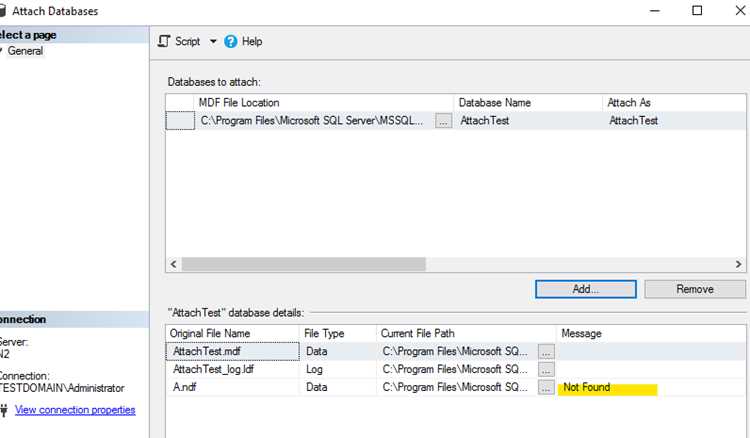
Ошибка подключения файла MDF часто возникает из-за отсутствия прав на чтение и запись. Проверьте, что учетная запись службы SQL Server имеет полный доступ к папке с файлом. Для этого в свойствах папки выберите «Безопасность» и добавьте пользователя SQLServerMSSQLUser с разрешением «Полный доступ».
Если файл MDF занят другим процессом, используйте диспетчер задач для проверки активных приложений, блокирующих файл. Часто блокируют файлы антивирусные сканеры или резервное копирование. Временно отключите эти процессы и попробуйте подключить базу снова.
При ошибке «The file is read-only» измените атрибуты файла. Щелкните правой кнопкой по MDF, выберите «Свойства» и снимите флажок «Только чтение». После этого убедитесь, что путь к файлу не содержит символов кириллицы или пробелов в критических приложениях, так как SQL Server 2012 может некорректно их обрабатывать.
Если при подключении возникает сообщение «Cannot attach because the database is in use», выполните команду:
EXEC sp_detach_db 'ИмяБазы';
для отсоединения базы, затем повторите подключение через SSMS с указанием опции «Attach».
В случаях повреждения файла MDF используйте восстановление через команду:
CREATE DATABASE ИмяБазы ON (FILENAME='ПолныйПуть\MDFФайл.mdf') FOR ATTACH_REBUILD_LOG;
Эта команда создаст новый лог-файл и подключит базу, если основной файл цел. После подключения рекомендуется выполнить DBCC CHECKDB('ИмяБазы') для проверки целостности данных.
Наконец, убедитесь, что размер файла MDF не превышает ограничение версии SQL Server. Для SQL Server 2012 максимальный размер файла составляет 16 ТБ. Попытка подключения файла большего объема приведет к ошибке.
Проверка целостности базы данных после подключения
После подключения файла MDF к SQL Server 2012 необходимо убедиться в корректности структуры и данных. Для этого используется команда DBCC CHECKDB. Откройте SQL Server Management Studio и выполните следующий запрос, заменив <имя_базы> на название вашей базы:
DBCC CHECKDB ('<имя_базы>') WITH NO_INFOMSGS, ALL_ERRORMSGS;
В случае обнаружения ошибок следует использовать опцию REPAIR_ALLOW_DATA_LOSS с осторожностью, предварительно создав резервную копию базы:
ALTER DATABASE <имя_базы> SET SINGLE_USER WITH ROLLBACK IMMEDIATE;
DBCC CHECKDB ('<имя_базы>', REPAIR_ALLOW_DATA_LOSS);
ALTER DATABASE <имя_базы> SET MULTI_USER;
Для контроля состояния транзакционных логов выполните:
DBCC LOGINFO ('<имя_базы>');
Это позволяет проверить правильность виртуальных логических файлов и избежать повреждений при дальнейших операциях. После проверки рекомендуется выполнить полное резервное копирование базы и логов. Такой подход гарантирует восстановление данных при возможных сбоях.
Настройка прав пользователей для подключенной базы
После подключения MDF-файла к SQL Server 2012 необходимо настроить права пользователей для контроля доступа к данным и объектам базы.
- Создание логинов:
Логины создаются на уровне сервера. Пример для SQL Server Authentication:
CREATE LOGIN [UserLogin] WITH PASSWORD = 'СложныйПароль123';
Для Windows Authentication используйте:
CREATE LOGIN [DOMAIN\UserLogin] FROM WINDOWS;
- Создание пользователей базы данных:
Каждому логину должен соответствовать пользователь базы данных:
USE [ИмяБазы];
CREATE USER [UserName] FOR LOGIN [UserLogin];
Имя пользователя может отличаться от логина для удобства администрирования.
- Назначение ролей базы данных:
SQL Server предоставляет стандартные роли:
db_datareader– чтение всех таблиц.db_datawriter– вставка и обновление данных.db_ddladmin– создание и изменение объектов.db_owner– полный контроль над базой.
Пример назначения роли:
EXEC sp_addrolemember 'db_datareader', 'UserName';
- Назначение отдельных разрешений:
Для ограничения доступа к конкретным таблицам используйте:
GRANT SELECT ON dbo.TableName TO [UserName];
DENY INSERT ON dbo.TableName TO [UserName];
Использование
DENYблокирует доступ даже при наличии ролей. - Проверка прав:
Для контроля назначенных разрешений выполните:
EXEC sp_helprotect NULL, 'UserName';
Отображаются права, назначенные напрямую и через роли.
После настройки рекомендуется проверить работу пользователей с разными уровнями прав, чтобы убедиться в корректном ограничении доступа и сохранении функциональности базы.
Удаление временных файлов и завершение подключения
После подключения MDF-файла к SQL Server 2012 важно корректно завершить процесс и очистить временные файлы для предотвращения конфликтов и утечек памяти.
-
Закрытие базы данных:
- Откройте SQL Server Management Studio (SSMS).
- Выберите базу данных, подключённую через MDF.
- Щёлкните правой кнопкой мыши и выберите Tasks → Detach.
- В диалоговом окне убедитесь, что опция Drop Connections отмечена, чтобы завершить активные сеансы.
-
Удаление временных файлов:
- Проверьте папку с MDF и LDF-файлами на наличие временных копий, создаваемых SQL Server при подключении.
- Удалите все файлы с префиксом ~ или содержащие _temp в имени.
- Если использовался путь C:\Program Files\Microsoft SQL Server\MSSQL11.MSSQLSERVER\MSSQL\DATA, убедитесь, что в нём остались только актуальные MDF и LDF.
-
Проверка состояния сервера:
- В SSMS выполните запрос
SELECT name, state_desc FROM sys.databases;для проверки, что база отключена. - Если состояние базы ONLINE, повторите процедуру Detach.
- В SSMS выполните запрос
-
Очистка кэша и временных каталогов:
- Перезапустите службу SQL Server, чтобы освободить блокировки файлов.
- Удалите файлы из %TEMP%, связанные с подключением MDF.
Эти шаги гарантируют, что сервер готов для новых подключений, а старые временные данные не будут вызывать ошибки или конфликты с другими базами.
Вопрос-ответ:
Как подключить файл MDF к SQL Server 2012 без использования интерфейса Visual Studio?
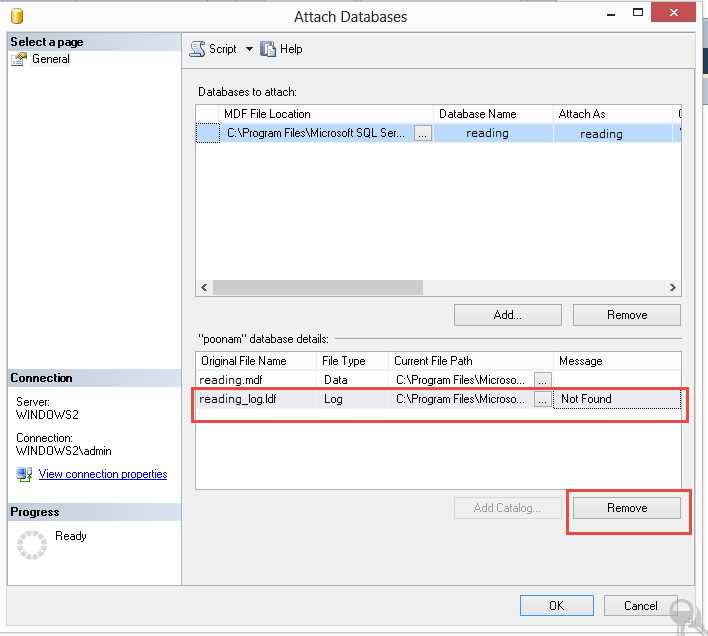
Для подключения файла MDF к SQL Server 2012 напрямую через Management Studio нужно выполнить следующие шаги: открыть SQL Server Management Studio и подключиться к нужному серверу, в «Объекты базы данных» кликнуть правой кнопкой и выбрать «Прикрепить». В открывшемся окне нажать «Добавить», указать путь к файлу MDF и подтвердить прикрепление. После этого база данных появится в списке и будет доступна для работы через SQL-запросы и управление таблицами.
Почему при попытке прикрепления MDF возникает ошибка “Cannot attach the file because it is being used by another process”?
Эта ошибка появляется, когда файл MDF открыт другим приложением или SQL Server ранее некорректно завершил работу с ним. Для решения можно закрыть все приложения, которые могут использовать файл, проверить, не запущены ли другие экземпляры SQL Server, и убедиться, что файл не находится в сетевом доступе с блокировкой. Также иногда помогает временное перемещение MDF в другой каталог и повторное прикрепление через Management Studio.
Можно ли подключить MDF без наличия LDF файла, и что делать, если его нет?
Да, SQL Server позволяет прикрепить MDF даже без LDF-файла. При прикреплении через Management Studio можно использовать опцию «Прикрепить с пропуском журналов» (Attach Database), после чего SQL Server автоматически создаст новый LDF-файл. Это особенно полезно, если оригинальный журнал был удален или поврежден, но данные в MDF сохранены.
Какие ограничения есть при работе с MDF файлов на SQL Server 2012, которые были созданы в более новой версии SQL Server?
Файл MDF, созданный в более новой версии SQL Server, может быть несовместим с SQL Server 2012 из-за изменений формата базы данных. В таких случаях прикрепление через Management Studio обычно невозможно и возникает ошибка несовместимости. Для работы с таким файлом необходимо либо использовать сервер той же версии, что создал файл, либо выполнить экспорт данных в совместимую базу через скрипты или SSIS.
Какие шаги нужно предпринять, чтобы база данных корректно отображалась в SQL Server после прикрепления MDF?
После прикрепления MDF через Management Studio стоит проверить права доступа к файлу и убедиться, что учетная запись сервера SQL имеет полный доступ к файлам MDF и LDF. Затем рекомендуется обновить список баз данных и проверить свойства новой базы, включая расположение файлов и режим восстановления. После этого можно выполнить простые SELECT-запросы для проверки целостности таблиц и убедиться, что данные доступны для использования.

 Загрузка...