
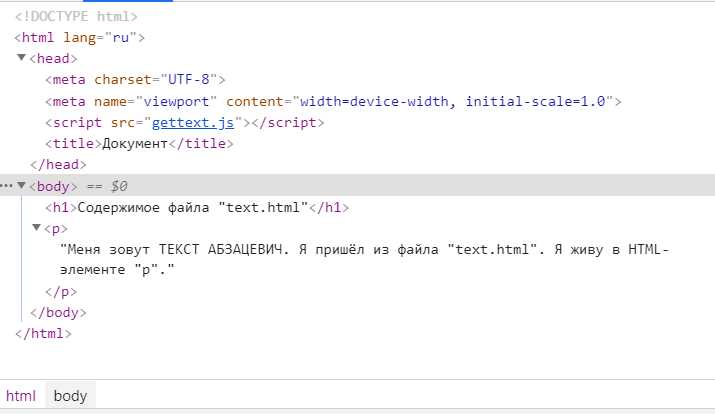
TypeScript расширяет возможности JavaScript, предоставляя статическую типизацию и проверку ошибок на этапе компиляции. Для интеграции с HTML используется компиляция TypeScript в JavaScript, после чего результат подключается через стандартный тег <script>. Файл TypeScript обычно имеет расширение .ts, а после компиляции создается файл с расширением .js, который браузер может выполнять напрямую.
Для начальной настройки достаточно установить Node.js и пакет TypeScript через команду npm install -g typescript. Компиляцию выполняют командой tsc имя_файла.ts, которая создает соответствующий JavaScript-файл в той же директории. Альтернативно, можно использовать флаг —watch для автоматической перекомпиляции при изменении исходного кода.
После генерации JavaScript-файла его подключение к HTML осуществляется стандартным образом: <script src=»имя_файла.js»></script>. Рекомендуется размещать скрипт перед закрывающим тегом </body>, чтобы HTML-документ успел полностью загрузиться до выполнения кода. Для крупных проектов стоит использовать модульную структуру TypeScript и сборщики вроде Webpack или Vite, чтобы упрощать организацию кода и управлять зависимостями.
TypeScript поддерживает прямое взаимодействие с DOM через стандартные методы JavaScript, однако добавляет проверку типов и автодополнение в редакторах. Это снижает риск ошибок при работе с элементами страницы, атрибутами и событиями. Рекомендуется объявлять типы для всех переменных и параметров функций, которые взаимодействуют с HTML, чтобы компилятор сразу выявлял несовпадения и предотвращал runtime-ошибки.
Установка TypeScript и проверка версии через командную строку
Для установки TypeScript используйте Node.js и пакетный менеджер npm. Убедитесь, что Node.js установлен, выполнив в командной строке node -v. Если версия отображается корректно, переходите к установке TypeScript.
Введите команду npm install -g typescript для глобальной установки. Параметр -g позволяет использовать TypeScript в любом проекте без локальной установки.
После завершения установки проверьте корректность команды и текущую версию TypeScript командой tsc -v. Она выведет номер установленной версии, например Version 5.2.2.
Для обновления TypeScript до последней версии выполните npm update -g typescript. Проверка версии после обновления подтверждает успешность операции.
Если tsc не распознается, убедитесь, что глобальная папка npm добавлена в системную переменную PATH. На Windows она обычно находится по пути %AppData%\npm, на macOS и Linux – /usr/local/bin.
Создание ts-файла и его базовая структура для HTML-проекта

Для начала создайте файл с расширением .ts в корне вашего проекта или в отдельной папке src. Например: app.ts.
Стандартная структура TypeScript-файла для HTML-проекта включает следующие элементы:
1. Импорты и зависимости: используйте ключевое слово import для подключения сторонних модулей, если проект настроен на работу с модулями ES6. Пример:
import { calculateSum } from './utils';
2. Объявление переменных и констант: используйте let и const с типами данных для ясного указания типов. Пример:
const title: string = 'Пример заголовка';
3. Функции и методы: описывайте типы входных параметров и возвращаемого значения. Пример:
function greet(name: string): string {

  return `Привет, ${name}`;

}
4. Взаимодействие с DOM: используйте querySelector или getElementById с уточнением типов, чтобы избежать ошибок компиляции. Пример:
const button = document.querySelector<HTMLButtonElement>('#myButton');

button?.addEventListener('click', () => {

  console.log('Кнопка нажата');

});
5. Экспорт функций и переменных: если код будет использоваться в других файлах, применяйте export. Пример:
export { greet };
После создания app.ts с указанной структурой его нужно скомпилировать в .js через команду tsc app.ts, после чего подключить сгенерированный файл в HTML через <script src=»app.js»></script>.
Компиляция TypeScript в JavaScript с помощью tsc
Для преобразования TypeScript в JavaScript используется командный инструмент tsc, входящий в состав пакета TypeScript. Установка выполняется через npm командой npm install -g typescript, что делает компилятор доступным глобально в системе.
Базовая компиляция выполняется командой tsc имя_файла.ts. В результате создается файл имя_файла.js в той же директории. Для нескольких файлов можно указать их через пробел или использовать шаблон: tsc src/*.ts.
Настройка компиляции осуществляется через файл tsconfig.json. Он позволяет задать опции target (версия JavaScript), module (система модулей), outDir (папка для скомпилированных файлов) и strict (строгая проверка типов). Команда tsc без аргументов автоматически ищет tsconfig.json и использует указанные параметры.
Для автоматической перекомпиляции при изменениях применяется режим наблюдения: tsc —watch. Компилятор отслеживает изменения файлов и обновляет JavaScript без ручного запуска команды.
Компиляция с картами исходников (sourceMap) включается через tsconfig.json или tsc —sourceMap. Это облегчает отладку, позволяя видеть исходный TypeScript в инструментах разработчика браузера.
При работе с HTML TypeScript-код компилируется в JavaScript, который подключается через тег <script src=»имя_файла.js»></script>. Такой подход обеспечивает полную совместимость с браузером без использования дополнительных библиотек.
Подключение скомпилированного JS к HTML через тег <script>
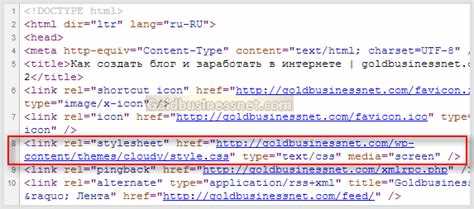
После компиляции TypeScript в JavaScript файл с расширением .js необходимо подключить его к HTML для выполнения скриптов. Основной способ – использование тега <script> с атрибутом src, указывающим путь к файлу.
Например, если скомпилированный файл называется app.js и находится в той же папке, что и HTML, подключение выглядит так:
<script src="app.js"></script>.
Рекомендуется помещать тег <script> перед закрывающим тегом </body>. Это гарантирует, что DOM полностью загрузится до выполнения скрипта, исключая ошибки доступа к элементам страницы.
Если проект содержит несколько скриптов, порядок подключения критичен: зависимости должны подключаться раньше файлов, которые их используют. Для внешних библиотек указывайте абсолютный или относительный путь к их .js файлам.
Для контроля кеширования браузера можно добавлять параметр версии:
<script src="app.js?v=1.0"></script>. Это принудительно обновит скрипт при изменении кода.
В проектах с модулями TypeScript (ES Modules) используйте атрибут type="module":
<script type="module" src="app.js"></script>. Это позволяет применять import и export внутри файлов.
Если скрипт нужен только после определённых действий пользователя, можно динамически создавать элемент <script> через JavaScript, присваивая src и добавляя его в DOM, что уменьшает время первоначальной загрузки страницы.
Использование модулей TypeScript в браузере

TypeScript поддерживает модули, которые позволяют разделять код на отдельные файлы с локальной областью видимости. Для работы с модулями в браузере необходимо компилировать TypeScript в JavaScript с настройкой module в tsconfig.json как ES6 или ESNext.
Пример структуры проекта:
| Файл | Содержание |
|---|---|
| math.ts | export function add(a: number, b: number): number { return a + b; } |
| main.ts | import { add } from './math.js'; console.log(add(2, 3)); |
| index.html | <script type="module" src="main.js"></script> |
В браузере модуль JavaScript подключается через type="module". При этом можно использовать относительные пути к другим файлам, обязательно указывая расширение .js, даже если исходник TypeScript имел расширение .ts.
Важно: модули TypeScript требуют компиляции перед запуском. Использование tsc --watch позволяет автоматически обновлять JavaScript при изменении исходников.
Для организации большого проекта рекомендуется хранить модули в отдельных папках и использовать индексные файлы index.ts для группировки экспорта.
Поддержка динамического импорта доступна через import('./module.js').then(mod => mod.function()), что позволяет загружать код по требованию, снижая начальное время загрузки страницы.
Настройка watch-режима для автоматической компиляции
Watch-режим TypeScript позволяет автоматически отслеживать изменения в файлах и пересобирать проект без ручного запуска компилятора. Для его активации необходимо открыть терминал в корне проекта и выполнить команду:
tsc —watch
По умолчанию компилятор отслеживает все файлы с расширением .ts в проекте. Для более точного контроля используйте tsconfig.json, указав свойства «include» и «exclude». Например:
{
«compilerOptions»: {
«outDir»: «./dist»,
«strict»: true
},
«include»: [«src/**/*.ts»],
«exclude»: [«node_modules»]
}
При изменении любого файла в указанной директории TypeScript автоматически создаст обновлённый JavaScript в папке outDir. Для просмотра процессов компиляции используйте параметр —preserveWatchOutput, чтобы консоль не очищалась между пересборками:
tsc —watch —preserveWatchOutput
Для интеграции с HTML укажите путь к сгенерированным файлам JS через тег <script src=»dist/main.js»></script>, где main.js – итоговый файл после компиляции TypeScript. Watch-режим обеспечивает мгновенное обновление скриптов при редактировании кода, что ускоряет тестирование и отладку.
Отладка TypeScript-кода прямо в браузере

Для отладки TypeScript напрямую в браузере потребуется исходная карта (source map), которая связывает скомпилированный JavaScript с оригинальным TypeScript-кодом. Включение source map выполняется в файле tsconfig.json через опцию "sourceMap": true.
После компиляции TypeScript в JavaScript браузер воспринимает код как обычный JS. Чтобы отлаживать TypeScript:
- Откройте DevTools (Chrome: F12 или Ctrl+Shift+I, Firefox: Ctrl+Shift+I).
- Перейдите в вкладку Sources или Отладка.
- Найдите раздел
webpack://илиfile://, где отображается структура проекта с исходными TypeScript-файлами.
Для установки точек останова используйте клик по номеру строки в исходном файле TypeScript. Браузер автоматически остановит выполнение на этой строке, а в панели Scope будут доступны локальные переменные и их значения.
Дополнительно можно использовать консоль для выражений TypeScript. В Chrome DevTools после установки точек останова вводимые выражения будут вычисляться в контексте TypeScript-кода.
Для отладки асинхронных функций применяются те же подходы: точки останова ставятся внутри async функций, а вызовы await позволяют по шагам отслеживать выполнение. Логирование через console.log сохраняет связь с исходными строками благодаря source map.
При работе с модулями ES6 важно, чтобы браузер поддерживал import/export. Для корректного отображения исходников в DevTools скрипты подключаются с атрибутом type="module":
<script type="module" src="dist/main.js"></script>Если проект использует сборщик (Webpack, Vite, Parcel), убедитесь, что включена генерация source map для development-режима. В Webpack это devtool: 'source-map', в Vite – build.sourcemap = true. Без этого браузер будет отображать только скомпилированный JS, а оригинальные TypeScript-файлы не доступны.
Для повторной отладки после изменений просто перекомпилируйте TypeScript и обновите страницу. Браузер сохранит точки останова при условии, что структура файлов и номера строк не изменились.
Использование DevTools совместно с source map позволяет анализировать ошибки, отслеживать стек вызовов и пошагово выполнять TypeScript-код, не переходя к отдельным инструментам вроде Node.js или редакторов с интегрированной отладкой.
Вопрос-ответ:
Зачем использовать TypeScript вместо обычного JavaScript при работе с HTML?
TypeScript добавляет строгую типизацию и проверку ошибок на этапе компиляции, что помогает ловить проблемы еще до запуска кода. Это особенно полезно при работе с большими проектами, где сложно отслеживать типы данных и структуру объектов. Кроме того, TypeScript поддерживает современные возможности JavaScript и позволяет писать более читаемый и поддерживаемый код.
Как правильно подключить TypeScript-файл к HTML?
Непосредственно браузер TypeScript не понимает, поэтому файл с расширением .ts сначала нужно компилировать в JavaScript с помощью команды tsc. После этого полученный .js-файл подключается к HTML через тег <script src="файл.js"></script>. Также можно настроить автоматическую компиляцию через конфигурационный файл tsconfig.json.
Можно ли писать TypeScript прямо внутри HTML без отдельного файла?
Прямое использование TypeScript внутри HTML невозможно, так как браузер понимает только JavaScript. Однако можно использовать инструменты вроде tsc или сборщики типа Webpack с загрузчиком TypeScript, которые автоматически преобразуют код в JavaScript. Такой подход удобен для тестов или небольших примеров, но для серьезной разработки лучше хранить код в отдельных .ts-файлах.
Какие настройки компилятора TypeScript важны для работы с HTML-проектом?
Для работы с HTML удобно включить в tsconfig.json опции "target": "ES6", чтобы использовать современные возможности JavaScript, и "outDir": "./dist" для указания папки, куда будут помещаться скомпилированные .js-файлы. Также полезно включить "strict": true, чтобы включить строгую проверку типов, и "sourceMap": true для возможности отладки исходного TypeScript-кода прямо в браузере.
Как отлаживать ошибки TypeScript при подключении к HTML?
Так как браузер работает с JavaScript, ошибки TypeScript можно отследить через скомпилированные .js-файлы. Включение "sourceMap": true позволяет видеть исходный TypeScript-код в инструментах разработчика браузера. Также полезно запускать компиляцию с флагом tsc --watch, чтобы ошибки отображались сразу после изменений в файле, что ускоряет исправление проблем.
Как подключить TypeScript к HTML без использования сборщиков вроде Webpack?
Для подключения TypeScript к HTML напрямую достаточно скомпилировать TypeScript-файл в JavaScript с помощью команды tsc и подключить полученный файл через тег . Этот способ позволяет работать с TypeScript без дополнительных инструментов сборки, просто используя стандартный браузерный JavaScript.
Нужны ли какие-то особые настройки TypeScript, чтобы он корректно работал с HTML?
Для базовой работы TypeScript с HTML достаточно минимальной конфигурации. Достаточно иметь tsconfig.json с указанием компиляции в стандартный JavaScript, например: {"compilerOptions": {"target": "ES6", "outDir": "./dist"}}. Файл outDir указывает, куда сохранять скомпилированный JavaScript. Если в проекте используются модули или современные функции, иногда полезно указать "module": "ES6". После этого TypeScript можно компилировать и подключать к HTML через обычный