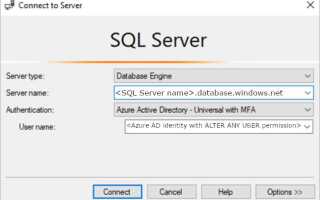
Подключение к SQL Server требует точного указания параметров сервера, имени базы данных и метода аутентификации. Наиболее распространены два варианта: Windows Authentication и SQL Server Authentication. Для первого достаточно, чтобы текущий пользователь имел разрешения на сервер, второй требует отдельного логина и пароля.
Для начала необходимо определить имя сервера или IP-адрес, а также порт подключения. По умолчанию SQL Server использует порт 1433, но при нестандартной настройке его нужно указать явно. Неправильный порт или имя сервера становятся причиной ошибок подключения.
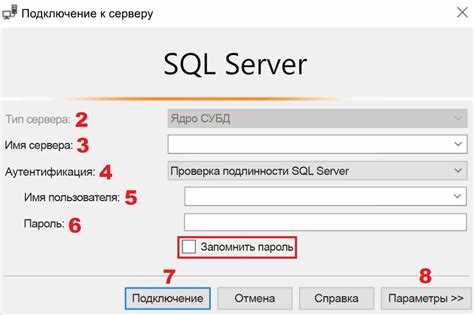
Следующий шаг – выбор инструмента для подключения. Чаще всего используют SQL Server Management Studio (SSMS) или подключение через ODBC и ADO.NET. В SSMS необходимо заполнить поля Server name, Authentication, Login и Password, после чего проверяется соединение кнопкой Connect.
При работе с удалёнными серверами важно проверить, разрешён ли доступ через брандмауэр и включен ли TCP/IP протокол в настройках SQL Server Configuration Manager. Без этих параметров соединение будет невозможным даже при корректных данных логина.
После успешного подключения рекомендуется создать тестовую таблицу и выполнить простые запросы SELECT и INSERT, чтобы убедиться в корректной работе соединения и наличии всех необходимых прав на чтение и запись.
Проверка доступности SQL Server на локальном или удаленном сервере
Далее проверьте открытые порты SQL Server. По умолчанию используется TCP-порт 1433. Для проверки можно использовать команду telnet 192.168.1.100 1433 или утилиту Test-NetConnection в PowerShell: Test-NetConnection -ComputerName 192.168.1.100 -Port 1433. Успешное соединение подтверждает, что SQL Server принимает входящие подключения.
Если сервер настроен на динамические порты или именованные экземпляры, определите порт через SQL Server Configuration Manager в разделе SQL Server Network Configuration → Protocols for [InstanceName]. Убедитесь, что включен протокол TCP/IP и правильно указан порт.
Для проверки аутентификации используйте SQL Server Management Studio (SSMS). Введите имя сервера, метод аутентификации (Windows или SQL Server) и учетные данные. Ошибки подключения с кодами, например 18456, указывают на проблемы с логином или правами доступа.
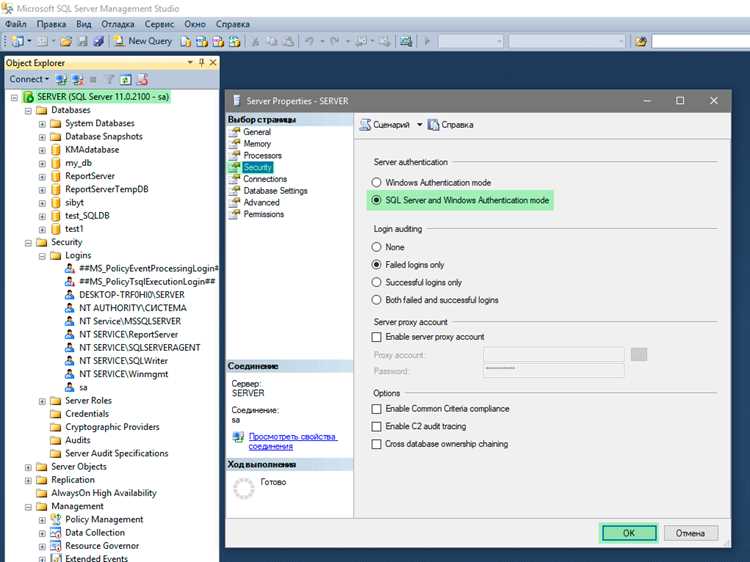
При удаленном подключении убедитесь, что на сервере включено удаленное подключение: в SSMS откройте Properties сервера → Connections → отметьте Allow remote connections to this server. Проверьте настройки фаервола на разрешение входящих TCP-соединений для SQL Server.
Для автоматизированной проверки можно использовать команду sqlcmd -S 192.168.1.100,1433 -U имя_пользователя -P пароль. Успешное выполнение запроса подтверждает доступность сервера и корректность учетных данных.
Настройка учетной записи и прав доступа для подключения

Для подключения к SQL Server требуется корректно настроенная учетная запись с минимально необходимыми правами. Рекомендуется создавать отдельного пользователя для каждого приложения или сервиса.
- Создание логина в SQL Server:
Используйте SQL Server Management Studio (SSMS) или T-SQL. Пример T-SQL:
CREATE LOGIN [app_user] WITH PASSWORD = 'СложныйПароль123!'; - Создание базы данных и пользователя для нее:
Создайте базу данных и пользователя, связанного с логином:
CREATE DATABASE AppDB; USE AppDB; CREATE USER [app_user] FOR LOGIN [app_user]; - Назначение ролей и прав доступа:
Присваивайте только необходимые права:
- db_datareader – доступ на чтение всех таблиц
- db_datawriter – возможность добавлять и изменять записи
- db_ddladmin – права на изменение структуры таблиц (назначать только при необходимости)
Пример присвоения прав:
ALTER ROLE db_datareader ADD MEMBER [app_user]; ALTER ROLE db_datawriter ADD MEMBER [app_user]; - Ограничение доступа:
Запретите подключение к другим базам данных и серверам. Используйте серверные роли с минимальным уровнем прав, например, public, и избегайте роли sysadmin для приложений.
- Настройка проверки подлинности:
Выберите смешанную аутентификацию (SQL Server и Windows) или исключительно SQL Server для внешних приложений. Убедитесь, что учетная запись активна и не заблокирована:
ALTER LOGIN [app_user] ENABLE; - Регулярный аудит и ротация паролей:
- Меняйте пароли каждые 60–90 дней.
- Проверяйте журналы подключений на подозрительную активность.
- Используйте политики сложности паролей и блокировки учетных записей.
Выбор подходящего метода аутентификации SQL Server
SQL Server поддерживает два основных метода аутентификации: Windows Authentication и SQL Server Authentication. Выбор метода зависит от уровня безопасности, архитектуры сети и требований к управлению пользователями.
- Windows Authentication
Использует учетные записи Windows или Active Directory. Рекомендуется для корпоративных сетей с централизованным управлением учетными записями.
- Не требует отдельных паролей для SQL Server.
- Поддерживает Kerberos и NTLM протоколы для безопасного подключения.
- Позволяет применять групповые политики безопасности и ограничения на уровне ОС.
- Идеально для сценариев с интеграцией с другими приложениями Microsoft (SharePoint, Power BI).
- SQL Server Authentication
Использует логины и пароли, создаваемые внутри SQL Server. Подходит для внешних приложений, пользователей без учетных записей в домене и автономных серверов.
- Требует надежных паролей и регулярной смены по политике безопасности.
- Поддерживает подключение с любых платформ и клиентских приложений, включая Linux и мобильные устройства.
- Не зависит от инфраструктуры Active Directory.
Рекомендации по выбору:
- Для внутренних корпоративных систем используйте Windows Authentication для централизованного контроля и минимизации рисков утечки паролей.
- Для внешних подключений или интеграций с не-Windows системами выбирайте SQL Server Authentication с настройкой сложных паролей и ограничением IP-доступа.
- При смешанных сценариях используйте Mixed Mode, но ограничивайте количество SQL логинов и применяйте аудит подключений.
- Всегда проверяйте, что выбранный метод совместим с политикой безопасности организации и требованиями GDPR или ISO 27001.
Установка и настройка SQL Server Management Studio
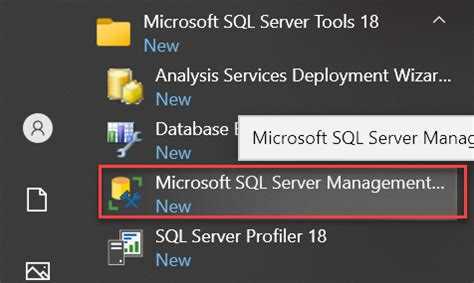
Скачайте последнюю версию SQL Server Management Studio (SSMS) с официального сайта Microsoft. Убедитесь, что версия совместима с вашей установкой SQL Server. Минимальные требования: Windows 10 версии 1703 или выше, .NET Framework 4.7.2, минимум 2 ГБ свободной оперативной памяти.
Запустите установочный файл и выберите «Custom» для контроля установки компонентов. Рекомендуется устанавливать все стандартные функции: Management Tools – Complete, SQL Server Data Tools, а также расширения для работы с отчетами и аналитикой.
Укажите путь установки с достаточным свободным пространством на диске (не менее 3 ГБ). После выбора компонентов нажмите «Install» и дождитесь завершения процесса. В случае появления предупреждений об отсутствующих обновлениях .NET Framework выполните их установку и перезапустите инсталляцию.
После завершения установки откройте SSMS и перейдите к «Options» в окне подключения. Включите протокол TCP/IP, убедитесь, что порт 1433 открыт, и настройте аутентификацию Windows или SQL Server в зависимости от вашей инфраструктуры.
Для ускорения работы интерфейса отключите автоматическое обновление объектов и расширений через «Tools → Options → Environment → General». Настройте цветовую схему и шрифты для удобного чтения скриптов в «Fonts and Colors».
Проверьте подключение к серверу: укажите имя сервера, тип аутентификации и нажмите «Connect». В случае ошибки убедитесь, что SQL Server запущен, а сетевой порт открыт и разрешен в брандмауэре. После успешного подключения сохраните настройки сервера через «Registered Servers» для быстрого доступа в будущем.
Создание нового подключения к базе данных
Откройте SQL Server Management Studio (SSMS) и нажмите «Подключение» → «База данных». В поле «Сервер» укажите точное имя экземпляра SQL Server, например: SERVERNAME\SQLEXPRESS. Для подключения через IP используйте формат 192.168.1.100\SQLEXPRESS.
Выберите метод аутентификации. Для Windows Authentication используйте учетную запись текущего пользователя. Для SQL Server Authentication введите корректные Login и Password, соответствующие созданному пользователю базы данных.
В разделе «Подключение к базе данных» выберите существующую базу или оставьте поле пустым для подключения к master. Убедитесь, что в поле «Тип подключения» установлен параметр «Стандартное».
Нажмите «Дополнительно» для настройки таймаута соединения и выбора протокола (TCP/IP или Named Pipes). Рекомендуется таймаут 30 секунд и протокол TCP/IP для стабильного подключения по сети.
Перед сохранением нового подключения проверьте сетевую доступность сервера через команду ping SERVERNAME или telnet SERVERNAME 1433. Если соединение не устанавливается, проверьте настройки брандмауэра и открытые порты SQL Server.
Нажмите «Подключить» для проверки соединения. При успешном подключении сохраните конфигурацию через «Сохранить подключение», чтобы повторно использовать его без повторного ввода параметров.
Для автоматизации подключения используйте строку подключения формата: Server=SERVERNAME\SQLEXPRESS;Database=DBNAME;User Id=USERNAME;Password=PASSWORD;. Она совместима с .NET и большинством SQL-клиентов.
Проверка строки подключения для приложений

Перед использованием строки подключения в приложении важно убедиться, что она корректно формируется и позволяет установить соединение с SQL Server. Для этого рекомендуются следующие шаги.
1. Проверка формата строки подключения. Стандартный синтаксис для SQL Server:
| Элемент | Описание |
|---|---|
| Server | Имя сервера или его IP-адрес. Например: Server=192.168.1.100 или Server=MyServer\SQLExpress |
| Database | Имя базы данных, к которой будет производиться подключение: Database=MyDatabase |
| User ID | Имя пользователя SQL Server: User ID=sa |
| Password | Пароль пользователя: Password=MyStrongPassword |
| Integrated Security | Использование Windows-аутентификации: Integrated Security=True |
2. Тестирование соединения через SQL Server Management Studio (SSMS). Вставьте строку подключения в окно «Подключение к серверу», проверьте успешность подключения и доступность базы данных.
3. Использование командной строки. Для проверки строки подключения без запуска приложения можно использовать утилиту sqlcmd:
| Пример | Описание |
|---|---|
sqlcmd -S 192.168.1.100 -d MyDatabase -U sa -P MyStrongPassword |
Проверка прямого подключения к указанной базе данных через SQL Server Authentication |
sqlcmd -S MyServer\SQLExpress -E |
Проверка подключения через Windows-аутентификацию |
4. Тестирование в коде приложения. Для C# используется метод SqlConnection.Open(). Пример проверки:
| Код | Назначение |
|---|---|
using (var conn = new SqlConnection("Server=MyServer;Database=MyDB;User ID=sa;Password=12345;")) { conn.Open(); } |
Попытка открыть соединение; если возникнет исключение, строка подключения некорректна |
5. Проверка сетевой доступности. Убедитесь, что порт SQL Server (по умолчанию 1433) открыт и сервер доступен с машины приложения. Используйте telnet ServerName 1433 или Test-NetConnection в PowerShell.
6. Логирование ошибок. В случае неудачного подключения включите подробное логирование, чтобы определить, ошибка в имени сервера, базе данных, аутентификации или сетевых настройках.
Регулярная проверка строки подключения на всех этапах разработки и тестирования гарантирует корректную работу приложения и предотвращает ошибки на продакшене.
Устранение ошибок при подключении к серверу
Ошибка «Cannot connect to server» часто возникает из-за недоступности SQL Server. Проверьте, что служба SQL Server запущена через «SQL Server Configuration Manager» и порт 1433 открыт в брандмауэре.
Если используется аутентификация Windows, убедитесь, что учетная запись имеет права на подключение. Для SQL Server Authentication проверьте правильность имени пользователя и пароля. Попытка подключения с устаревшим паролем вызывает код ошибки 18456.
При ошибках с протоколами убедитесь, что TCP/IP активирован в настройках SQL Server Network Configuration. После внесения изменений перезапустите службу SQL Server.
Ошибка «Login timeout expired» указывает на сетевые проблемы. Проверьте доступность сервера по IP через команду ping и порт через telnet [IP] 1433. Если соединение невозможно, настройте маршрутизацию и брандмауэр.
При проблемах с именем сервера используйте FQDN или IP-адрес вместо имени хоста. Проверьте, что SQL Server Browser запущен для динамических портов и алиасов.
Для ошибок шифрования и сертификатов убедитесь, что клиент и сервер используют совместимые версии TLS. Включение Force Encryption требует наличия действительного сертификата на сервере.
Логи ошибок SQL Server находятся в папке ...\MSSQL\Log\ERRORLOG. Анализ последних записей помогает определить причину отказа подключения, включая сетевые, аутентификационные и конфигурационные проблемы.
Тестирование соединения и базовых запросов
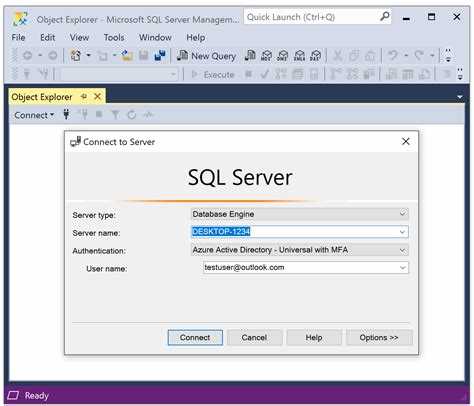
После настройки подключения к SQL Server важно убедиться, что соединение установлено корректно. Используйте встроенный инструмент SQL Server Management Studio (SSMS) или команду sqlcmd для проверки. В SSMS выберите Connect → Database Engine, укажите имя сервера, метод аутентификации и нажмите Connect. Если соединение не удалось, проверьте порт (по умолчанию 1433), статус службы SQL Server и настройки брандмауэра.
Для теста через sqlcmd выполните команду: sqlcmd -S SERVER_NAME -U USERNAME -P PASSWORD. При успешном подключении появится приглашение 1>, где можно вводить SQL-запросы.
После соединения рекомендуется выполнить базовые запросы для проверки работоспособности базы данных. Начните с просмотра списка баз данных: SELECT name FROM sys.databases;. Этот запрос покажет все доступные базы и подтвердит корректность прав пользователя.
Проверьте таблицы в целевой базе: USE DATABASE_NAME; SELECT name FROM sys.tables;. После этого выполните простой выборочный запрос, например: SELECT TOP 10 * FROM TABLE_NAME;. Это позволит убедиться, что данные корректно извлекаются и структура таблиц соответствует ожиданиям.
Если встречаются ошибки подключения или при выполнении запросов, фиксируйте точный текст ошибки. Наиболее частые проблемы: некорректное имя сервера, ограничения аутентификации Windows vs SQL, блокировка портов. Исправление этих факторов обычно восстанавливает доступ.
Для автоматизированного тестирования соединения можно создать скрипт на PowerShell: Test-Connection -ComputerName SERVER_NAME, после чего выполнить простой SQL-запрос через Invoke-Sqlcmd. Такой подход позволяет регулярно контролировать доступность сервера и отклик базы данных.
Вопрос-ответ:
Какие требования к системе для подключения к SQL Server?
Для подключения к SQL Server необходимо, чтобы на вашем компьютере была установлена операционная система, поддерживаемая сервером, а также соответствующий клиент SQL. Обычно это Windows с установленным SQL Server Management Studio (SSMS) или другим инструментом для работы с базой данных. Также нужно убедиться, что компьютер подключен к сети, где находится сервер, и что есть доступ к нужному порту (по умолчанию 1433).
Как определить имя сервера и экземпляра SQL Server для подключения?
Имя сервера и экземпляра обычно указываются в формате SERVERNAME\INSTANCE. Если установлен только один экземпляр SQL Server, достаточно имени сервера или IP-адреса. Экземпляр может быть стандартным или именованным. В случае трудностей можно открыть SQL Server Configuration Manager на сервере и посмотреть, какие экземпляры зарегистрированы, либо обратиться к системному администратору для уточнения этих данных.
Какие типы аутентификации поддерживает SQL Server и как выбрать подходящий?
SQL Server поддерживает два вида аутентификации: Windows и SQL Server. В режиме Windows используется учетная запись, зарегистрированная в системе, а в режиме SQL Server — отдельные логин и пароль. Выбор зависит от настроек сервера и политики безопасности организации. Если сервер находится в корпоративной сети и используется интегрированная безопасность, обычно выбирают Windows-аутентификацию. Если сервер доступен удаленно и нет доверенных учетных записей, применяют SQL Server-аутентификацию.
Что делать, если при подключении возникает ошибка сети или недоступности сервера?
Если появляется сообщение об ошибке сети или недоступности сервера, сначала проверьте, доступен ли сервер по IP-адресу или имени с вашего компьютера. Далее убедитесь, что служба SQL Server запущена на сервере и слушает правильный порт. Также стоит проверить настройки брандмауэра на сервере и клиенте. Иногда помогает использование имени экземпляра вместо IP-адреса или проверка, правильно ли указана аутентификация и логин.
Как проверить, что подключение к SQL Server установлено успешно?
После настройки соединения можно открыть SQL Server Management Studio, выбрать указанный сервер и способ аутентификации, затем нажать «Подключить». Если подключение прошло успешно, в панели объектов появится список баз данных. Дополнительно можно выполнить простую команду, например SELECT GETDATE(), чтобы убедиться, что сервер отвечает на запросы. Если команды выполняются без ошибок, соединение работает корректно.
Как установить соединение с SQL Server через SQL Server Management Studio?
Для подключения к SQL Server через SQL Server Management Studio сначала необходимо убедиться, что сервер запущен и доступен по сети. Откройте программу и в окне подключения введите имя сервера. Если сервер локальный, можно использовать «(local)» или «.\SQLEXPRESS». Далее выберите способ аутентификации: «Windows Authentication» использует ваши учетные данные Windows, а «SQL Server Authentication» требует логин и пароль, заданные при установке SQL Server. После заполнения всех полей нажмите «Connect». Если подключение не удается, проверьте, разрешены ли входящие соединения в настройках SQL Server и работает ли служба SQL Server Browser для экземпляров с нестандартным портом.

 Загрузка...