В CorelDRAW процесс изменения слоев объектов начинается с понимания базовых команд и принципов работы с порядком слоев. Чтобы переместить объект на задний план, важно не только выбрать правильную команду, но и понимать, как работают слои и их взаимодействие в документе.
Первый способ заключается в использовании горячих клавиш. Для перемещения объекта на задний план выделите его, а затем нажмите Shift + Page Down. Эта команда отправит объект на один уровень ниже в слое, позволяя быстро управлять его расположением относительно других элементов.
Второй способ включает использование панели слоев. Откройте панель «Объекты» (Window → Dockers → Objects) и перетащите нужный объект на более низкий уровень. Этот метод дает возможность не только перемещать объекты по слоям, но и точно контролировать, где именно разместить объект в отношении других элементов.
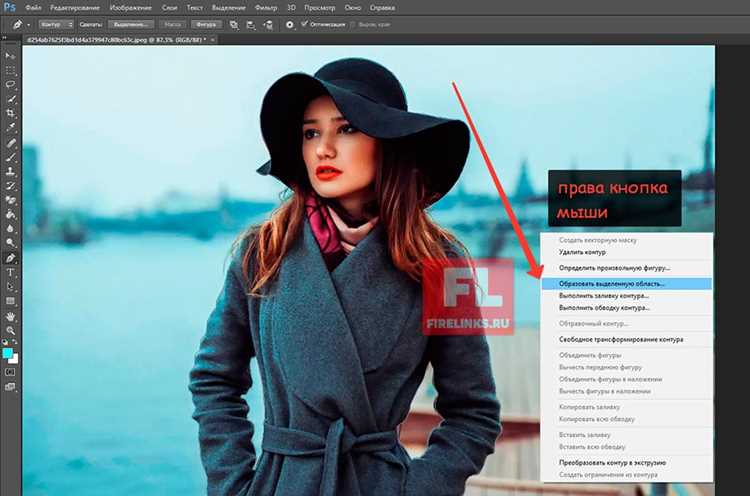
Для более точного управления порядком объектов используйте команду «Отправить на задний план», которая доступна через контекстное меню. Щелкните правой кнопкой мыши по объекту, выберите Arrange → Order → To Back. Эта команда отправит выбранный объект на самый задний слой, скрывая его за всеми другими элементами на холсте.
Также важно учитывать, что использование группировки объектов или создание слоев с различными уровнями прозрачности поможет избежать путаницы при работе с несколькими объектами в одном проекте, особенно когда их нужно быстро переставить.
Как выбрать объект для перемещения на задний план
Перед тем как переместить объект на задний план в CorelDRAW, важно правильно выбрать его. Это можно сделать несколькими способами, каждый из которых имеет свои особенности. Рассмотрим ключевые методы выбора объекта для перемещения.
1. Выбор с помощью инструмента «Выделение» (Pick Tool)
Для начала активируйте инструмент «Выделение» (инструмент с иконкой стрелки). Кликните на объект, который хотите переместить. Если объект состоит из нескольких элементов, зажмите клавишу Shift и выберите остальные компоненты. Это обеспечит точный выбор всех элементов объекта, которые должны быть перемещены на задний план.
2. Выбор с помощью панели объектов
Когда на рабочем пространстве много объектов, быстрый выбор нужного может быть затруднён. В таком случае используйте панель «Объекты» (Window > Dockers > Objects). Здесь отображаются все элементы документа. Найдите нужный объект в списке и кликните по нему для выделения.
3. Выбор через контекстное меню
Если объект перекрыт другими элементами, его можно выбрать с помощью правого клика. В контекстном меню выберите опцию «Выбрать объект». CorelDRAW выделит нужный элемент, даже если он скрыт за другими объектами.
4. Использование инструмента «Обводка» (Outline Tool)
Если объект не виден из-за цвета заливки или других визуальных эффектов, включите «Обводку» для всех объектов. Это сделает контуры элементов видимыми, даже если они скрыты заливкой, и упростит выбор объекта.
5. Выбор с помощью горячих клавиш
Используйте комбинации клавиш для точного выбора объекта. Например, клавиши Ctrl + A позволяют выделить все объекты, после чего можно исключить лишние с помощью Shift. В результате только нужный объект останется в выбранном состоянии.
Таблица 1. Сравнение методов выбора объекта:
| Метод выбора | Преимущества | Ограничения |
|---|---|---|
| Инструмент «Выделение» | Простой и быстрый метод для выбора одного объекта. | Неудобен при выборе объектов, скрытых за другими элементами. |
| Панель объектов | Позволяет быстро найти и выбрать объект среди множества элементов. | Не всегда удобно, если объект не виден в списке. |
| Контекстное меню | Удобно для выбора скрытых объектов. | Требуется знание, какой именно объект необходимо выбрать. |
| Обводка | Упрощает выбор объектов, скрытых заливкой. | Не всегда применимо к сложным графическим элементам. |
| Горячие клавиши | Быстрое выделение всех объектов. | Может потребоваться уточнение выделения вручную. |
При выборе объекта важно учитывать его положение и доступность на рабочем слое. Метод, который вы выберете, должен соответствовать вашим целям и сложности работы с объектами. После того как объект выбран, можно приступать к его перемещению на задний план с помощью команды «Отправить назад» или горячей клавиши Ctrl + Page Down.
Использование панели «Объекты» для управления слоями
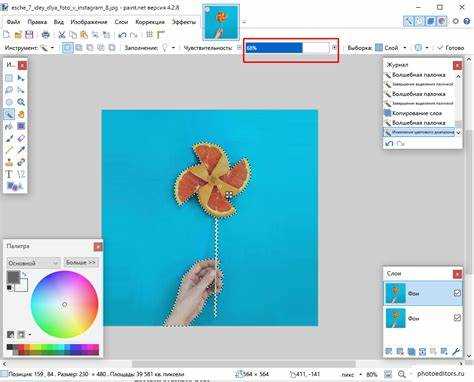
Панель «Объекты» в CorelDRAW предоставляет эффективный способ управления объектами на разных слоях, позволяя легко изменять порядок их размещения. Для работы с слоями на панели «Объекты» следует использовать инструменты сортировки, блокировки и видимости объектов. Эти функции помогают в точной настройке композиции и предотвращают случайное изменение объектов, расположенных на заднем фоне.
Чтобы переместить объект на задний план, откройте панель «Объекты» через меню Окно → Панели → Объекты. После этого выберите нужный объект в списке. Для его перемещения вниз по слоям нажмите правую кнопку мыши и выберите Переместить на задний план. Это мгновенно отправит объект за все остальные элементы на рабочем пространстве, без необходимости вручную изменять порядок слоев.
Панель позволяет управлять видимостью объектов через иконки глаз, расположенные рядом с каждым элементом. Для того чтобы скрыть объект на временной основе, просто кликните на иконку глаза – это удобный способ работы с множеством объектов, не прерывая процесса редактирования.
Блокировка объектов также доступна через панель «Объекты». Чтобы заблокировать объект, кликните правой кнопкой мыши по его названию в списке и выберите Заблокировать. Это исключит его из всех операций изменения, перемещения и редактирования, сохраняя его в неизменном виде. Это особенно полезно, когда нужно работать с несколькими слоями и гарантировать, что важные объекты не будут случайно перемещены или изменены.
Дополнительной возможностью является использование группы объектов, которые могут быть перемещены или изменены одновременно. Для этого выделите несколько объектов и используйте команду Группировать, что позволит работать с ними как с единым элементом.
Группировка объектов перед перемещением на задний план
Перед тем как переместить объекты на задний план в CorelDRAW, важно убедиться, что все элементы, которые должны оставаться вместе, сгруппированы. Это упрощает управление объектами и позволяет избежать случайных изменений положения отдельных элементов. Чтобы группировать объекты, выберите все нужные элементы, затем используйте команду Ctrl + G, или через меню Объект – Группировать.
Группировка объектов позволяет перемещать их как единое целое, что особенно полезно, если в проекте есть несколько слоев и элементов, которые нужно сохранить в определённой позиции относительно друг друга. Например, если в вашем проекте есть логотип и его текст, группировка предотвратит их разделение при дальнейших операциях с задним планом.
После группировки вы можете легко переместить объект на задний план, используя команду Ctrl + Page Down, не нарушая его целостности. Это особенно актуально для сложных композиций, где важен порядок элементов. Если необходимо будет изменить состав группы, используйте команду Ctrl + U для разбиения группировки, и выполните нужные изменения.
Для более точного контроля за расположением объектов на заднем плане рекомендуется использовать Интерфейс слоя. Размещение объектов на отдельных слоях может упростить работу и повысить гибкость при дальнейшей корректировке композиции.
Как отправить объект на задний план с помощью горячих клавиш
В CorelDRAW отправить объект на задний план можно быстро с помощью сочетаний горячих клавиш, что позволяет значительно ускорить рабочий процесс.
Для этого существует несколько основных вариантов:
- Shift + Page Down – это сочетание перемещает выделенный объект на один уровень вниз. Если объект находится на верхнем уровне, то он переместится на ближайший слой ниже.
- Ctrl + Shift + Page Down – перемещает объект на самый задний план, отправляя его за все остальные объекты на всех слоях.
Для точности и удобства рекомендуется всегда предварительно выделить объект, который вы хотите переместить. В случае, если объект состоит из нескольких элементов, можно использовать комбинацию Ctrl + A для выделения всего объекта.
Эти горячие клавиши особенно полезны при работе с многочисленными объектами, когда необходимо быстро изменить порядок их слоев без использования мыши.
Также стоит помнить, что если объект находится на слое, который заблокирован или скрыт, он не будет перемещён с помощью этих команд.
Перемещение объектов с использованием контекстного меню
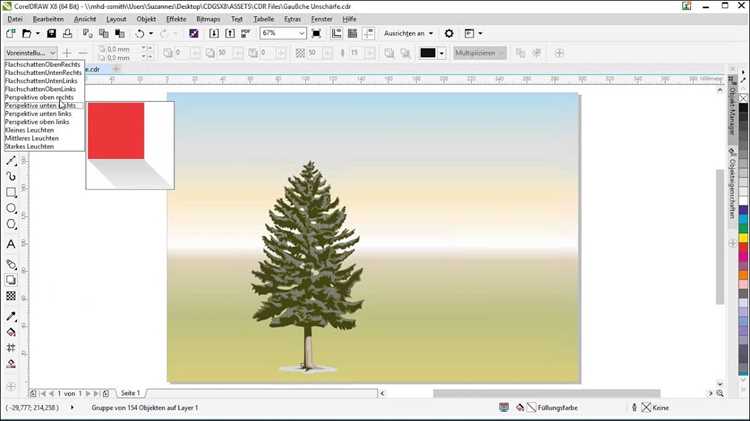
Для перемещения объектов на задний план в CorelDRAW через контекстное меню нужно выполнить несколько простых шагов. Этот метод полезен, когда необходимо быстро изменить порядок объектов без использования панели слоёв.
Чтобы переместить объект на задний план, выберите его на рабочем поле. Затем нажмите правой кнопкой мыши на выбранном объекте, чтобы открыть контекстное меню.
В меню выберите пункт «Порядок» (или «Order» в англоязычной версии), затем в выпадающем списке выберите «Отправить на задний план» («Send to Back»). Это действие переместит объект за все другие элементы, расположенные на текущем слое. Если нужно переместить объект не на самый задний план, а на один уровень ниже, используйте опцию «Отправить на один слой ниже» («Send Backward»).
Для более точного контроля над порядком объектов, можно воспользоваться дополнительными функциями контекстного меню, такими как «Переместить на передний план» или «Отправить назад» для перемещения элемента в нужную позицию относительно других объектов.
Метод с контекстным меню позволяет быстро и интуитивно управлять порядком слоёв и объектов, особенно при работе с несколькими элементами на одном слое.
Управление слоями и их порядком отображения в CorelDRAW
В CorelDRAW слои управляют видимостью и порядком объектов. Каждый слой может содержать отдельные элементы, что позволяет организовать проект и упростить работу с большим количеством объектов. Для изменения порядка слоев используйте панель «Слои», где можно перемещать их вверх или вниз.
Чтобы изменить порядок объектов на одном слое, используйте команды «На передний план» и «На задний план» через контекстное меню. Это позволяет перемещать объекты без изменения их слоя, что полезно для работы с перекрывающимися элементами.
Для перемещения объектов между слоями выделите их, затем используйте команду «Переместить на слой». Это поможет распределить объекты по слоям, не изменяя их расположение в проекте. Чтобы выделить все элементы на определенном слое, используйте команду «Выбрать все на слое» через контекстное меню.
Если необходимо скрыть или заблокировать слой, используйте соответствующие иконки на панели слоев. Скрытие слоя исключает его из отображения, но сохраняет объекты для редактирования. Блокировка слоя предотвращает случайные изменения, но объект остается видимым.
Группировка слоев помогает объединить несколько слоев в один для удобства работы. Выделите несколько слоев и используйте команду «Группировать слои». Это позволит перемещать, скрывать или блокировать несколько слоев одновременно, упрощая работу с проектом.
Для уменьшения количества слоев можно использовать команду «Слить слои», которая объединяет их содержимое в один слой, улучшая производительность и упрощая структуру документа.
Как вернуть объект на передний план после перемещения
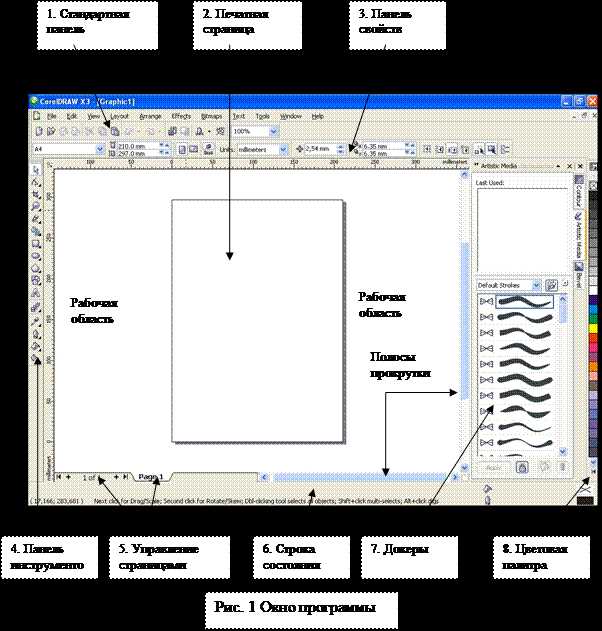
В CorelDRAW можно легко вернуть объект на передний план, используя несколько методов, в зависимости от задачи и предпочтений пользователя. Рассмотрим способы возврата объекта на передний план, не затрагивая его позицию на других слоях.
- Горячие клавиши: Нажмите Ctrl + Shift + Page Up для перемещения объекта на передний план. Этот способ быстрый и удобный, если необходимо переместить несколько объектов подряд.
- Контекстное меню: Щелкните правой кнопкой мыши по объекту, выберите пункт «Порядок» и затем «На передний план». Это позволяет точно управлять порядком слоев для выбранного объекта.
- Панель свойств: В панели свойств (или в окне «Порядок объектов») можно использовать кнопки для перемещения объектов вперед или назад по слою. Это идеальный вариант для точной настройки порядка объектов в проекте.
- Меню «Порядок»: В верхнем меню выберите «Объект», затем «Порядок», и из предложенного списка выберите «На передний план». Это действие переместит объект вперед, независимо от его текущего расположения относительно других элементов.
- Использование панели «Управление объектами»: В этом меню можно вручную изменять порядок объектов, перетаскивая их вверх или вниз, что также позволяет вернуть объект на передний план.
Каждый из этих методов имеет свои особенности и может быть полезен в зависимости от ситуации. Например, при работе с большим количеством объектов более предпочтителен способ через горячие клавиши, в то время как для точной работы с отдельными элементами удобен метод через контекстное меню или панель «Управление объектами».
Решение проблем с перекрывающимися объектами при работе с несколькими слоями
При работе с несколькими слоями в CorelDRAW, перекрытие объектов часто возникает из-за неправильного порядка слоёв или их наложения. Для эффективного контроля за этим процессом важно понимать несколько ключевых моментов.
Первое, что нужно учесть – это правильная организация слоёв. Используйте панель слоёв для наглядности. Убедитесь, что важные объекты находятся на верхних слоях, а вспомогательные или фоновые элементы – на нижних. Порядок слоёв можно изменять, перетаскивая их в панели слоёв, что позволяет легко управлять перекрытием.
Второй способ контроля за наложением – использование функции «Отправить на задний план». Для этого выберите объект, который нужно переместить, и используйте сочетание клавиш Shift+Page Down. Это мгновенно отправит объект на самый низкий уровень текущего слоя, предотвращая его перекрытие с другими элементами.
Если объекты перекрывают друг друга не из-за порядка слоёв, а по причине расположения в пределах одного слоя, можно использовать инструмент «Выравнивание». Он помогает точно разместить объекты, предотвращая нежелательное наложение.
Для более сложных случаев можно воспользоваться инструментом «Группировка». Группировка объектов помогает легче управлять несколькими элементами одновременно, уменьшая вероятность случайных перекрытий при редактировании. Однако важно помнить, что группировка объектов не всегда решает проблему наложения, если слои расположены неправильно.
Ещё одним полезным методом является использование прозрачности. Если нужно сохранить видимость всех объектов, но избежать их визуального перекрытия, можно уменьшить непрозрачность верхнего объекта. Для этого откройте панель свойств и уменьшите значение «Непрозрачность».
Наконец, регулярная проверка порядка объектов с помощью функции «Показывать слои» помогает быстро выявить и исправить проблемы с наложением объектов, что значительно ускоряет работу при создании сложных проектов.
Вопрос-ответ:
Как в CorelDRAW отправить объект на задний план?
Для того чтобы отправить объект на задний план в CorelDRAW, нужно выбрать его и использовать команду «Отправить на задний план» из контекстного меню. Для этого кликните правой кнопкой мыши по объекту, затем выберите опцию «Отправить на задний план» или используйте сочетание клавиш Ctrl+Shift+PageDown. Этот способ позволяет перемещать объект за другие элементы на вашем холсте.
Какие есть способы перемещения объекта на задний план в CorelDRAW?
Существует несколько способов перемещения объекта на задний план в CorelDRAW. Один из самых быстрых – использование контекстного меню. Для этого выберите объект, кликните по нему правой кнопкой мыши и выберите «Отправить на задний план». Также можно использовать сочетания клавиш Ctrl+Shift+PageDown для быстрого перемещения. Другим вариантом является использование панели «Объекты» и перемещения объектов вверх или вниз по слою, что дает более точный контроль над их порядком на холсте.
Как переместить несколько объектов на задний план одновременно в CorelDRAW?
Чтобы переместить несколько объектов на задний план одновременно в CorelDRAW, нужно выделить все объекты, которые вы хотите переместить. Для этого удерживайте клавишу Shift и кликайте по каждому из объектов. После этого, правой кнопкой мыши кликните по одному из выделенных объектов и в контекстном меню выберите «Отправить на задний план». Все выбранные объекты переместятся на задний план сразу.
Что делать, если объекты не отправляются на задний план в CorelDRAW?
Если объекты не отправляются на задний план, возможно, они находятся в группе или на отдельном слое, который заблокирован. Убедитесь, что объекты не сгруппированы: если это так, сначала разгрруппируйте их (кнопка «Разгруппировать» в меню или клавиша Ctrl+U). Также проверьте, не заблокированы ли слои, на которых находятся эти объекты. Если слой заблокирован, его нужно разблокировать, прежде чем перемещать объекты.
Можно ли изменить порядок объектов на заднем плане в CorelDRAW?
Да, в CorelDRAW можно изменять порядок объектов на заднем плане. Для этого выберите объект, который хотите переместить, затем используйте команду «Порядок» на панели инструментов или в контекстном меню. Вы можете перемещать объект вперед или назад по слоям, а также отправить его на самый задний план или, наоборот, на передний. Это даст вам полный контроль над тем, какие объекты будут видны в первую очередь, а какие скрыты за другими.

 Загрузка...