

Visual Studio Code хранит все пользовательские настройки в отдельных директориях: %APPDATA%\Code на Windows, ~/.config/Code на Linux и ~/Library/Application Support/Code на macOS. Для полного возврата к исходным параметрам необходимо удалить папки User и Extensions. Это удаляет настройки, темы, сочетания клавиш и установленные расширения.
Рекомендуется предварительно сохранить файлы settings.json и keybindings.json для сохранения важных конфигураций. Список установленных расширений можно экспортировать командой code —list-extensions > extensions.txt, чтобы восстановить их после сброса без ручного поиска.
После удаления конфигурационных папок Visual Studio Code создаст новые при следующем запуске. Если проблема затрагивает только отдельное расширение, эффективнее сначала удалить его через менеджер расширений, чтобы сохранить остальные настройки и ускорить восстановление рабочего окружения.
Как создать резервную копию настроек перед сбросом
Перед сбросом Visual Studio Code рекомендуется сохранить все пользовательские настройки, расширения и сниппеты. Это позволит быстро восстановить рабочую среду после переустановки.
-
Сохранение настроек пользователя
- Откройте командную палитру (Ctrl+Shift+P или Cmd+Shift+P на macOS) и выполните команду
Preferences: Open Settings (JSON). - Скопируйте весь файл
settings.jsonв отдельную папку резервного копирования.
- Откройте командную палитру (Ctrl+Shift+P или Cmd+Shift+P на macOS) и выполните команду
-
Резервное копирование расширений
- В терминале выполните команду
code --list-extensions > extensions-list.txt. Этот файл содержит список всех установленных расширений. - Сохраните
extensions-list.txtвместе с резервной копией настроек.
- В терминале выполните команду
-
Сохранение сниппетов
- Сниппеты находятся в папке
%APPDATA%\Code\User\snippetsна Windows или~/Library/Application Support/Code/User/snippetsна macOS и~/.config/Code/User/snippetsна Linux. - Скопируйте все файлы сниппетов в резервное хранилище.
- Сниппеты находятся в папке
-
Резервное копирование пользовательских клавиатурных сочетаний
- Откройте командную палитру и выберите
Preferences: Open Keyboard Shortcuts (JSON). - Скопируйте файл
keybindings.jsonв папку с резервными копиями.
- Откройте командную палитру и выберите
-
Хранение резервной копии
- Используйте облачное хранилище или внешний носитель для сохранения файлов
settings.json,keybindings.json, сниппетов иextensions-list.txt. - Проверяйте целостность файлов перед сбросом Visual Studio Code.
- Используйте облачное хранилище или внешний носитель для сохранения файлов
Удаление пользовательских расширений вручную
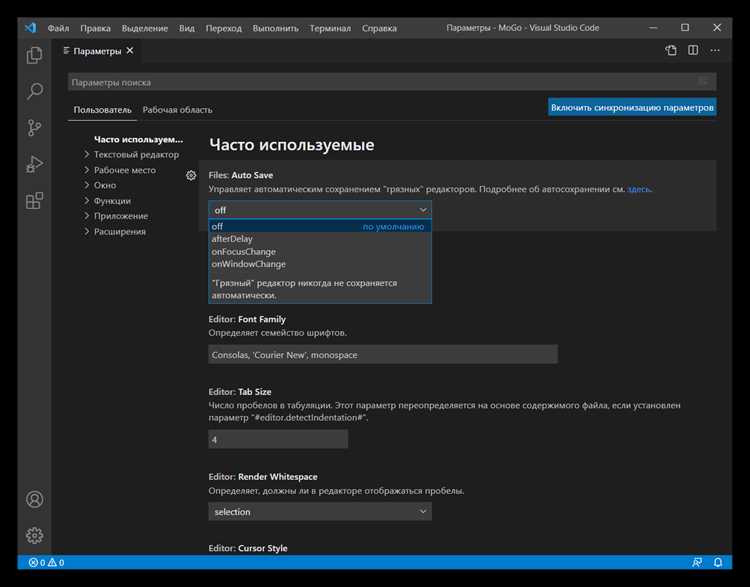
Для ручного удаления расширений в Visual Studio Code откройте каталог с установленными расширениями. На Windows путь по умолчанию: %USERPROFILE%\.vscode\extensions, на macOS: ~/.vscode/extensions, на Linux: ~/.vscode/extensions.
Внутри этой папки каждый каталог соответствует отдельному расширению и содержит его имя и версию, например ms-python.python-2025.7.2. Удалите интересующее расширение полностью, включая все вложенные файлы.
После удаления рекомендуем перезапустить VS Code, чтобы среда обновила список доступных расширений. Для проверки удаленного расширения откройте меню Extensions (Ctrl+Shift+X) – оно не должно отображаться в списке установленных.
Если расширение оставляет конфигурационные файлы, проверьте папки %APPDATA%\Code\User\ на Windows или ~/.config/Code/User/ на macOS/Linux и удалите соответствующие файлы настроек (settings.json, keybindings.json, snippets), связанные с удаленным расширением.
Для массового удаления нескольких расширений используйте последовательное удаление каталогов и убедитесь, что VS Code закрыт во время процедуры, чтобы избежать конфликтов с кэшированными данными.
После завершения рекомендуется проверить консоль разработчика (Help → Toggle Developer Tools → Console) на наличие ошибок, связанных с отсутствующими расширениями, чтобы убедиться в корректном завершении удаления.
Очистка настроек пользователя через интерфейс VS Code

Для сброса пользовательских настроек в Visual Studio Code откройте главное меню Файл → Настройки → Настройки или используйте комбинацию Ctrl+,. В верхней части окна настроек есть строка поиска, позволяющая быстро найти конкретную опцию.
Чтобы вернуть настройки к заводским значениям, выполните следующие шаги:
| Действие | Описание |
|---|---|
| Открыть настройки JSON | Нажмите значок документа с текстом в правом верхнем углу окна настроек, чтобы открыть settings.json. |
| Удаление пользовательских записей | Выберите и удалите все строки, содержащие пользовательские параметры. Это восстановит стандартные настройки для всех элементов. |
| Сохранение изменений | Нажмите Ctrl+S или Файл → Сохранить. Настройки обновятся автоматически без перезапуска VS Code. |
| Сброс отдельных расширений | В панели расширений выберите расширение, нажмите шестерёнку → Сбросить настройки, чтобы вернуть параметры только этого расширения. |
Использование интерфейса для очистки настроек минимизирует риск удаления системных файлов и сохраняет целостность VS Code. После завершения рекомендуется перезапустить редактор для полной активации стандартных параметров.
Удаление папки с конфигурацией VS Code на Windows
Для полного сброса Visual Studio Code необходимо удалить папку с пользовательскими настройками. На Windows она хранится по пути:
%APPDATA%\Code
Этот каталог содержит следующие ключевые элементы:
| Элемент | Описание |
|---|---|
| User | Настройки пользователя, сниппеты, keybindings.json, settings.json |
| CachedData | Кэш расширений и интерфейса, который можно безопасно удалить |
| Backups | Автоматические резервные копии открытых файлов |
| Local Storage | Данные локальных расширений и сессий |
Перед удалением рекомендуется закрыть VS Code и при необходимости сделать резервную копию папки User. Удаление выполняется через Проводник Windows или команду:
rmdir /s /q "%APPDATA%\Code"
После удаления при следующем запуске VS Code создаст чистую конфигурацию с заводскими настройками. Все расширения, темы и настройки будут сброшены.
Удаление папки с конфигурацией VS Code на macOS

Для полного сброса Visual Studio Code на macOS необходимо удалить папку с пользовательскими настройками и расширениями. Она расположена в каталоге ~/Library/Application Support/Code. Откройте терминал и выполните команду:
rm -rf ~/Library/Application\ Support/Code
Эта операция удаляет все настройки, сниппеты, темы и установленные расширения. Если требуется сохранить какие-либо данные, предварительно сделайте резервную копию папки.
Дополнительно можно очистить кэш и сохранённые состояния приложений, расположенные в ~/Library/Caches/com.microsoft.VSCode и ~/Library/Saved Application State/com.microsoft.VSCode.savedState. Для удаления используйте команды:
rm -rf ~/Library/Caches/com.microsoft.VSCode
rm -rf ~/Library/Saved\ Application\ State/com.microsoft.VSCode.savedState
После удаления перезапустите VS Code – приложение создаст новые папки с дефолтными настройками, эквивалентными установке с нуля.
Удаление папки с конфигурацией VS Code на Linux
Для полного сброса Visual Studio Code на Linux требуется удалить папку с пользовательскими настройками. Она хранится в домашнем каталоге и содержит конфигурации, расширения и данные рабочего пространства.
Стандартные пути конфигурации:
~/.config/Code– основная папка с настройками, keybindings, snippets и рабочими пространствами.~/.vscode– папка с установленными расширениями.
Рекомендуется выполнить следующие шаги:
- Закрыть VS Code, чтобы избежать повреждения файлов.
- Создать резервную копию настроек, если требуется сохранить конфигурации:
cp -r ~/.config/Code ~/Code_backupcp -r ~/.vscode ~/vscode_extensions_backup
- Удалить папки с конфигурацией:
rm -rf ~/.config/Coderm -rf ~/.vscode
- Перезапустить VS Code. Программа создаст новые стандартные каталоги и файлы настроек.
После удаления пользовательских папок рекомендуется проверить доступность расширений и настроек рабочего пространства, так как все пользовательские конфигурации будут потеряны.
Перезапуск VS Code после полного сброса

После удаления всех пользовательских настроек, расширений и конфигурационных файлов необходимо корректно перезапустить Visual Studio Code, чтобы изменения вступили в силу. Закройте все открытые окна VS Code и убедитесь, что в системном трее не осталось активных процессов, связанных с редактором. На Windows проверьте Диспетчер задач, на macOS – Activity Monitor, на Linux – системный монитор или команду ps aux | grep code.
Запуск редактора рекомендуется через официальный ярлык или команду code в терминале, чтобы избежать случайного открытия старых сессий. При первом старте после сброса VS Code создаст новый каталог пользовательских данных и временные файлы настроек по умолчанию. Проверить правильность сброса можно в разделе Help → About, где должны отсутствовать пути к старым расширениям и пользовательским настройкам.
Если ранее использовались рабочие пространства, откройте их заново через File → Open Workspace, чтобы убедиться, что конфигурация привязана к текущим чистым настройкам. Рекомендуется сразу установить необходимые расширения и темы заново через Extensions, чтобы минимизировать риск конфликта старых и новых версий.
Для пользователей, работающих с синхронизацией настроек, после перезапуска следует временно отключить синхронизацию в Settings → Settings Sync, чтобы предотвратить восстановление удаленных данных с облака. После настройки базовой конфигурации синхронизацию можно включить снова.
Проверка восстановления заводских настроек
После сброса Visual Studio Code необходимо убедиться, что все настройки, расширения и пользовательские конфигурации удалены. Первым шагом откройте Settings (Ctrl+,) и проверьте, что вкладки User и Workspace не содержат кастомных параметров. Значения должны совпадать с дефолтными настройками редактора.
Далее проверьте список установленных расширений через Extensions (Ctrl+Shift+X). После сброса список должен быть пустым. Любые оставшиеся расширения указывают на неполное удаление данных.
Для проверки конфигурационных файлов откройте директорию %APPDATA%\Code\User\ на Windows или ~/.config/Code/User/ на Linux/macOS. Файлы settings.json, keybindings.json, snippets должны быть либо удалены, либо содержать только дефолтные записи. Наличие пользовательских строк свидетельствует о необходимости повторного сброса.
Проверка состояния панели и меню также важна. После восстановления заводских настроек панель Activity Bar содержит только стандартные элементы: Explorer, Search, Source Control, Run & Debug, Extensions. Любые дополнительные вкладки или панели указывают на остаточные конфигурации.
Для полной уверенности можно создать новый проект и убедиться, что при открытии нет активных расширений и пользовательских настроек, влияющих на автозавершение, форматирование кода или темы оформления.
Если обнаружены отклонения, рекомендуется повторить процедуру сброса с полным удалением папок User и Cache, чтобы восстановление заводских настроек было полным.
Вопрос-ответ:
Как полностью вернуть Visual Studio Code к первоначальным настройкам без удаления программы?
Чтобы вернуть редактор к исходным настройкам, можно удалить или переименовать папки с пользовательскими настройками и расширениями. На Windows это обычно `%APPDATA%\Code\User` для настроек и `%USERPROFILE%\.vscode\extensions` для дополнений. На macOS — `~/Library/Application Support/Code/User` и `~/.vscode/extensions`, а на Linux — `~/.config/Code/User` и `~/.vscode/extensions`. После перезапуска VS Code создаст новые чистые файлы и папки, словно программа установлена впервые.
Можно ли сохранить список установленных расширений перед сбросом Visual Studio Code?
Да, список расширений можно экспортировать в отдельный файл, чтобы потом восстановить их. Для этого в терминале VS Code выполните команду `code —list-extensions > extensions.txt`. После сброса или переустановки редактора можно восстановить расширения командой `cat extensions.txt | xargs -L 1 code —install-extension`. Такой подход позволяет сохранить привычную рабочую среду без необходимости вручную искать и устанавливать каждое дополнение.
Что происходит с пользовательскими настройками и темами после сброса?
После удаления или переименования папок с настройками все изменения, включая цвета интерфейса, горячие клавиши и конфигурации рабочих пространств, исчезают. Программа возвращается к стандартной теме и исходным параметрам, как при первой установке. Если важные настройки были сохранены отдельно, их можно скопировать обратно для восстановления индивидуальной конфигурации.
Нужны ли дополнительные инструменты для восстановления Visual Studio Code до заводских параметров?
Нет, специальных утилит не требуется. Всё можно сделать средствами самой программы и операционной системы: достаточно удалить или переименовать каталоги с настройками и расширениями. После этого при следующем запуске VS Code создаст новые чистые конфигурации. Дополнительно можно использовать встроенный интерфейс программы для сброса отдельных параметров, например, настроек редактора или пользовательских сочетаний клавиш.

 Загрузка...


