
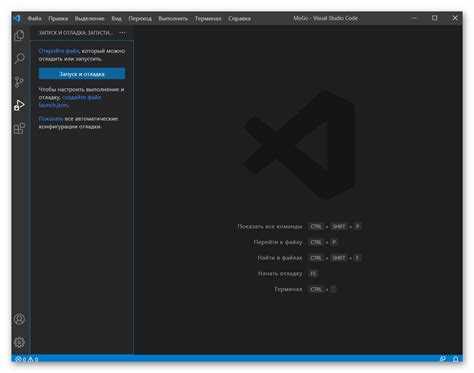
Чтобы собрать приложение в Visual Studio, нужно пройти несколько ключевых этапов, которые помогут вам правильно настроить проект и получить рабочее приложение. На этом пути важно учитывать конфигурации сборки, типы приложений и особенности интеграции с различными фреймворками. Давайте рассмотрим процесс сборки поэтапно.
Первоначальная настройка проекта начинается с выбора нужного шаблона. В зависимости от того, какое приложение вы хотите собрать – консольное, веб-приложение или мобильное – нужно правильно выбрать шаблон в начале работы. Например, для веб-приложений на ASP.NET Core существует отдельный шаблон, который поможет сразу настроить структуру проекта с необходимыми зависимостями.
Далее важно выбрать конфигурацию сборки в Visual Studio. Это можно сделать в верхней панели, где доступны несколько вариантов: Debug, Release. Для тестирования и отладки всегда используется конфигурация Debug, но для финальной сборки, которая будет запускаться в продакшн-среде, выбирается Release. Для каждого из этих режимов Visual Studio генерирует различные версии кода, оптимизированные для соответствующих задач.
Когда сборка завершена, следует убедиться, что приложение работает корректно. Для этого можно использовать тестовые данные или развернуть приложение на локальном сервере, если оно веб-ориентированное. Таким образом, вы получите рабочую версию приложения, готовую для дальнейшего тестирования или деплоя.
Установка Visual Studio и настройка окружения для проекта

1. Скачивание и установка Visual Studio
Перейдите на официальный сайт Visual Studio: https://visualstudio.microsoft.com/downloads/. Выберите подходящую версию для вашего проекта (например, Visual Studio Community, если вы работаете над индивидуальными проектами).
После скачивания запустите установочный файл и выберите необходимые компоненты. Рекомендуется установить следующие рабочие нагрузки:
- Разработка для рабочего стола с C++ – для создания приложений на C++ и C#.
- Разработка веб-приложений – если проект включает веб-разработку на ASP.NET или других технологиях.
- Мобильная разработка с .NET – если планируется создание мобильных приложений для iOS или Android.
После выбора нужных компонентов продолжите установку, следуя инструкциям на экране.
2. Настройка Visual Studio
После установки запустите Visual Studio и выполните начальную настройку среды. Обратите внимание на следующие моменты:
- Выбор темы: выберите подходящий цветовой стиль интерфейса (по умолчанию доступен темный и светлый режим).
- Настройка местоположения решения: выберите папку для хранения проектов. Это упростит организацию файлов.
Для удобства работы с проектами создайте и настройте профили, которые могут быть полезны, если в будущем планируется работать с несколькими языками программирования или платформами.
3. Установка дополнительных инструментов
Для работы с определёнными типами проектов могут потребоваться дополнительные компоненты:
- SQL Server Data Tools – если ваш проект будет взаимодействовать с базами данных SQL Server.
- Node.js – для работы с JavaScript и другими web-технологиями.
- Docker – если проект будет использовать контейнеры.
Эти инструменты можно установить через меню «Инструменты» → «Получить средства и компоненты».
4. Проверка установки и первого проекта
После настройки Visual Studio создайте новый проект, чтобы убедиться, что все компоненты установлены корректно. Для этого выберите пункт «Создать новый проект», выберите шаблон, соответствующий вашему типу разработки, и создайте приложение. Например, для C# выберите «Приложение Console App (.NET Core)».
Запустите проект, чтобы убедиться, что установленные компоненты работают правильно. Если возникнут ошибки, проверьте, установлены ли все необходимые пакеты и библиотеки через «Управление пакетами NuGet».
Создание нового проекта и выбор типа приложения
Для начала работы с проектом в Visual Studio откройте IDE и выберите «Создать новый проект». В диалоговом окне, которое откроется, можно выбрать тип приложения в зависимости от целей: консольное приложение, веб-приложение, библиотека классов и другие.
На первом этапе важно определить, какой язык программирования и фреймворк будет использоваться. Если вы планируете работать с .NET, выбирайте проекты на C# или F#. Для JavaScript и TypeScript лучше подходят веб-проекты с использованием ASP.NET или Node.js.
После выбора языка необходимо выбрать тип приложения. Для консольных приложений выбирайте «Консольное приложение», чтобы работать с текстовыми интерфейсами и стандартными входными/выходными операциями. Если вам нужно создать графический интерфейс, используйте «Windows Forms» или «WPF» для создания десктопных приложений с визуальными элементами.
Для веб-разработки подходит тип проекта «ASP.NET Core Web Application», который включает несколько шаблонов: MVC, Web API и Blazor. В зависимости от требований выберите нужный шаблон. MVC подходит для классических веб-приложений с разделением логики и представления, Web API – для создания RESTful сервисов, а Blazor позволяет создавать клиентские веб-приложения на C# с помощью WebAssembly.
Если вам нужно создать библиотеку классов, используйте шаблон «Библиотека классов». Этот тип проекта не имеет пользовательского интерфейса, а используется для создания многократно используемых компонентов или пакетов.
Выбор типа приложения определяет структуру проекта, необходимые зависимости и шаблоны файлов. Понимание, какой тип приложения вам нужен, сразу сэкономит время и обеспечит правильную настройку проекта.
Настройка зависимостей и установленных пакетов
Для успешной работы приложения важно правильно настроить зависимости и установить необходимые пакеты. В Visual Studio это можно сделать через NuGet Package Manager. С помощью этого инструмента можно управлять как локальными, так и удалёнными пакетами.
1. Откройте проект в Visual Studio и перейдите в меню Tools → NuGet Package Manager → Manage NuGet Packages for Solution.
2. В открывшемся окне можно выбрать нужный проект или все проекты сразу, если решение состоит из нескольких. Здесь же будет отображён список уже установленных пакетов.
3. Для добавления нового пакета нажмите на вкладку Browse, введите имя пакета или его ID в строку поиска и выберите нужный пакет из списка. Поддерживаемые пакеты для .NET могут быть найдены в официальном репозитории NuGet.
4. Выберите версию пакета. Рекомендуется использовать стабильные версии, чтобы избежать проблем с совместимостью. Если вам нужно использовать предварительные версии, перейдите в настройки пакета и отметьте «Include prerelease».
5. После выбора пакета нажмите Install. Visual Studio автоматически скачает и установит его зависимости, если они есть.
6. В случае необходимости, чтобы обновить пакеты, перейдите на вкладку Updates, выберите пакеты и нажмите Update.
7. Иногда может возникнуть ситуация, когда необходимо вручную настроить версии зависимостей в файле packages.config или в *.csproj для более тонкой настройки. Убедитесь, что в вашем проекте правильно настроены версии, чтобы избежать конфликтов между пакетами.
8. Если ваш проект использует различные версии одного пакета в разных частях решения, лучше использовать PackageReference в .csproj вместо старого подхода с packages.config. Это позволит избежать дублирования пакетов и упростит управление зависимостями.
9. Не забывайте про безопасность. Убедитесь, что используете проверенные пакеты, особенно в продуктивных решениях. Всегда проверяйте отзывы и рейтинг пакетов на NuGet перед установкой.
Компиляция и сборка проекта в Visual Studio
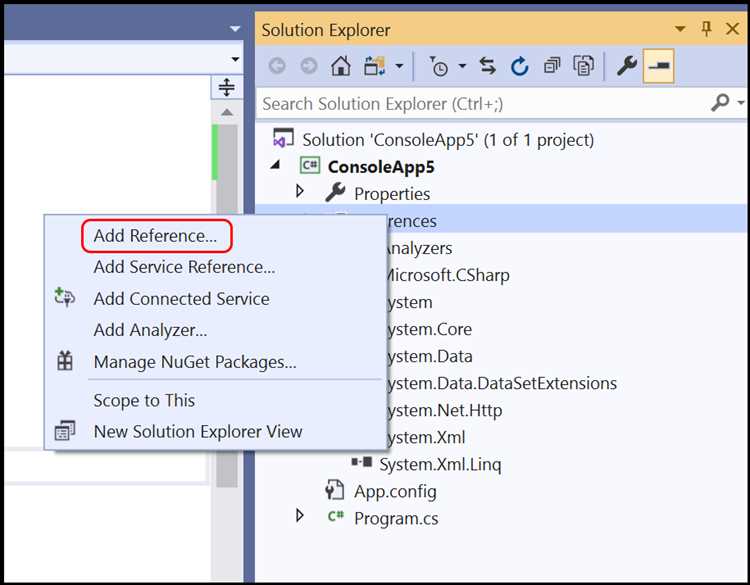
Для начала убедитесь, что ваш проект настроен на нужную платформу и конфигурацию. Это можно проверить в верхней панели Visual Studio, где доступны выборы для «Debug» или «Release», а также для целевой платформы (например, x86, x64, ARM).
Чтобы начать процесс компиляции, используйте кнопку «Build» в верхнем меню или комбинацию клавиш Ctrl+Shift+B. Это вызовет процесс сборки, который включает компиляцию исходного кода и линковку всех зависимостей проекта в итоговый исполнимый файл или библиотеку.
В случае ошибок компиляции, Visual Studio отображает их в окне «Error List». Для эффективного исправления ошибок стоит использовать фильтрацию по типу ошибки (например, предупреждения или критические ошибки), а также переходить по ссылкам в сообщениях для быстрого локализования проблемы.
Для ускорения сборки рекомендуется использовать многопоточную компиляцию. В настройках Visual Studio (Tools > Options > Projects and Solutions > Build and Run) можно настроить количество используемых ядер процессора для параллельной компиляции, что сократит время сборки на многоядерных процессорах.
Если в процессе сборки возникает потребность в использовании внешних библиотек, убедитесь, что пути к ним указаны корректно. Для этого используйте «Additional Library Directories» в свойствах проекта для C++ или аналогичные настройки для других языков.
Используйте «Incremental Build» для повышения скорости сборки при частых изменениях в коде. Visual Studio автоматически соберет только те части проекта, которые были изменены, что значительно ускоряет процесс по сравнению с полной пересборкой.
Если проект содержит несколько зависимых проектов, активируйте опцию «Build dependencies» в настройках решения, чтобы сборка выполнялась в правильном порядке, с учетом зависимостей между ними.
Использование отладчика для выявления ошибок на этапе сборки
Отладчик в Visual Studio – мощный инструмент для диагностики ошибок, который помогает обнаружить проблемы на разных этапах сборки. Он позволяет выявить ошибки ещё до того, как приложение будет полностью собрано и запущено. Вот как можно эффективно использовать отладчик для этого процесса:
- Установка точек останова – добавьте точки останова в ключевых местах кода, чтобы прервать выполнение программы в момент, когда проблема проявляется. Это даст вам возможность анализировать состояние переменных и поток выполнения, выявляя ошибку на ранних стадиях.
- Использование режима пошагового выполнения – шагайте через код, чтобы изолировать участок, вызывающий ошибку. При использовании команды «Шаг в» можно точно контролировать переходы в функции и убедиться, что они выполняются как ожидается.
- Анализ стека вызовов – если приложение падает на этапе сборки, стек вызовов отладчика позволяет отследить, какие функции или методы привели к сбою. Это особенно полезно при работе с библиотеками и сторонними компонентами.
- Проверка значений переменных – отладчик позволяет в реальном времени отслеживать изменения значений переменных, что помогает в выявлении логических ошибок или некорректных данных, которые приводят к сбоям.
- Использование выражений Watch – добавляйте переменные или выражения в список «Watch», чтобы отслеживать их изменения на протяжении выполнения программы. Это особенно полезно для отслеживания сложных зависимостей в проекте.
- Отладка многозадачных приложений – если проект использует многозадачность, отладчик поможет анализировать работу отдельных потоков. Включите отображение всех потоков и переключайтесь между ними для диагностики ошибок, связанных с параллельным выполнением.
Использование отладчика на этапе сборки помогает сократить время на поиск ошибок и повышает качество конечного продукта. Эффективная работа с ним позволяет избежать появления трудных для обнаружения ошибок, таких как проблемы с памятью или неправильная логика выполнения.
Решение распространённых проблем при сборке проекта
Если сборка не завершается из-за ошибки «Слишком много аргументов» или «Недостаточно памяти», возможно, это связано с неправильными настройками параметров компилятора или недостаточной памятью для выполнения сборки. В таких случаях попробуйте уменьшить размер проекта, отключив неиспользуемые модули или настройте параметры оптимизации в свойствах проекта для минимизации использования памяти.
Ошибка «Не удалось найти версию .NET Framework» возникает, когда выбранная версия фреймворка не установлена на вашей системе. Чтобы исправить это, зайдите в настройки проекта и проверьте, какая версия .NET используется. Убедитесь, что эта версия установлена, или обновите проект до поддерживаемой версии, если фреймворк устарел.
Если при сборке возникает ошибка «Невозможно создать файл: доступ запрещён», проблема может быть связана с правами доступа. Убедитесь, что у вас есть права на запись в папку проекта. Иногда помогает запуск Visual Studio от имени администратора или изменение прав доступа к каталогам.
Ошибки типа «Отсутствуют зависимости» могут возникать, если некоторые пакеты NuGet не были установлены или обновлены. Для решения этой проблемы откройте консоль диспетчера пакетов и выполните команду «nuget restore» для восстановления всех зависимостей, после чего повторите сборку проекта.
Ошибка «Невозможно найти точку входа в программу» может означать, что в проекте не определён основной метод или точка входа. Проверьте, что в классе Main или аналогичном методе указан правильный атрибут или точка входа, особенно если проект был перемещён или изменён.
Если вы столкнулись с проблемой сборки, связанной с кодировкой или несовместимостью символов, особенно при работе с русским текстом, убедитесь, что в настройках проекта установлена правильная кодировка для исходных файлов. Использование UTF-8 без BOM обычно решает такие проблемы.
Как настроить сборку для разных конфигураций и платформ
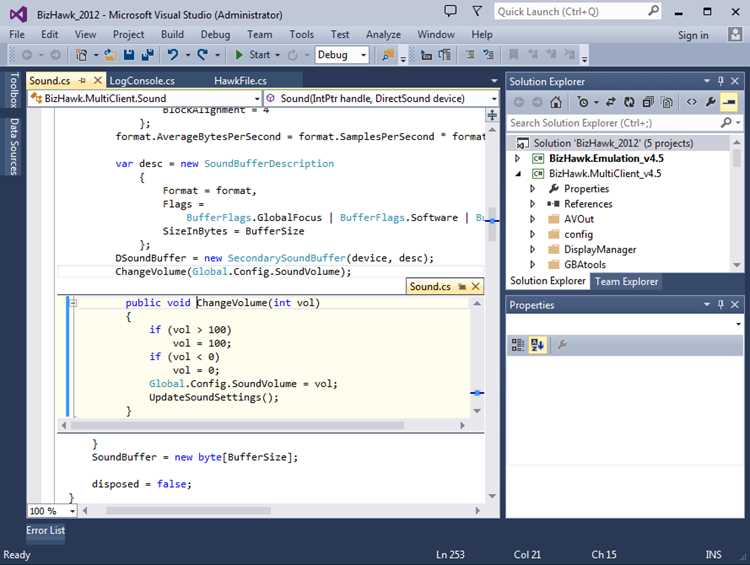
Для успешной работы с проектами в Visual Studio важно понимать, как настроить сборку для различных конфигураций и платформ. Это позволяет создавать версии приложения, оптимизированные для разных условий, например, для отладки или релиза, а также для разных архитектур, таких как x86 или x64.
1. Откройте проект в Visual Studio и выберите в верхней части окна панель «Конфигурация» (например, Debug или Release). Это определяет, с каким набором параметров будет выполняться сборка.
2. Чтобы добавить новую конфигурацию, откройте меню «Сборка» и выберите «Управление конфигурациями». Здесь можно создать кастомные конфигурации, которые могут включать специальные флаги компилятора или настройки для различных типов платформ (например, Windows, Android или iOS).
3. В разделе «Платформы» выберите нужную архитектуру. Visual Studio позволяет настраивать параметры для платформ x86, x64 и ARM. Для каждой платформы можно указать различные версии SDK и зависимости.
4. Для каждой конфигурации можно настроить различные параметры сборки, такие как оптимизация кода, включение/выключение отладочной информации или использование определённых библиотек. Чтобы изменить эти параметры, откройте свойства проекта и в разделе «Свойства конфигурации» настройте параметры для каждого типа сборки.
5. Важно также учитывать, что для каждой платформы и конфигурации можно выбрать отдельные пути для хранения временных файлов и выходных данных. Это позволяет избежать путаницы и ошибок при работе с несколькими конфигурациями одновременно.
6. Для автоматизации сборки на различных платформах можно использовать инструменты CI/CD. Visual Studio поддерживает интеграцию с такими сервисами, как Azure DevOps и GitHub Actions, где можно указать платформу и конфигурацию для каждого этапа сборки.
Сборка и развертывание приложения на тестовом сервере
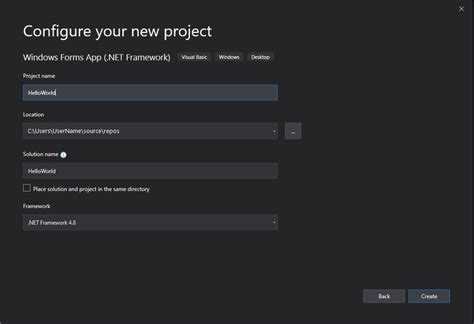
Для развертывания приложения на тестовом сервере в Visual Studio нужно пройти несколько этапов. Этот процесс начинается с подготовки сборки, продолжая настройкой тестового окружения и завершая деплоем приложения. Рассмотрим поэтапно, как это делается.
1. Подготовка сборки
Перед тем как запустить сборку проекта, необходимо убедиться, что в настройках Visual Studio выбран правильный профиль сборки. Для тестового окружения обычно используется конфигурация «Release» или «Debug». Это можно настроить в меню «Build» -> «Configuration Manager».
После выбора конфигурации, нажмите «Build» -> «Build Solution» для создания исполнимых файлов приложения.
2. Настройка тестового сервера
Для тестирования приложение нужно развернуть на сервере с нужной конфигурацией. Основные требования к серверу:
| Характеристика | Требования |
|---|---|
| Операционная система | Windows Server или Linux (для приложений .NET Core) |
| Сетевое подключение | Доступ к интернету или локальная сеть с возможностью подключения |
| ПО для развертывания | IIS (для .NET Framework), Nginx/Apache (для .NET Core) |
Для настройки IIS, например, необходимо установить роль «Web Server (IIS)» в «Server Manager» на тестовом сервере. После установки роли в IIS создайте новый сайт, указывая путь к каталогу сборки вашего приложения.
3. Перенос файлов на сервер
Для переноса файлов сборки можно использовать различные способы, например, FTP, SCP или простое копирование через SMB. Важно, чтобы структура каталогов на сервере была организована корректно и соответствовала настройкам, используемым в проекте.
4. Конфигурация базы данных и настроек
Если приложение использует базу данных, убедитесь, что она настроена на сервере. Это может включать создание базы данных, настройку строк подключения и выполнение миграций, если это необходимо.
5. Запуск приложения
После того как все файлы скопированы, настройте запуск приложения через IIS или соответствующий сервер. Для приложений .NET Core можно использовать команду dotnet yourapp.dll, чтобы запустить его в тестовом окружении. Убедитесь, что приложение правильно настроено для работы с тестовыми базами данных и другими ресурсами.
6. Проверка развернутого приложения
После развертывания, проведите тестирование приложения в тестовой среде, проверяя все основные функции: взаимодействие с базой данных, корректность отображения интерфейса, обработку ошибок и другие критически важные аспекты.
Вопрос-ответ:
Как настроить проект в Visual Studio для сборки приложения?
Для начала необходимо создать новый проект в Visual Studio. В меню «Файл» выберите «Создать» и затем «Проект». После этого выберите тип проекта, который вам нужен, например, консольное приложение, веб-приложение или приложение для Windows. Далее, в зависимости от выбранного типа, нужно настроить параметры проекта, такие как язык программирования, версии .NET или других фреймворков, а также другие зависимости, если это необходимо. После создания проекта откроется основное окно редактора, где можно начать писать код.
Как решить проблему с отсутствием необходимых библиотек для сборки приложения в Visual Studio?
Если при сборке приложения появляется ошибка о нехватке библиотек, первым делом проверьте, правильно ли установлены все необходимые зависимости. В меню проекта выберите «Управление NuGet-пакетами» и убедитесь, что нужные библиотеки добавлены в проект. Если какой-то пакет отсутствует, его можно установить через NuGet или с помощью команды в консоли диспетчера пакетов. Также проверьте настройки сборки, чтобы убедиться, что проект правильно настроен на использование всех необходимых библиотек.
Как запустить проект в Visual Studio после его сборки?
После того как проект будет успешно собран, для его запуска нужно просто нажать кнопку «Запуск» в верхней панели инструментов или использовать горячую клавишу F5. Visual Studio скомпилирует проект и откроет его в соответствующей среде (например, консоль, браузер или окно приложения). Также можно использовать «Отладка» > «Запуск без отладки» (Ctrl+F5), если не нужно запускать приложение в режиме отладки.
Почему Visual Studio не видит измененные файлы при сборке?
Обычно такая проблема возникает, если проект не обновился или кэшированные данные не были правильно очищены. Чтобы решить эту проблему, попробуйте выполнить очистку проекта через «Построение» > «Очистить решение» и затем снова собрать проект. Также полезно проверить настройки папки, где находятся файлы, чтобы убедиться, что они правильно подключены к проекту. В некоторых случаях помогает перезапуск самой Visual Studio или вручную обновить проект через «Перезагрузить проект».
Как настроить параметры сборки для релизной версии приложения в Visual Studio?
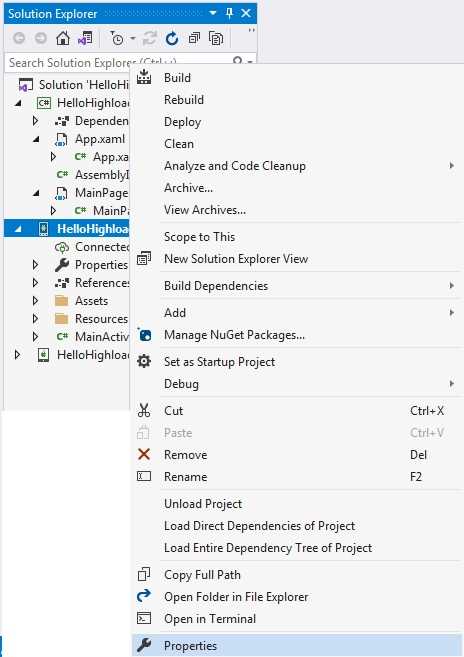
Для того чтобы настроить сборку для релиза, откройте свойства проекта через правый клик на проект в обозревателе решений и выберите «Свойства». В разделе «Конфигурация» выберите «Release» вместо «Debug». После этого можно настроить оптимизацию кода, включить или отключить отладочную информацию, а также изменить параметры сборки, такие как тип выходных файлов или кодировку. Это поможет собрать проект в оптимизированном виде, который будет использоваться для продакшн-среды.
Как настроить Visual Studio для сборки приложения?
Для настройки Visual Studio необходимо установить саму среду разработки, а также все требуемые компоненты для работы с выбранным языком программирования (например, C#, C++, .NET). После этого откройте проект в Visual Studio и убедитесь, что в настройках указаны нужные параметры сборки: архитектура (x86, x64), конфигурация (Debug или Release), а также версию фреймворка. Проверьте также пути к зависимостям и необходимые библиотеки. Если у вас есть конкретные требования к сборке, такие как создание исполнимого файла или библиотеки, вам нужно указать это в настройках проекта.
Как проверить, что приложение собрано правильно в Visual Studio?
Чтобы проверить, что приложение собрано корректно, нужно сначала провести компиляцию. В Visual Studio это делается через меню «Сборка» или с помощью горячих клавиш (например, Ctrl+Shift+B). После успешной компиляции можно запустить приложение в режиме отладки или использовать стандартные тесты, если они предусмотрены. Важно следить за ошибками и предупреждениями в окне «Вывод», которые могут указывать на проблемы с кодом или конфигурацией. Также полезно проверить созданный исполнимый файл на работоспособность и совместимость с целевой системой.

 Загрузка...


