Резервное копирование в SQL Server – это не просто формальность, а ключевой элемент защиты данных. Потеря информации из-за сбоя оборудования или ошибки администратора может привести к остановке бизнес-процессов. Поэтому важно понимать, какие именно типы резервных копий поддерживает SQL Server и как их правильно применять в конкретной среде.
SQL Server предоставляет три основных варианта резервирования: полное, дифференциальное и журнал транзакций. Полное копирование фиксирует всё состояние базы, дифференциальное – только изменения после последнего полного бэкапа, а журнал транзакций сохраняет каждое изменение данных для восстановления с точностью до конкретной транзакции. Комбинация этих методов позволяет выстроить баланс между скоростью резервирования и степенью защиты.
При настройке бэкапов следует учитывать размер базы, частоту изменений и доступное дисковое пространство. Для крупных систем рационально использовать Maintenance Plans или SQL Server Agent Jobs, чтобы автоматизировать процесс. Кроме того, важно регулярно проверять целостность резервных копий через команду RESTORE VERIFYONLY и периодически выполнять тестовое восстановление на отдельном сервере. Это единственный надёжный способ убедиться, что резервные данные действительно работоспособны.
Использование хранилищ типа Azure Blob Storage или внешних файловых серверов позволяет дополнительно защитить копии от потери при локальных сбоях. Такой подход особенно актуален при политике off-site backup, когда резервные копии физически отделены от основного сервера. Это минимизирует риск утраты данных при катастрофических сценариях.
Подготовка среды и проверка состояния базы перед сохранением
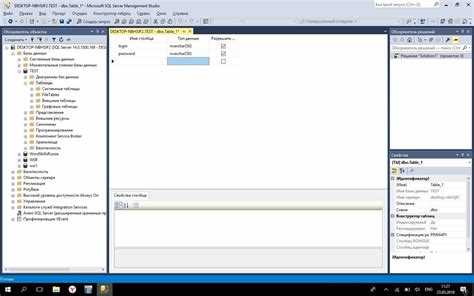
Перед созданием резервной копии базы данных в SQL Server необходимо убедиться, что среда и сама база находятся в стабильном состоянии. Любые ошибки, активные транзакции или блокировки могут привести к неполному или повреждённому бэкапу.
1. Проверка целостности базы данных
Выполните команду для анализа логической и физической целостности:
DBCC CHECKDB('ИмяБазыДанных') WITH NO_INFOMSGS, ALL_ERRORMSGS;
Если обнаружены ошибки, используйте параметр REPAIR_ALLOW_DATA_LOSS только после создания отдельной копии повреждённой базы. Рекомендуется устранить проблемы до выполнения резервного копирования.
2. Проверка активности транзакций и блокировок
Проверьте активные сессии и блокировки, чтобы избежать конфликтов при создании бэкапа:
sp_who2 active;
SELECT * FROM sys.dm_tran_locks;
Если обнаружены долгие транзакции, дождитесь их завершения или завершите вручную при необходимости.
3. Контроль свободного места
Недостаток дискового пространства – частая причина сбоев при резервировании. Выполните запрос:
EXEC xp_fixeddrives;
Свободного пространства на томе, где сохраняется файл бэкапа, должно быть не менее 120% от размера базы данных.
4. Проверка уровня восстановления и журналов
Убедитесь, что выбран корректный уровень восстановления (FULL, SIMPLE или BULK_LOGGED):
SELECT name, recovery_model_desc FROM sys.databases WHERE name = 'ИмяБазыДанных';
Для режима FULL выполните очистку и усечение журнала транзакций:
BACKUP LOG ИмяБазыДанных TO DISK = 'NUL';
5. Сводная таблица проверок
| Этап | Инструмент / Команда | Цель |
|---|---|---|
| Проверка целостности | DBCC CHECKDB | Выявление логических/физических ошибок |
| Проверка блокировок | sp_who2, sys.dm_tran_locks | Контроль активных транзакций |
| Контроль дискового пространства | xp_fixeddrives | Убедиться в наличии места для бэкапа |
| Проверка уровня восстановления | sys.databases | Определение корректного режима |
| Очистка журнала | BACKUP LOG TO DISK=’NUL’ | Оптимизация размера журнала |
После выполнения всех пунктов база данных готова к безопасному резервному копированию без риска потери данных или нарушения целостности файлов.
Создание резервной копии через SQL Server Management Studio

Для сохранения базы данных без ошибок используйте встроенный инструмент резервного копирования в SQL Server Management Studio (SSMS). Он позволяет выбрать тип копии, задать место хранения и контролировать процесс создания бэкапа.
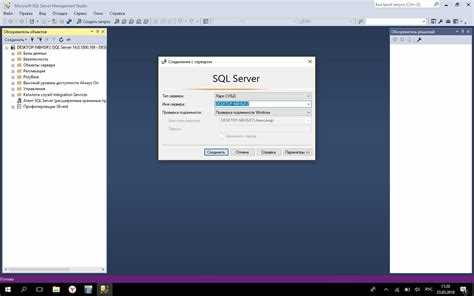
- Откройте SSMS и подключитесь к нужному серверу.
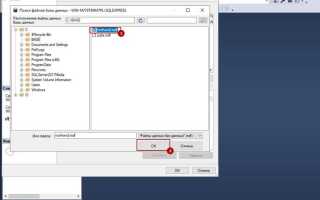
- В Object Explorer разверните раздел Databases, щёлкните правой кнопкой по нужной базе и выберите Tasks → Back Up….
- В поле Backup type выберите Full для полной копии или Differential, если требуется сохранить только изменения с момента последнего полного бэкапа.
- В блоке Destination нажмите Remove, затем Add и укажите путь к файлу с расширением
.bak(например,D:\SQL_Backups\database_name.bak). - Перейдите во вкладку Options и настройте поведение при существующем файле:
- Overwrite all existing backup sets – перезаписать старый файл;
- Append to the existing backup set – добавить копию в конец файла.
- При необходимости активируйте Verify backup when finished для автоматической проверки целостности после завершения.
- Нажмите OK для запуска процесса. После успешного завершения появится уведомление с указанием пути к созданному файлу.
Для повышения надёжности рекомендуется хранить резервные копии на отдельном физическом носителе или в сетевом хранилище, а также регулярно проверять возможность восстановления из последнего файла.
Использование T-SQL команды BACKUP DATABASE для автоматизации
Команда BACKUP DATABASE в T-SQL позволяет создавать резервные копии без участия графического интерфейса, что делает её основным инструментом для автоматизации процесса. Запуск может выполняться по расписанию через SQL Server Agent или внешние планировщики задач Windows.
Базовый синтаксис выглядит так:
BACKUP DATABASE [ИмяБД] TO DISK = 'C:\Backups\ИмяБД_FULL.bak' WITH INIT, COMPRESSION, STATS = 10;
Параметр WITH INIT перезаписывает существующий файл, COMPRESSION уменьшает размер копии, а STATS отображает процент выполнения. Для инкрементных копий используется BACKUP LOG или WITH DIFFERENTIAL.
Чтобы избежать накопления устаревших файлов, рекомендуется добавлять дату в имя резервной копии:
DECLARE @file NVARCHAR(200) = 'C:\Backups\ИмяБД_' + CONVERT(VARCHAR(8), GETDATE(), 112) + '.bak';

BACKUP DATABASE [ИмяБД] TO DISK = @file WITH COMPRESSION;
Для автоматизации следует создать задание в SQL Server Agent, где шагом выполняется указанная команда. Так обеспечивается регулярное создание копий без ручного вмешательства и минимизируется риск потери данных.
Рекомендуется хранить сценарий в системной базе msdb и предусмотреть журналирование успешных и неуспешных попыток, используя таблицу для регистрации дат, путей и статусов выполнения резервного копирования.
Настройка путей и форматов файлов резервных копий

Для повышения надежности и удобства восстановления важно заранее определить, где и в каком формате будут храниться резервные копии. В SQL Server все параметры задаются в команде BACKUP DATABASE или через SQL Server Management Studio (SSMS).
Рекомендации по выбору путей:
- Хранить резервные копии на отдельном физическом диске или сетевом ресурсе, отличном от того, где расположены файлы базы данных.
- Избегать системного раздела (обычно
C:\), чтобы исключить риск потери копий при сбое ОС. - Организовать структуру каталогов по схеме:
\\ServerName\Backups\DatabaseName\YYYYMMDD\– это упрощает поиск нужной версии. - Проверять права доступа учетной записи службы SQL Server к выбранному каталогу – без них операция завершится ошибкой.
Выбор формата и расширений:
- Полные копии –
.bak; - Дифференциальные копии –
.dif; - Журналы транзакций –
.trn.
При использовании командной строки стоит явно указывать расширение, например:
BACKUP DATABASE Sales TO DISK = 'D:\SQLBackups\Sales\Sales_full_20251005.bak' WITH INIT, COMPRESSION;
Практические советы:
- Добавлять в имя файла дату и время создания, чтобы исключить перезапись копий:
Sales_full_20251005_2300.bak. - Активировать сжатие (
WITH COMPRESSION), если не используется аппаратное резервирование – это снижает объем хранения на 30–70%. - Хранить резервные копии на зашифрованном разделе или применять параметр
WITH ENCRYPTIONдля защиты данных от несанкционированного доступа. - Периодически проверять читаемость копий командой
RESTORE VERIFYONLY.
Грамотная настройка путей и форматов позволяет сократить время восстановления и обеспечить предсказуемость хранения резервных данных.
Сжатие и шифрование резервной копии базы данных
Сжатие резервных копий в SQL Server уменьшает объем хранимых данных и ускоряет операции чтения и записи. Для включения сжатия используйте параметр WITH COMPRESSION в команде BACKUP DATABASE. Например:
BACKUP DATABASE [ИмяБД] TO DISK = 'D:\Backups\ИмяБД.bak' WITH COMPRESSION;
Уровень сжатия зависит от типа данных: числовые и текстовые поля сжимаются эффективнее, чем двоичные объекты. Сжатие снижает нагрузку на дисковую подсистему, но увеличивает использование процессора, поэтому рекомендуется выполнять резервное копирование в периоды минимальной активности сервера.
Шифрование резервной копии защищает данные при хранении и передаче. Начиная с SQL Server 2014, доступен параметр WITH ENCRYPTION. Для его использования необходимо создать сертификат или асимметричный ключ. Пример команды:
BACKUP DATABASE [ИмяБД] TO DISK = 'D:\Backups\ИмяБД_Encrypted.bak' WITH COMPRESSION, ENCRYPTION (ALGORITHM = AES_256, SERVER CERTIFICATE = Cert_Backup);
Рекомендуется использовать алгоритм AES_256 как наиболее устойчивый к взлому. Сертификаты и ключи следует экспортировать и хранить отдельно от резервных файлов, иначе восстановление будет невозможно. Для проверки зашифрованного файла используйте команду RESTORE HEADERONLY – в столбце EncryptorThumbprint будет указан отпечаток ключа.
Совместное применение сжатия и шифрования обеспечивает оптимальный баланс между безопасностью и эффективностью хранения. Однако приоритет должен отдаваться надежной защите ключей, поскольку утрата сертификата делает копию непригодной для восстановления.
Проверка целостности и восстановление тестовой копии
После создания резервной копии базы данных необходимо убедиться в её целостности перед переносом на рабочий сервер. Используйте команду RESTORE VERIFYONLY для проверки корректности файла резервной копии. Пример:
RESTORE VERIFYONLY FROM DISK = ‘C:\Backup\TestDB.bak’;
Эта операция не восстанавливает данные, а только проверяет структуру и доступность всех файлов внутри резервной копии. Ошибки проверки сигнализируют о повреждении или неполной записи.
Для тестового восстановления создайте отдельную базу данных с новым именем. Например:
RESTORE DATABASE TestDB_Copy FROM DISK = ‘C:\Backup\TestDB.bak’ WITH MOVE ‘TestDB_Data’ TO ‘C:\SQLData\TestDB_Copy.mdf’, MOVE ‘TestDB_Log’ TO ‘C:\SQLData\TestDB_Copy.ldf’;
После восстановления выполните DBCC CHECKDB(‘TestDB_Copy’) для проверки логической и физической целостности объектов базы данных. Команда выявляет поврежденные страницы, индексы и ссылки между таблицами.
При обнаружении ошибок используйте опции REPAIR_ALLOW_DATA_LOSS или REPAIR_REBUILD с осторожностью, предварительно сохранив рабочую копию:
DBCC CHECKDB(‘TestDB_Copy’, REPAIR_REBUILD);
Регулярное тестовое восстановление позволяет выявить проблемы резервных копий до возникновения критических сбоев, гарантируя работоспособность реальной базы данных.
Настройка расписания автоматического резервного копирования

В SQL Server для автоматизации резервного копирования используется SQL Server Agent. Первым шагом создайте новый Job через Object Explorer: правой кнопкой мыши на SQL Server Agent → New → Job. Укажите имя задания, удобное для идентификации, например, «DailyBackup_MainDB».
В разделе Steps добавьте новый шаг с типом Transact-SQL script (T-SQL). В поле команды используйте конкретный скрипт резервного копирования, например:
BACKUP DATABASE [MainDB]
TO DISK = N'C:\Backups\MainDB\MainDB_$(date:yyyyMMdd).bak'
WITH FORMAT, INIT, NAME = 'Full Backup of MainDB';
Это обеспечит сохранение файла с уникальным именем по дате.
Перейдите в Schedules → New Schedule. Выберите Recurring, установите частоту выполнения: ежедневно в 02:00. Для еженедельного резервного копирования установите weekly и отметьте дни недели. Обязательно настройте start date и time zone сервера.
В разделе Notifications подключите оповещения. Например, включите email при успешном выполнении или ошибке, чтобы отслеживать работу задания без ручного контроля. Для этого сервер должен иметь настроенный Database Mail.
После сохранения задания выполните тестовый запуск через Start Job at Step… и убедитесь, что файл резервной копии создается в указанной директории. Регулярно проверяйте логи и размер файлов: для крупных баз рекомендуется использовать compression и хранение на отдельном диске с мониторингом свободного места.
Для повышения надежности можно создать несколько заданий с разной частотой: полное резервное копирование раз в неделю и дифференциальное каждый день. Дифференциальное резервное копирование ускоряет восстановление и экономит место на диске.
Вопрос-ответ:
Как сделать резервную копию базы данных в SQL Server через Management Studio?
В SQL Server Management Studio откройте список баз данных, выберите нужную базу, нажмите правой кнопкой мыши и выберите «Задачи» → «Создать резервную копию». В появившемся окне укажите тип резервной копии (полная, дифференциальная или журнал транзакций), место сохранения файла и имя. После настройки параметров нажмите «ОК», чтобы выполнить сохранение. Файл резервной копии можно будет использовать для восстановления базы при необходимости.
Можно ли настроить автоматическое создание резервных копий базы данных?
Да, SQL Server позволяет автоматизировать процесс через SQL Server Agent. Для этого создается задание, которое выполняет команду BACKUP DATABASE по расписанию. Можно задать периодичность — ежедневно, еженедельно или по конкретным часам. Также есть возможность настроить уведомления в случае ошибки выполнения задания, чтобы вовремя реагировать на проблемы с сохранением данных.
Какая разница между полной и дифференциальной копией базы данных?
Полная копия сохраняет всю базу данных на момент создания. Дифференциальная копия фиксирует только изменения с момента последнего полного сохранения. Это значит, что для восстановления базы с дифференциальной копией потребуется сначала полная копия, а затем последняя дифференциальная. Такой подход помогает экономить место на диске и ускоряет процесс копирования при регулярном резервировании.
Как проверить успешность резервного копирования?
После выполнения резервного копирования можно использовать встроенные функции SQL Server. Например, в Management Studio откройте журнал операций или выполните команду RESTORE VERIFYONLY, указав путь к файлу резервной копии. Она проверяет целостность файла и соответствие его структуре базы. Это позволит убедиться, что файл пригоден для восстановления.
Можно ли сохранить резервную копию на сетевой ресурс?
Да, SQL Server позволяет сохранять файлы резервных копий на сетевых дисках или общих папках. Для этого в окне сохранения резервной копии нужно указать путь к сетевому ресурсу в формате UNC (например, \\server\backup\). Необходимо убедиться, что учетная запись SQL Server имеет права на запись в указанную папку, иначе операция завершится ошибкой.
Какие способы сохранения базы данных в SQL Server существуют и чем они отличаются?
В SQL Server есть несколько методов сохранения базы данных. Основные из них — это полное резервное копирование, дифференциальное и журнальное. Полное копирование создаёт полную копию всех данных и объектов базы на момент сохранения. Дифференциальное копирование сохраняет только изменения, сделанные после последнего полного сохранения. Журнальное копирование фиксирует только транзакции, что позволяет восстановить базу до конкретного момента времени. Выбор метода зависит от частоты изменений данных и требований к восстановлению.
Можно ли автоматизировать процесс сохранения базы данных, чтобы не выполнять его вручную?
Да, SQL Server позволяет настроить автоматическое сохранение с помощью планировщика заданий SQL Server Agent. С помощью него можно создавать расписания для полного, дифференциального или журнального копирования. Также можно прописывать дополнительные действия, например, перемещение файлов резервных копий на другой сервер или отправку уведомлений по электронной почте после успешного завершения задания. Такой подход снижает риск потери данных и экономит время администратора.

 Загрузка...