

Visual Studio позволяет управлять проектами и файлами через встроенные механизмы сохранения, обеспечивая целостность кода и минимизируя риск потери данных. Основной способ – использование комбинации Ctrl+S для сохранения отдельного файла и Ctrl+Shift+S для сохранения всех элементов проекта одновременно.
Для проектов с несколькими файлами рекомендуется активировать автосохранение в настройках среды: это уменьшает вероятность потери изменений при непредвиденных сбоях. Автосохранение можно настроить через Tools → Options → Environment → Documents → Auto-load changes, if saved, что позволяет Visual Studio автоматически фиксировать изменения при переключении между файлами.
Хранение проектов в структурированных папках упрощает управление зависимостями и версиями. Для каждого проекта рекомендуется создавать отдельную директорию с подкаталогами src, resources и libs. Такой подход облегчает резервное копирование и интеграцию с системами контроля версий, например Git.
Использование Save As для ключевых файлов или конфигураций позволяет сохранять версии кода без замены существующих. Для крупных проектов рекомендуется создавать контрольные точки в Git или другой системе версионирования перед внесением критических изменений, что обеспечивает возможность быстрого восстановления работоспособной версии проекта.
Создание нового проекта с автоматическим сохранением

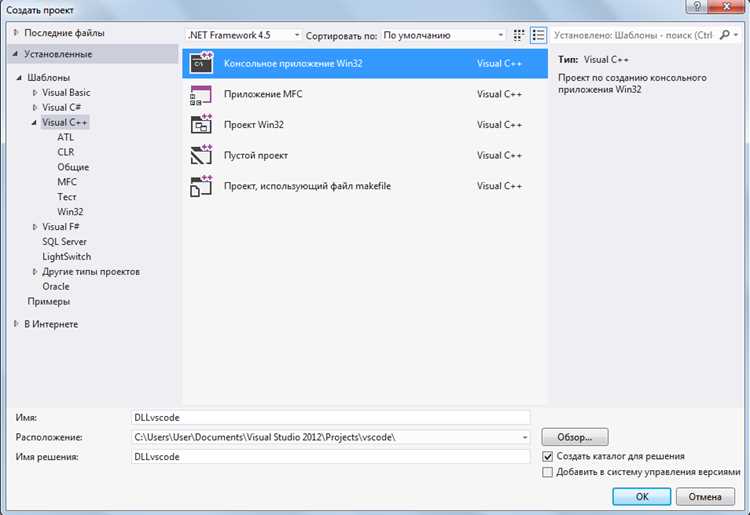
В Visual Studio новый проект создается через меню Файл → Создать → Проект. В открывшемся окне выбирается тип проекта: консольное приложение, веб-приложение или библиотека классов. После выбора шаблона укажите точное расположение папки проекта и имя решения. Рекомендуется использовать отдельную папку для каждого проекта, чтобы избежать конфликтов при автоматическом сохранении.
Для включения автоматического сохранения откройте Сервис → Параметры → Среда → Документы и отметьте опцию Автоматически сохранять изменения при переключении между файлами. Это гарантирует, что все изменения сохраняются при переходе между исходными файлами и окнами редактора.
При создании проекта рекомендуется активировать контроль версий через Git или TFVC, чтобы автоматическое сохранение интегрировалось с системой управления версиями. Включение Предварительной сборки решения через Параметры проекта → Сборка позволяет Visual Studio фиксировать состояние файлов перед компиляцией.
Для быстрого резервного сохранения можно настроить горячие клавиши Ctrl+S и Ctrl+Shift+S для отдельных файлов и всего решения. Visual Studio создает скрытую папку .vs с временными файлами, что обеспечивает восстановление работы после сбоев без потери данных.
Использование функций автоматического сохранения и контроля версий снижает риск потери прогресса и облегчает совместную работу над проектом. Рекомендуется проверять работу автосохранения после создания проекта, создавая тестовый файл и переключаясь между окнами редактора.
Настройка локального пути хранения файлов проекта
В Visual Studio по умолчанию проекты сохраняются в папке Documents\Visual Studio <версия>\Projects. Для изменения пути необходимо определить отдельный каталог с логической структурой, которая облегчает поиск и резервное копирование.
Для настройки пути хранения выполните следующие шаги:
| Шаг | Действие |
| 1 | Откройте меню Tools → Options → Projects and Solutions → Locations. |
| 2 | В поле Projects location укажите полный путь к новой директории, например D:\Dev\VisualStudioProjects. |
| 3 | При создании нового проекта Visual Studio автоматически предложит выбранный путь. |
| 4 | Для существующих проектов переместите папку проекта в новый каталог и откройте проект через File → Open → Project/Solution. |
Рекомендуется создавать отдельные подпапки для различных типов проектов (например, WebApps, DesktopApps, Libraries), чтобы минимизировать конфликт файлов и облегчить навигацию.
Использование коротких и читаемых имен папок (< 30 символов) повышает совместимость с инструментами сборки и системой контроля версий. Не рекомендуется хранить проекты на сетевых дисках без локальной копии из-за риска задержек и потери данных.
При работе с несколькими версиями Visual Studio стоит указать отдельные каталоги для каждой версии, чтобы избежать конфликтов конфигураций и файлов решения.
Сохранение отдельных файлов без закрытия проекта

В Visual Studio можно сохранять отдельные файлы без необходимости закрывать весь проект. Для этого используется сочетание клавиш Ctrl + S при активном окне редактируемого файла. Альтернативно, через верхнее меню доступна команда Файл → Сохранить [имя файла], которая сохраняет только текущий документ.
Если требуется сохранить несколько конкретных файлов одновременно, но не все открытые, рекомендуется выделить их в Обозревателе решений, нажать правой кнопкой и выбрать Сохранить выбранные элементы. Эта команда работает с любыми типами файлов: исходным кодом, конфигурациями и ресурсами проекта.
При работе с файлами, которые автоматически обновляются внешними инструментами (например, сгенерированные .cs или .resx), включите Автосохранение при потере фокуса в настройках Среда → Текстовый редактор → Общие. Это позволит сохранять изменения, не прерывая рабочий процесс и не закрывая проект.
Для контроля версии рекомендуется сохранять отдельные файлы перед выполнением коммита или сборки, что снижает риск потери данных и конфликтов при интеграции с Git или другими системами контроля версий.
Если файл содержит ошибки компиляции, Visual Studio всё равно позволяет сохранить его. Это удобно при тестировании отдельных модулей без необходимости исправлять весь проект сразу. Для безопасного сохранения больших файлов используйте Файл → Сохранить как…, чтобы создать резервную копию, сохранив текущую версию отдельно.
Использование горячих клавиш для быстрого сохранения
Visual Studio предоставляет набор горячих клавиш, позволяющих сохранять файлы и проекты без необходимости использовать меню. Это ускоряет работу и снижает риск потери данных при частых изменениях кода.
- Ctrl + S – сохраняет текущий активный файл. Используется для быстрого сохранения изменений в отдельном файле без затрагивания других.
- Ctrl + Shift + S – сохраняет все открытые файлы в проекте. Рекомендуется применять перед сборкой или запуском проекта, чтобы убедиться, что все изменения зафиксированы.
- Alt + F, S – альтернативный способ сохранения через меню «Файл». Полезен при работе на ноутбуках с ограниченным доступом к Ctrl-клавишам.
Для оптимизации работы можно настроить дополнительные горячие клавиши через Tools → Options → Environment → Keyboard. Там можно назначить персональные комбинации для:
- Сохранения текущего документа
- Сохранения всех документов
- Сохранения и закрытия текущего файла
Использование комбинаций клавиш сокращает количество кликов и ускоряет повторяющиеся действия. Настройка индивидуальных сочетаний позволяет адаптировать Visual Studio под собственный стиль работы.
Рекомендуется комбинировать горячие клавиши с автосохранением в Options → Environment → Documents → Auto-save, чтобы минимизировать риск потери данных при сбоях.
Сохранение проекта с контролем версий Git
Для включения Git в проект Visual Studio откройте меню «Сервис» → «Контроль версий» → «Подключить к Git». Visual Studio автоматически создаст локальный репозиторий в корневой папке проекта с файлом `.gitignore`, настроенным для исключения временных и бинарных файлов.
Для первого коммита откройте «Изменения» в панели Git, отметьте файлы для отслеживания и добавьте комментарий к коммиту. Рекомендуется использовать описательные сообщения, например: `Добавлен модуль авторизации` или `Исправлен баг обработки событий`. Это упрощает навигацию по истории проекта.
Для синхронизации с удаленным репозиторием используйте команду «Push» в Visual Studio. При создании нового удаленного репозитория на GitHub, GitLab или Azure DevOps используйте HTTPS или SSH-ссылку. Visual Studio позволяет сохранять учетные данные для автоматической аутентификации при последующих push/pull.
Для управления ветками откройте «Ветви» и создайте отдельную ветку для новых функций или исправлений. При завершении работы выполняйте `Merge` или `Rebase` через интерфейс Visual Studio, что обеспечивает чистую историю и предотвращает конфликты.
Для быстрого отката изменений используйте контекстное меню файла «Отменить изменения». Если нужно восстановить состояние проекта к конкретному коммиту, применяйте команду `Reset` с выбором режима `Soft`, `Mixed` или `Hard`, в зависимости от того, требуется ли сохранить изменения в рабочей директории.
Visual Studio поддерживает работу с GitHub Actions и другими CI/CD системами: добавление `.yml` файлов в репозиторий позволяет автоматизировать сборку, тестирование и деплой проекта. Рекомендуется сохранять репозиторий на удаленном сервере для резервного копирования и совместной работы команды.
Экспорт проекта в другую папку или на внешний носитель
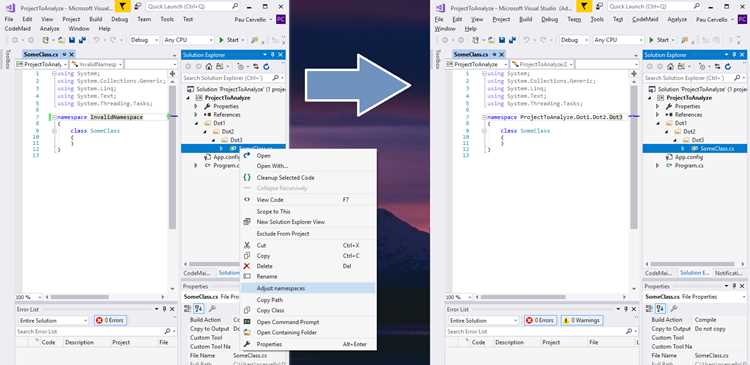
Для переноса проекта Visual Studio используйте функцию «Копировать проект» через файловую систему или встроенные средства IDE. Закройте проект перед копированием, чтобы избежать повреждения файлов.
Откройте проводник и перейдите в корневую папку решения. Скопируйте всю структуру каталогов, включая подпапки с исходным кодом, файлами конфигурации (.sln, .csproj, .vcxproj) и ресурсами. Недопустимо копировать только отдельные файлы, так как проект потеряет связь с настройками сборки.
При копировании на внешний носитель убедитесь, что имя носителя поддерживает длинные пути, иначе Visual Studio не сможет открыть проект. Для Windows рекомендуется использовать NTFS, а для macOS – exFAT, чтобы сохранить совместимость с длинными именами файлов и правами доступа.
После переноса откройте файл решения (.sln) в новой папке или на внешнем носителе. Проверьте корректность путей к ресурсам и библиотекам. Если проект использует NuGet-пакеты, выполните восстановление пакетов через меню «Сервис → Диспетчер пакетов NuGet → Восстановить пакеты», чтобы IDE подтянула все зависимости.
Для проектов с контролем версий рекомендуется использовать команду «Клонировать репозиторий» или экспорт через архив Git, чтобы сохранить историю изменений вместе с проектом. В противном случае сохраняется только текущее состояние проекта.
После успешного открытия проекта на новом месте выполните полную сборку и прогон тестов. Это гарантирует, что все пути, ссылки на библиотеки и настройки среды соответствуют новой локации и проект готов к дальнейшей разработке.
Восстановление несохранённых изменений после сбоя Visual Studio

Если окно восстановления не появилось, можно вручную найти файлы AutoRecover. Они находятся по пути: %LocalAppData%\Microsoft\VisualStudio\<версия>\BackupFiles. Каждая папка соответствует сессии работы Visual Studio, а внутри хранятся файлы с расширением .vb~, .cs~ или .xaml~. Для восстановления скопируйте содержимое этих файлов в основной проект.
Для повышения надёжности рекомендуется включить автоматическое сохранение через Tools → Options → Environment → AutoRecover с интервалом 1–5 минут. Дополнительно полезно активировать расширение Local History или Git, чтобы иметь версионирование изменений вне зависимости от сбоя среды.
Если проект использует Git, несохранённые изменения могут быть восстановлены через git stash или просмотр временных файлов в .git. Visual Studio также хранит частичные изменения в папке .vs\{SolutionName}\v16\, где можно найти файлы сессии и скопировать их обратно в проект.
После восстановления рекомендуется сразу выполнить полное сохранение проекта и перезапуск Visual Studio, чтобы исключить повторные конфликты файлов и обеспечить корректное индексирование проекта.
Вопрос-ответ:
Как правильно сохранять проект в Visual Studio, чтобы не потерять изменения?
В Visual Studio проект сохраняется через меню «Файл» → «Сохранить все» или с помощью сочетания клавиш Ctrl+Shift+S. Эта команда сохраняет все открытые файлы, а также изменения в файлах проекта и решения. При первом сохранении проект будет предложено разместить в указанной папке, где Visual Studio создаст структуру каталогов с файлами исходного кода, конфигурациями и настройками проекта.
Можно ли сохранять проект в другое место после его создания?
Да, это возможно. Для этого необходимо закрыть проект, а затем скопировать его папку в новое расположение. После копирования можно открыть файл решения (.sln) в Visual Studio из нового каталога. Также можно использовать опцию «Сохранить решение как…», чтобы создать дубликат проекта в другом месте без потери исходных настроек и структуры каталогов.
Какая разница между сохранением отдельных файлов и всего проекта?
Сохранение отдельных файлов обновляет только конкретный файл, над которым вы работаете. При этом остальные файлы проекта остаются без изменений. Сохранение всего проекта через «Сохранить все» фиксирует все изменения одновременно, включая новые файлы, изменения в существующих и конфигурационные настройки. Это гарантирует, что структура проекта и состояние всех компонентов останутся согласованными.
Что происходит с проектом при закрытии Visual Studio, если не сохранять изменения?
Если закрыть Visual Studio без сохранения, все несохраненные изменения в файлах и проекте будут потеряны. Перед закрытием программа обычно предлагает сохранить изменения. Если предложение игнорировать и закрыть приложение, восстановить внесенные изменения будет невозможно, кроме случаев использования сторонних инструментов для восстановления временных файлов, которые не всегда эффективны.
Можно ли настроить автоматическое сохранение проектов в Visual Studio?
Visual Studio не сохраняет проекты автоматически по умолчанию, но есть возможность использовать расширения, например, «Auto Save», которые выполняют сохранение файлов через заданные интервалы времени или при потере фокуса окна. Это помогает минимизировать риск потери данных при неожиданном закрытии программы или сбое системы. Настройка таких расширений позволяет выбрать, какие файлы сохранять и с какой периодичностью.
Как правильно сохранять новый проект в Visual Studio, чтобы не потерять изменения?
При создании нового проекта Visual Studio предлагает выбрать папку для сохранения. Чтобы избежать потери данных, важно сразу указать удобное место на диске и дать проекту понятное имя. После внесения изменений используйте комбинацию Ctrl+S для сохранения текущего файла или выберите пункт «Сохранить все» в меню «Файл», чтобы записать все открытые файлы проекта. Это особенно полезно при работе с несколькими файлами одновременно, так как исключает риск забыть сохранить отдельные элементы.
Можно ли изменить расположение уже созданного проекта в Visual Studio, и как это безопасно сделать?
Да, изменить папку проекта возможно, но делать это нужно аккуратно. Сначала закройте проект в Visual Studio. Затем перенесите все его файлы и папки в новое место с помощью Проводника или другой файловой программы. После этого откройте Visual Studio и выберите «Открыть проект/решение», указывая новое расположение файла .sln. Если проект использует относительные пути к ресурсам, проверьте их после переноса, чтобы ссылки на файлы оставались корректными и проект открывался без ошибок.

 Загрузка...


