В Oracle SQL Developer процесс экспорта данных можно реализовать через встроенный инструмент «Export Wizard». Он позволяет сохранять результаты выборки в форматы CSV, Excel, XML и SQL, обеспечивая точный контроль структуры выгрузки. Для больших таблиц рекомендуется использовать формат CSV с разделителем «;», чтобы минимизировать ошибки при открытии в Excel.
Перед началом экспорта важно выбрать правильный источник данных. В SQL Developer это может быть как полный набор таблицы, так и результат конкретного запроса. Использование фильтров и условий в запросе позволяет сократить размер выгружаемых данных и ускорить процесс сохранения. Кроме того, включение заголовков колонок обеспечивает удобную работу с выгрузкой в дальнейшем.
При сохранении данных нужно учитывать кодировку файла. Для работы с русскоязычными данными рекомендуется использовать UTF-8, чтобы избежать искажений символов. SQL Developer позволяет задать эту настройку в диалоге экспорта, а также указать путь и имя файла. Автоматическое создание подкаталогов по дате выгрузки облегчает организацию и архивирование данных.
Для регулярного экспорта данных можно настроить скрипты SQL с использованием команд spool и sqlcl, что позволяет автоматизировать процесс без участия пользователя. Это особенно полезно для ежедневного резервного копирования или передачи данных между системами. В совокупности правильный выбор формата, кодировки и фильтров обеспечивает точность и эффективность выгрузки данных в Oracle SQL Developer.
Настройка формата выгрузки: CSV, Excel, XML
В Oracle SQL Developer настройка формата выгрузки данных осуществляется через диалоговое окно экспорта после выполнения запроса. Доступные форматы включают CSV, Excel и XML. Каждый формат имеет свои параметры, влияющие на корректность и читаемость данных.
CSV
-
Разделитель полей: по умолчанию используется запятая, но рекомендуется проверять региональные настройки, иногда удобнее точка с запятой.
-
Обрамление строк: выбирается символ кавычек («), чтобы корректно сохранять текст с запятыми.
-
Кодировка: UTF-8 предпочтительна для совместимости с большинством приложений, особенно при наличии кириллических символов.
-
Опция «Include Column Headers»: включение заголовков столбцов облегчает последующую обработку.
Excel (XLSX)
-
Выбор листа: SQL Developer позволяет указать имя листа для выгрузки, рекомендуется использовать короткие и без пробелов.
-
Формат чисел и дат: автоматически определяется, но можно вручную задать формат через свойства столбца перед экспортом.
-
Максимальный размер листа: до 1 048 576 строк и 16 384 столбцов; при превышении лучше разбивать выгрузку на несколько файлов.
-
Опция «Include Column Headers»: обязательна для удобного анализа в Excel.
XML
-
Структура тега: SQL Developer формирует теги по именам столбцов, можно указать корневой элемент через опцию «Root Element».
-
Кодировка: UTF-8 по умолчанию, необходимо сохранять для корректной работы с кириллицей.
-
Опция «Format XML»: позволяет добавить переносы строк и отступы, улучшая читаемость файла для ручного анализа.
-
Обработка null-значений: null-поля экспортируются как пустые теги, что учитывается при последующем парсинге.
Рекомендуется перед массовой выгрузкой протестировать формат на небольшом наборе данных, чтобы убедиться в правильной кодировке, структуре и совместимости с целевым приложением.
Выбор и фильтрация таблиц для экспорта
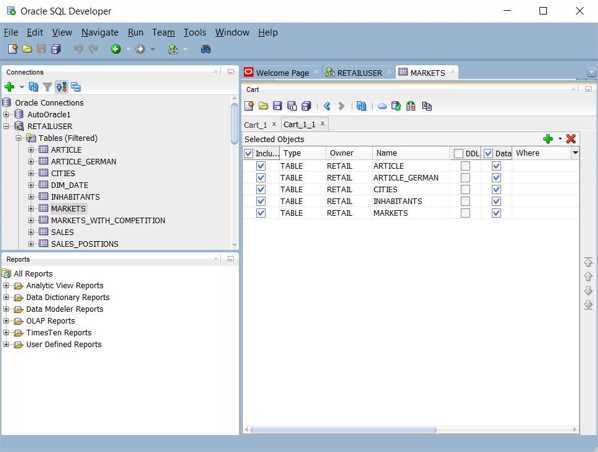
В Oracle SQL Developer перед выгрузкой данных важно точно определить, какие таблицы будут включены. Для этого в окне Connections выберите схему и раскройте раздел Tables. Используйте фильтры по имени таблицы через поле поиска, вводя части имени или маску с символами подстановки (%). Например, ввод EMP% отобразит все таблицы, начинающиеся с «EMP».
Для более точной фильтрации применяйте условия на объем данных и колонки. В SQL Developer можно открыть свойства таблицы и оценить row count и size, чтобы исключить слишком крупные таблицы, которые замедлят экспорт. Для выборочного экспорта отдельных колонок используйте вкладку Columns и снимите отметки с ненужных полей.
Если требуется экспорт по условию строк, применяйте WHERE-клаузу на этапе создания запроса в окне Data Export. Например, WHERE CREATED_DATE > TO_DATE(‘2025-01-01′,’YYYY-MM-DD’) позволит выгрузить только новые записи.
При работе с большим количеством таблиц рекомендуется создавать группы таблиц через Export Wizard, объединяя их по схожей структуре или функциональному назначению. Это ускоряет процесс и снижает вероятность ошибок при ручном выборе.
После настройки фильтров и групп важно проверить предварительный просмотр данных в SQL Developer. Он отображает первые 1000 строк каждой таблицы, что позволяет убедиться в корректности выборки перед сохранением выгрузки.
Указание пути и имени файла выгрузки
При сохранении данных в Oracle SQL Developer важно правильно задать путь и имя файла, чтобы обеспечить однозначную идентификацию выгрузки и избежать ошибок записи. SQL Developer по умолчанию предлагает папку `C:\Users\<Имя_пользователя>\Downloads`, однако для регулярных выгрузок рекомендуется использовать отдельную рабочую директорию, например `D:\OracleExports\`.
Имя файла должно отражать содержимое и дату выгрузки. Оптимальный формат: имя_таблицы_YYYYMMDD_HHMMSS.csv. Такой подход упрощает поиск нужной выгрузки и предотвращает перезапись файлов. Например, выгрузка таблицы `EMPLOYEES` 5 октября 2025 года в 14:30 будет иметь имя EMPLOYEES_20251005_143000.csv.
Для задания пути и имени файла выполните следующие действия:
| Действие | Описание |
|---|---|
| Выбор формата | В диалоге экспорта выберите формат CSV или XLSX. От этого зависит расширение файла. |
| Указание директории | Нажмите кнопку «Browse» и выберите папку назначения. Рекомендуется использовать абсолютный путь, чтобы избежать ошибок относительных путей. |
| Задание имени файла | Введите имя согласно выбранному формату с датой и временем. Избегайте пробелов и специальных символов, используйте нижнее подчеркивание. |
| Подтверждение | Нажмите «Next» и «Finish» для завершения настройки. Файл создается по указанному пути сразу после выгрузки. |
Если требуется автоматическая организация выгрузок, используйте макросы или скрипты с динамическим формированием имени файла на основе системной даты и времени. Это гарантирует уникальность каждой выгрузки и упрощает интеграцию с ETL-процессами.
Использование SQL-запросов для выборочной выгрузки данных
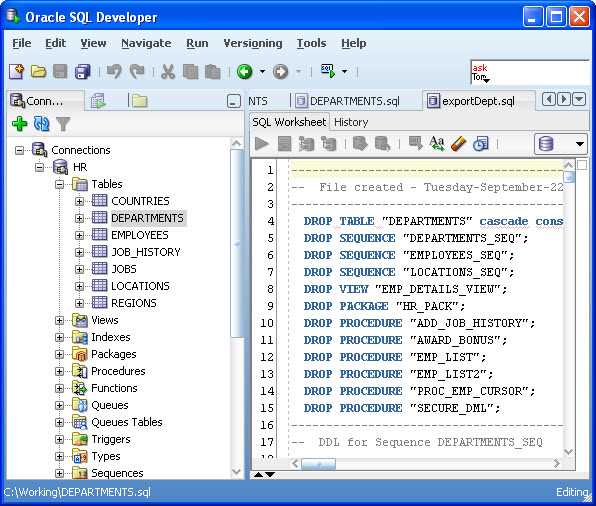
Для точной выгрузки данных в Oracle SQL Developer необходимо использовать SQL-запросы с фильтрацией и сортировкой. Начните с определения конкретных колонок вместо использования SELECT *, это уменьшит объем выгружаемых данных и ускорит процесс.
Применяйте условие WHERE для ограничения строк. Например, выгрузка заказов за определенный месяц выполняется так: SELECT order_id, customer_id, order_date, total_amount FROM orders WHERE order_date BETWEEN TO_DATE('2025-09-01','YYYY-MM-DD') AND TO_DATE('2025-09-30','YYYY-MM-DD');. Использование BETWEEN с TO_DATE обеспечивает точность выбора по дате.
Для больших таблиц используйте фильтрацию по индексированным колонкам. Например, customer_id или product_id. Это снижает нагрузку на сервер и ускоряет выгрузку.
Если требуется ограничить количество строк, применяйте ROWNUM или FETCH FIRST. Пример: SELECT * FROM orders WHERE total_amount > 1000 FETCH FIRST 500 ROWS ONLY;. Это полезно для предварительной проверки данных перед полной выгрузкой.
Используйте сортировку через ORDER BY, чтобы выгрузка имела предсказуемый порядок: SELECT order_id, order_date FROM orders WHERE total_amount > 500 ORDER BY order_date DESC;. Это облегчает анализ и последующую обработку.
Для сложных выборок применяйте подзапросы или JOIN. Например, выгрузка заказов с информацией о клиентах: SELECT o.order_id, o.total_amount, c.customer_name FROM orders o JOIN customers c ON o.customer_id = c.customer_id WHERE o.order_date > TO_DATE('2025-01-01','YYYY-MM-DD');. Это исключает необходимость выгружать отдельные таблицы и объединять их позже.
При регулярной выгрузке рекомендуется сохранять запросы в SQL Developer и использовать сохраненные скрипты, чтобы обеспечить повторяемость и точность данных без ручного ввода фильтров.
Настройка кодировки и разделителей при экспорте

Разделители определяют структуру CSV-файла. Стандартно используется запятая (,), но в системах, где запятая является десятичным разделителем, лучше выбирать точку с запятой (;). Установка выполняется в поле Delimiter. SQL Developer также позволяет использовать табуляцию (\t) для TSV-файлов, что снижает вероятность конфликтов с текстом в ячейках.
Для экспорта с кавычками вокруг текстовых полей включите опцию Include column headers и Quote all text values. Это предотвращает разрыв строк при наличии запятых внутри данных и обеспечивает корректное распознавание при импорте в сторонние приложения.
Если данные содержат переносы строк, активируйте параметр Export line breaks, чтобы SQL Developer сохранял их корректно. Без этого все переносы внутри текстовых колонок могут слиться в одну строку, нарушая структуру файла.
После установки кодировки и разделителей рекомендуется предварительно сохранить один небольшой фрагмент данных и открыть файл в выбранном редакторе (Excel, Notepad++) для проверки корректного отображения символов и структуры столбцов.
Автоматизация выгрузки через сценарии SQL Developer

Для автоматизации выгрузки данных в Oracle SQL Developer используйте встроенный инструмент SQLcl и возможности экспорта через скрипты. SQLcl поддерживает команды `SPOOL` и `SET SQLFORMAT`, что позволяет сохранять результаты запросов в формате CSV, XML или JSON без ручного вмешательства.
Пример сценария выгрузки в CSV:
SET SQLFORMAT csv

SPOOL /путь/к/файлу/выгрузка.csv

SELECT * FROM schema.table WHERE ROWNUM <= 1000;

SPOOL OFF
Для регулярного выполнения создайте пакетный файл (.bat на Windows или .sh на Linux), который вызывает SQLcl с указанием скрипта:
sql /nolog @/путь/к/скрипту/выгрузка.sql
Рекомендуется включать в скрипт проверку существования файла и создание резервной копии, чтобы избежать потери данных. Пример проверки в Windows:
IF EXIST "выгрузка.csv" REN "выгрузка.csv" "выгрузка_$(date +%Y%m%d).csv"
Для сложных сценариев, включающих несколько таблиц, используйте циклы внутри скриптов SQLcl или PL/SQL с динамическим формированием команд `SPOOL`. Это позволяет последовательно выгружать данные из нескольких источников в отдельные файлы с автоматическим именованием по дате или имени таблицы.
Дополнительно настройте планировщик задач операционной системы (Task Scheduler в Windows или cron в Linux) для автоматического запуска сценариев по расписанию. Использование переменных окружения для пути и формата выгрузки повышает переносимость скриптов между средами.
Для контроля ошибок добавляйте проверку кодов возврата SQLcl и записывайте логи выполнения. Пример в скрипте Bash:
sql /nolog @выгрузка.sql

if [ $? -ne 0 ]; then

echo "Ошибка при выгрузке $(date)" >> /путь/к/логам/выгрузка.log

fi
Проверка целостности и корректности выгруженных данных
После выполнения выгрузки данных из Oracle SQL Developer необходимо убедиться в их полноте и точности. Основные методы проверки включают сравнение количества строк, контроль ключевых значений и валидацию форматов данных.
Для проверки количества записей:
- Сравните результат выполнения запроса
SELECT COUNT(*) FROM [таблица]в исходной базе и в выгруженном файле. - Если выгрузка разбита по частям, суммируйте строки всех файлов и сверяйте с исходным количеством.
Контроль ключевых значений обеспечивает проверку уникальности и целостности данных:
- Используйте
SELECT COUNT(DISTINCT [ключ])для проверки уникальности первичных ключей. - Проверяйте, что внешние ключи в выгрузке не нарушают связи между таблицами, сопоставляя с исходной базой.
Валидация форматов и типов данных предотвращает ошибки при дальнейшем использовании:
- Проверяйте даты и временные метки на соответствие формату
YYYY-MM-DD HH24:MI:SS. - Для числовых полей убедитесь в отсутствии некорректных символов или пропусков с помощью
ISNUMERICили регулярных выражений. - Строковые поля проверяйте на длину и наличие специальных символов, которые могут нарушить импорт.
Автоматизация проверки повышает надежность процесса:
- Создайте скрипт, который выполняет сравнение количества строк и контроль ключей.
- Используйте встроенные функции SQL Developer для проверки форматов данных.
- Сохраняйте результаты проверки в отдельный лог для последующего аудита.
Только после успешной проверки всех перечисленных параметров можно считать выгрузку корректной и готовой к использованию или передаче.
Импорт выгруженных файлов обратно в базу данных
Для загрузки ранее выгруженных данных в Oracle SQL Developer используется инструмент импорта. Начните с открытия соединения с целевой базой данных. В панели навигации выберите таблицу, в которую требуется импортировать данные, и вызовите контекстное меню «Импорт данных».
В диалоге импорта укажите формат файла: CSV, Excel или SQL-скрипт. Для CSV-файлов важно правильно задать разделитель полей, кодировку и символы обрамления строк. Для Excel-файлов SQL Developer автоматически определяет типы данных столбцов, но рекомендуется проверить соответствие форматов чисел и дат.
Настройте сопоставление столбцов: значения из файла должны точно соответствовать структуре таблицы. Любые пропуски или несоответствия типов данных вызовут ошибку при загрузке. Если таблица содержит первичный ключ, убедитесь, что загружаемые записи не дублируют существующие ключи.
В разделе «Параметры загрузки» выбирайте между вставкой всех записей, обновлением существующих или комбинацией вставки и обновления. При больших файлах включите пакетную загрузку (Batch Insert) для ускорения процесса и уменьшения нагрузки на сервер.
Перед завершением импорта включите опцию предварительного просмотра, чтобы проверить количество записей и корректность отображения данных. После подтверждения SQL Developer выполнит загрузку, и вы получите отчет с количеством успешно импортированных строк и описанием возможных ошибок.
Для повторного импорта больших массивов данных рекомендуется использовать SQL*Loader или внешние таблицы Oracle, что обеспечивает более высокую производительность и контроль над транзакциями.
Вопрос-ответ:
Как сохранить результаты запроса в файл через Oracle SQL Developer?
Чтобы сохранить результаты запроса, сначала выполните его в SQL Worksheet. После отображения таблицы с результатами щелкните правой кнопкой мыши по любой ячейке и выберите пункт «Export». В появившемся окне можно указать формат файла (например, CSV, Excel или XML), путь для сохранения и дополнительные параметры, такие как разделитель или кодировка. После настройки нажмите «Next» и затем «Finish», чтобы выгрузка прошла успешно.
Можно ли автоматически сохранять результаты всех запросов в Oracle SQL Developer?
Прямой функции автоматической выгрузки всех результатов нет. Однако можно использовать скрипты SQL с командами SPOOL, чтобы направлять вывод в текстовый файл. Например, команда SPOOL C:\путь\имя_файла.txt перед выполнением запроса начнет запись, а SPOOL OFF завершит. Этот метод удобен для регулярной генерации отчетов без ручного экспорта.
Какие форматы файлов поддерживаются при сохранении данных из SQL Developer?
При экспорте данных доступно несколько форматов. Наиболее распространенные — CSV для работы с таблицами в других приложениях, Excel (XLS/XLSX) для удобного анализа в Microsoft Excel или аналогах, XML для структурированных данных и SQL Insert для создания скриптов восстановления данных. Каждый формат имеет свои настройки, например, в CSV можно выбрать разделитель и обрамление текстовых значений.
Можно ли сохранить выгрузку с фильтрацией данных прямо из SQL Developer?
Да, можно. Для этого выполните запрос с нужными условиями (например, через WHERE). После получения результатов используйте функцию «Export». Таким образом, в файл попадут только те строки, которые соответствуют вашим критериям. Это позволяет создавать отчеты по конкретным периодам или сегментам данных без дополнительной обработки после выгрузки.
Как избежать проблем с кодировкой при сохранении данных из Oracle SQL Developer?
При экспорте данных в CSV или текстовые форматы важно выбирать правильную кодировку. В окне экспорта есть параметр «Encoding», где можно выбрать UTF-8, чтобы поддерживались русские и специальные символы. Если выбрать неподходящую кодировку, в файле могут появиться искаженные символы. Проверять результат лучше сразу после сохранения, открывая файл в текстовом редакторе или Excel.

 Загрузка...