
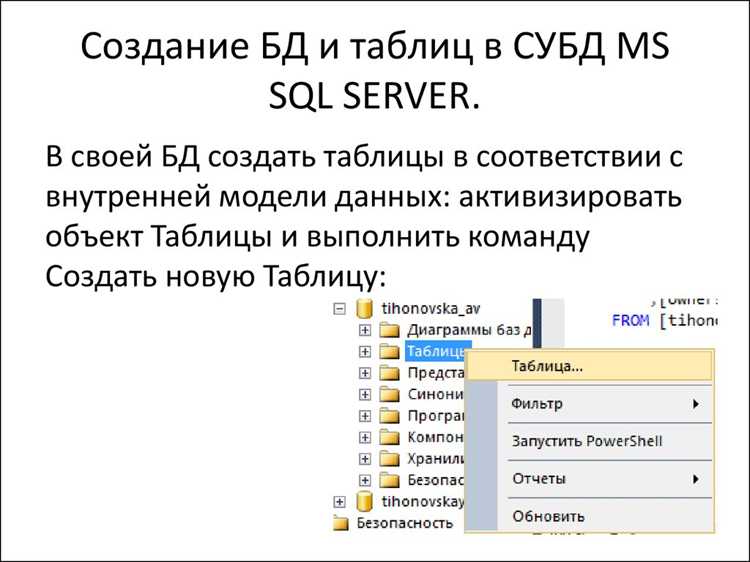
Oracle SQL Developer предоставляет удобный интерфейс для управления базами данных, поддерживая подключение к Oracle Database версии 19c и выше. Для создания новой базы данных требуется установить Oracle Database Express Edition или полноценную версию сервера, настроить слушатель (listener) и проверить доступ к сервису через SQL*Plus или SQL Developer.
Первый шаг – подключение к серверу через SQL Developer. Используйте New Connection, укажите имя подключения, имя пользователя SYS с правами SYSDBA, хост и порт (обычно 1521). После успешного соединения можно проверить наличие существующих схем командой SELECT username FROM dba_users;, чтобы избежать конфликтов имен.
Создание базы данных начинается с выполнения команды CREATE DATABASE с указанием имени базы, пути к файлам данных и параметров памяти. Рекомендуется заранее определить размер SYSTEM и UNDO tablespaces, установить CHARACTER SET AL32UTF8 для поддержки многоязычных данных и включить автоматическое управление redo logs для минимизации ручного администрирования.
После создания базы данных создайте пользовательские схемы и назначьте права доступа с помощью CREATE USER и GRANT. В SQL Developer можно визуально просматривать таблицы, индексы и связи, а также выполнять импорт данных из CSV и Excel через встроенный мастер. Для регулярного резервного копирования рекомендуется настроить Data Pump Export/Import и хранить файлы на отдельном диске.
Эти шаги обеспечивают создание управляемой и масштабируемой базы данных, минимизируя ошибки при настройке и последующей эксплуатации. Следующие разделы статьи подробно покажут команды и действия для каждого этапа процесса.
Установка Oracle SQL Developer и подготовка к подключению
Скачайте последнюю версию Oracle SQL Developer с официального сайта Oracle: ссылка на загрузку. Для работы требуется JDK 11 или выше; при отсутствии Java необходимо установить её отдельно или выбрать версию SQL Developer с встроенным JDK.
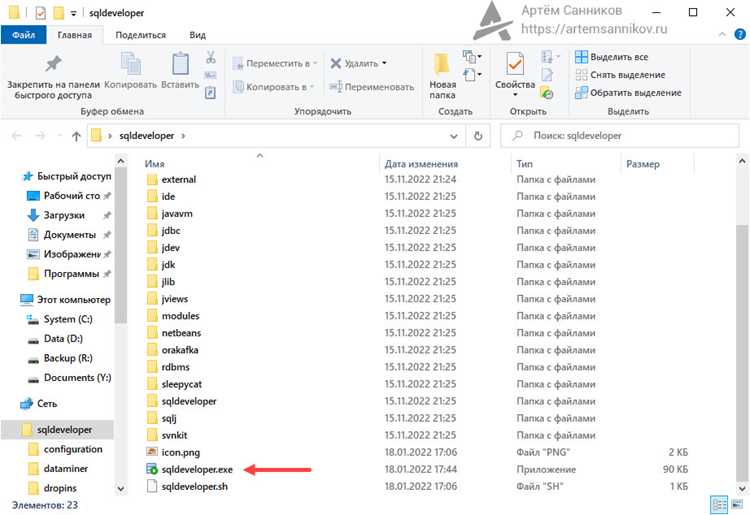
После загрузки распакуйте архив в удобную директорию без пробелов в пути, например, C:\Oracle\SQLDeveloper. Запустите файл sqldeveloper.exe (Windows) или sqldeveloper.sh (Linux/Mac). Первый запуск может занять несколько минут, так как приложение индексирует доступные драйверы JDBC.
Для подключения к базе данных потребуется собрать следующие данные:
| Параметр | Описание |
|---|---|
| Имя пользователя | Логин в базе Oracle, например, HR или SYS |
| Пароль | Соответствующий логину пароль |
| Хост | IP-адрес или доменное имя сервера базы данных |
| Порт | Стандартный порт Oracle 1521, при нестандартном укажите актуальный |
| Сервисное имя или SID | Сервисная идентификация базы, например, ORCL или XE |
После сбора данных откройте SQL Developer, выберите New Connection, заполните поля из таблицы, установите флажок Save Password при необходимости, затем нажмите Test. При успешном соединении появится сообщение Success. После этого можно сохранить подключение для быстрого доступа.
При возникновении ошибок подключения проверьте следующие моменты: корректность IP и порта, доступность сервера через ping, соответствие версии драйвера JDBC и базы данных, а также отсутствие блокировки сетевого трафика брандмауэром.
Создание нового соединения с базой данных
Для подключения к базе данных в Oracle SQL Developer необходимо настроить новое соединение. Процесс включает несколько конкретных шагов, требующих точного ввода параметров.
- Откройте Oracle SQL Developer и перейдите в панель Connections.
- Нажмите + или New Connection для создания нового соединения.
- В окне создания соединения заполните следующие поля:
- Connection Name – уникальное название для соединения, например, HR_DB.
- Username – имя пользователя базы данных, например, hr.
- Password – пароль пользователя. Можно включить опцию Save Password для автоматического входа.
- Connection Type – выбираем Basic для прямого подключения.
- Hostname – IP-адрес или доменное имя сервера базы данных, например, 192.168.1.100.
- Port – порт подключения, по умолчанию 1521.
- SID или Service Name – идентификатор базы, например, ORCL. Выбор зависит от конфигурации сервера.
- Нажмите Test для проверки корректности параметров. В случае ошибок проверьте:
- доступность сервера по указанному IP и порту;
- правильность имени пользователя и пароля;
- соответствие SID или Service Name действительной базе.
- Если тест успешен, нажмите Connect. Соединение появится в списке, и его можно использовать для выполнения SQL-запросов.
Для нескольких баз данных рекомендуется создавать отдельные соединения с понятными названиями, чтобы избежать путаницы при работе с разными схемами.
В дальнейшем соединения можно редактировать через Properties, меняя пароль, порт или имя сервиса без необходимости создавать новое подключение.
Настройка структуры базы данных и схемы
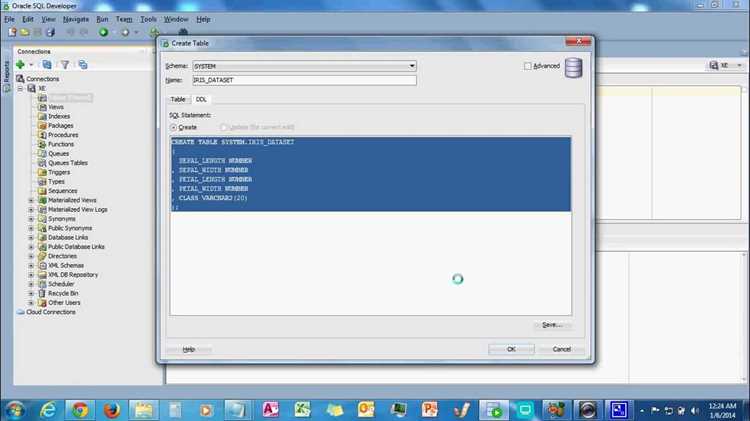
После создания базы данных в Oracle SQL Developer важно правильно организовать её структуру. Начните с проектирования схемы: определите таблицы, их поля, типы данных и связи между ними. Для числовых данных используйте NUMBER с указанием точности и масштаба, для текста – VARCHAR2 с ограничением длины. Дата и время хранятся в DATE или TIMESTAMP.
Каждая таблица должна иметь первичный ключ, обеспечивающий уникальность записей. Связи между таблицами реализуются через FOREIGN KEY, при этом рекомендуется задавать ON DELETE CASCADE для зависимых данных, если это необходимо для логики приложения.
Создание схемы в SQL Developer выполняется через вкладку Connections. Выберите пользователя, нажмите New Schema, укажите имя схемы и выделите квоту для таблиц и индексов. Рекомендуется ограничивать квоты для предотвращения неконтролируемого роста.
Для оптимизации структуры используйте индексы на полях, часто применяемых в фильтрах и соединениях. Для текстовых полей больших размеров применяйте LOB и индексацию FULLTEXT, если требуется поиск по содержимому. Старайтесь избегать избыточных индексов, чтобы не замедлять операции вставки и обновления.
Разделите объекты базы на схемы по функциональности. Например, одна схема для пользовательских данных, другая – для логирования и аналитики. Это упрощает управление правами доступа: предоставляйте SELECT и INSERT только тем схемам, которые реально должны взаимодействовать с данными.
Используйте Sequences для генерации уникальных идентификаторов и Triggers для автоматического обновления полей, таких как дата изменения записи. При проектировании триггеров учитывайте нагрузку, чтобы не создавать узкие места в работе базы.
После создания структуры выполните тестовую загрузку данных и проверку связей. Используйте EXPLAIN PLAN для анализа запросов к таблицам с большим объемом данных. Это позволит выявить узкие места и скорректировать индексы или структуру таблиц до ввода базы в эксплуатацию.
Создание таблиц с указанием типов данных и ограничений
В Oracle SQL Developer создание таблицы начинается с команды CREATE TABLE. Каждый столбец требует точного указания типа данных. Основные типы: NUMBER для чисел, VARCHAR2(n) для строк фиксированной длины, DATE для дат и CHAR(n) для строк фиксированной длины. Пример: CREATE TABLE сотрудники (id NUMBER, имя VARCHAR2(50), дата_рождения DATE);
Ограничения обеспечивают целостность данных. PRIMARY KEY задаёт уникальный идентификатор, UNIQUE гарантирует уникальность значения, NOT NULL запрещает пустые значения, CHECK ограничивает диапазон допустимых данных, FOREIGN KEY создаёт связь с другой таблицей. Пример добавления ограничений: id NUMBER PRIMARY KEY, email VARCHAR2(100) UNIQUE, зарплата NUMBER CHECK (зарплата > 0).
Можно создавать ограничения как внутри определения столбца или отдельно после всех столбцов. Пример внешнего ограничения: CONSTRAINT fk_отдел FOREIGN KEY (отдел_id) REFERENCES отделы(id).
При проектировании таблицы учитывайте размер строковых полей, точность чисел и необходимость индексов для ускорения поиска. Для даты рекомендуется использовать тип DATE и при необходимости добавлять DEFAULT SYSDATE для автоматической подстановки текущей даты.
После создания таблицы проверяйте корректность структуры через DESCRIBE имя_таблицы;, чтобы убедиться, что типы данных и ограничения заданы правильно.
Добавление и управление записями через SQL Developer
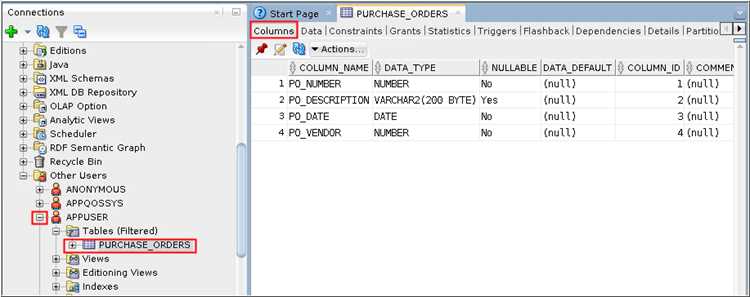
Для работы с данными в Oracle SQL Developer используется как визуальный интерфейс, так и SQL-запросы. Ниже описан процесс добавления, изменения и удаления записей.
Добавление записей
- Откройте соединение с базой данных и выберите схему, содержащую таблицу.
- В разделе «Tables» щелкните правой кнопкой по таблице и выберите View Data.
- В открывшейся таблице нажмите + Add Row для создания новой записи.
- Заполните поля значениями, учитывая тип данных и ограничения (NOT NULL, UNIQUE, FOREIGN KEY).
- Нажмите Commit для сохранения изменений в базе.
Альтернативно, добавление возможно через SQL-запрос:
INSERT INTO employees (employee_id, first_name, last_name, hire_date, salary)
VALUES (101, 'Иван', 'Петров', TO_DATE('2025-10-05','YYYY-MM-DD'), 50000);
Редактирование записей
- В таблице данных дважды щелкните ячейку для изменения значения.
- Используйте клавишу Tab для перехода между полями.
- После внесения всех изменений нажмите Commit или выполните SQL-запрос:
UPDATE employees
SET salary = 55000
WHERE employee_id = 101;
Удаление записей
- Выберите строку в таблице и нажмите Delete Row.
- Подтвердите действие и нажмите Commit.
- Через SQL-запрос:
DELETE FROM employees
WHERE employee_id = 101;
Советы по управлению записями
- Всегда проверяйте условия WHERE при UPDATE и DELETE, чтобы избежать удаления всех записей.
- Используйте фильтры и сортировку в SQL Developer для быстрого поиска нужной записи.
- Регулярно выполняйте Commit, чтобы изменения фиксировались в базе.
- Для массового добавления используйте Data Import Wizard с CSV-файлами.
Резервное копирование и экспорт базы данных
Для создания резервной копии в Oracle SQL Developer используйте встроенный инструмент «Database Export». Перейдите в меню «Tools» → «Database Export». Выберите соединение с базой, указав схему и объекты для экспорта: таблицы, индексы, триггеры, процедуры. Рекомендуется включать опцию «Include Grants» для сохранения прав пользователей.
Формат экспорта выбирайте в зависимости от цели: SQL File для восстановления через скрипт или Data Pump (dmp) для быстрого восстановления и передачи между серверами. При использовании Data Pump задайте параметры DIRECTORY, DUMPFILE и LOGFILE. Например: DIRECTORY=DATA_PUMP_DIR, DUMPFILE=backup_2025_10_05.dmp, LOGFILE=backup_2025_10_05.log.
Для регулярного резервного копирования настройте планировщик задач Oracle (DBMS_SCHEDULER) с запуском пакета EXPDP. Пример задания: запуск каждый день в 02:00, с ограничением на размер файла 2 ГБ и сжатие данных с помощью COMPRESSION=ALL.
Проверка резервной копии обязательна: выполните импорт в тестовую базу, убедившись, что структура и данные соответствуют оригиналу. Для больших баз данных используйте параллельный экспорт (PARALLEL=4), чтобы ускорить процесс.
Дополнительно храните копии на отдельном физическом носителе или в облачном хранилище, чтобы исключить потерю данных при сбоях сервера. Автоматически добавляйте дату и время в имя файла для удобного управления версиями.
Вопрос-ответ:
Как создать новую схему (пользователя) в Oracle SQL Developer?
В Oracle SQL Developer для создания новой схемы необходимо создать пользователя, так как каждая схема в Oracle соответствует отдельному пользователю базы данных. Сначала откройте подключение к базе с правами администратора, затем в панели «Connections» выберите пункт «Users», нажмите правой кнопкой мыши и выберите «Create User». В открывшейся форме укажите имя пользователя, пароль, назначьте профиль и роли. После этого можно задать квоту на таблицы или пространства данных для нового пользователя. После сохранения пользователь появится в списке, а схема создастся автоматически.
Какие типы данных лучше использовать при создании таблиц в Oracle SQL Developer?
Выбор типа данных зависит от того, какие значения будут храниться в таблице. Для чисел подходят типы NUMBER или INTEGER, для текстовых данных — VARCHAR2 или CHAR. Для даты и времени используется тип DATE или TIMESTAMP. Если предполагается хранение больших объёмов текста, стоит использовать CLOB. Для булевых значений Oracle не имеет отдельного типа, обычно применяют NUMBER(1) с ограничением CHECK. Правильный выбор типов данных помогает экономить место и ускоряет обработку запросов.
Как задать первичный ключ и внешние ключи при создании таблицы?
При создании таблицы можно сразу указать ограничения для полей. Первичный ключ обозначается ключевым словом PRIMARY KEY после названия столбца или отдельным ограничением в конце списка столбцов. Например, столбец «id NUMBER PRIMARY KEY». Внешний ключ создаётся с помощью CONSTRAINT … FOREIGN KEY, указывая столбец и таблицу, на которую он ссылается. Это обеспечивает целостность данных, не позволяя вставлять значения, которых нет в связанной таблице.
Как импортировать данные в таблицу через Oracle SQL Developer?
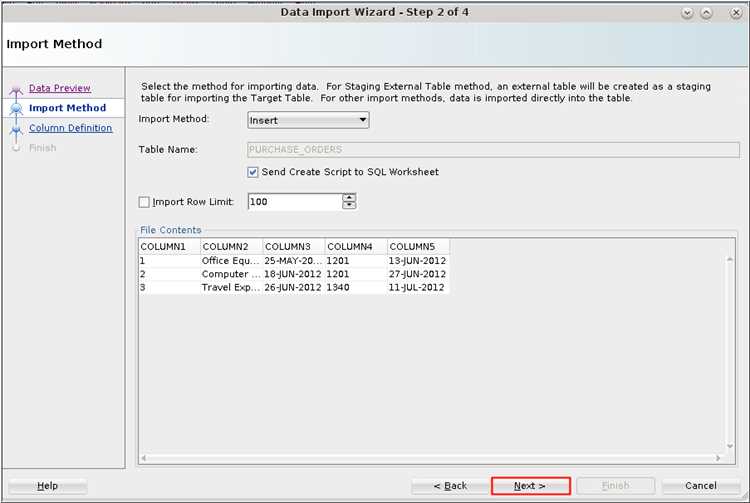
Для импорта данных можно использовать встроенный мастер. В панели «Connections» выберите таблицу, в которую нужно добавить данные, нажмите правой кнопкой мыши и выберите «Import Data». Затем выберите файл с данными (CSV, XLSX и др.), укажите сопоставление столбцов файла и таблицы, настройте формат данных и обработку ошибок. После подтверждения мастер выполнит вставку данных. Этот способ удобен для заполнения таблиц тестовыми или внешними данными без написания скриптов вручную.

 Загрузка...


