
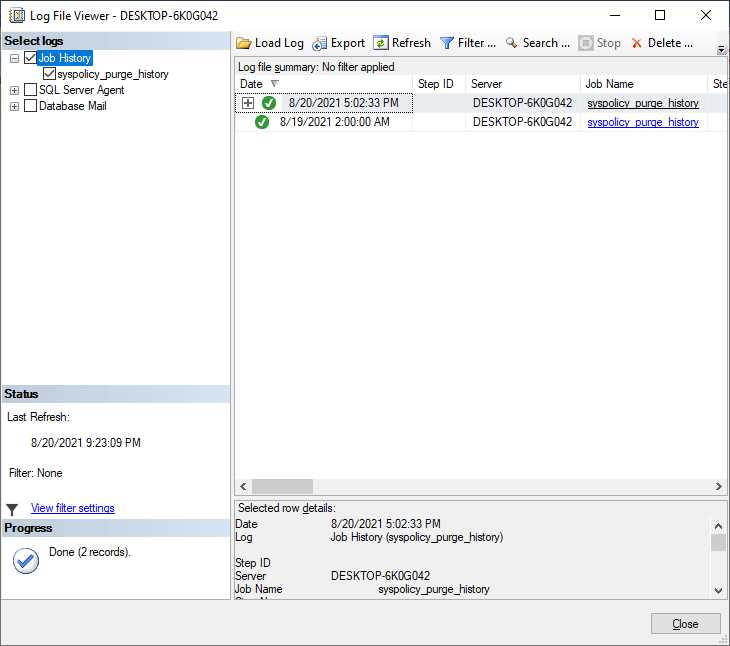
Job в MS SQL Server представляет собой последовательность задач, выполняемых по расписанию или по событию. Создание job начинается с определения имени, владельца и категории. Важно выбирать владельца с правами на выполнение всех операций внутри задач, чтобы исключить ошибки при запуске.
Каждая job состоит из одного или нескольких шагов. Шаги могут включать выполнение T-SQL скриптов, запуск пакетов SSIS или команд операционной системы. Рекомендуется использовать отдельные шаги для критически важных операций, чтобы при сбое можно было продолжить выполнение следующих шагов, настроив соответствующие действия при ошибке.
Настройка расписания job производится через SQL Server Agent. Интервалы могут быть заданы с точностью до минуты, включая ежедневные, еженедельные и ежемесячные повторения. Для задач с высокой нагрузкой рекомендуется тестировать выполнение в пиковое время, чтобы избежать блокировок и снижения производительности.
Уведомления об успехе или ошибке job настраиваются через оператора SQL Server. Можно отправлять сообщения по электронной почте или записывать события в журнал. Практика показывает, что комбинация логирования в журнал и уведомлений по email позволяет оперативно выявлять сбои и минимизировать время простоя.
Оптимизация работы job включает проверку индексов, разделение больших операций на части и минимизацию блокировок. Использование системных представлений msdb.dbo.sysjobs и msdb.dbo.sysjobhistory позволяет анализировать успешность выполнения и время выполнения каждой задачи, что упрощает поддержку и планирование нагрузки.
Выбор типа задания и определение его цели
Цель задания должна формулироваться с привязкой к конкретной операции и ожидаемому результату. Например, для ежедневного бэкапа базы AdventureWorks выбирают тип T-SQL с командой BACKUP DATABASE и указывают точное время выполнения и место хранения файлов. Для еженедельной загрузки данных из CSV в таблицу используют SSIS-пакет с детализированными шагами обработки и проверкой целостности данных. Определение цели влияет на расписание, уведомления и обработку ошибок: задачи критической важности получают отдельный шаг уведомления администратору, а вспомогательные процессы могут выполняться без оповещений.
При выборе типа задания учитывают объем данных, частоту выполнения и зависимость от других процессов. Например, резервное копирование крупных баз следует запускать в ночное время с использованием T-SQL и сжатия данных, чтобы минимизировать нагрузку на сервер. Интеграционные задачи, выполняющие множество трансформаций, лучше объединять в один SSIS-пакет с логированием каждого шага для упрощения диагностики. Четко определенная цель позволяет избежать избыточных шагов, снижает риск ошибок и облегчает масштабирование процесса при росте нагрузки.
Формулировка задачи должна быть документирована в описании job, включая тип задания, источник данных, ожидаемый результат и критичность процесса. Это обеспечивает прозрачность для администраторов и упрощает последующую модификацию или перенос job между серверами. Детализированная цель также служит основой для настройки уведомлений, условий повторного запуска и проверки успешности выполнения.
Создание нового job через SQL Server Agent
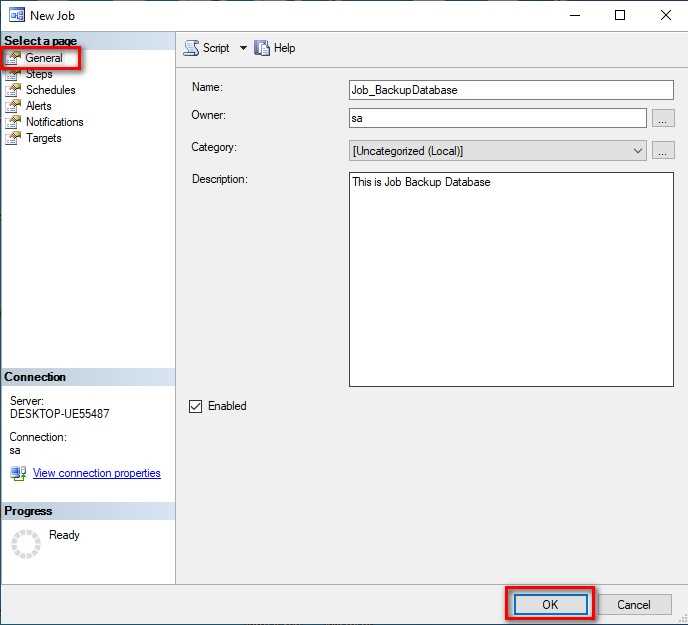
Откройте SQL Server Management Studio и разверните узел SQL Server Agent. Щёлкните правой кнопкой мыши на папке Jobs и выберите «New Job…». В появившемся окне задайте уникальное имя для job и при необходимости укажите категорию, чтобы систематизировать задачи.
На вкладке Steps добавьте новый шаг, указав имя шага, тип команды (Transact-SQL, PowerShell или CmdExec) и базу данных по умолчанию. В поле Command пропишите SQL-запрос или команду для выполнения. Используйте вкладку Advanced для настройки действий при ошибках, например, переход на следующий шаг или завершение job.
На вкладке Schedules создайте расписание, выбрав дату и время начала, частоту выполнения (ежедневно, еженедельно, ежемесячно) и интервал повторений. Для задач с высокой нагрузкой рекомендуются интервалы, кратные пиковым периодам нагрузки базы данных.
В Notifications укажите способ оповещения при успешном выполнении, ошибке или завершении с предупреждением. Можно отправлять e-mail через Database Mail или запускать пакетные сценарии. Это важно для своевременного реагирования на сбои.
После завершения настройки нажмите OK. Job появится в списке SQL Server Agent и готов к выполнению по заданному расписанию. Рекомендуется сразу протестировать шаги вручную через «Start Job at Step…» для проверки корректности команд и прав доступа.
Настройка шагов выполнения и последовательности действий
В SQL Server агенте каждый job состоит из одного или нескольких шагов. Для создания шага откройте свойства job, перейдите в раздел «Steps» и нажмите «New». Укажите уникальное имя шага и тип команды: T-SQL, PowerShell, SSIS Package или CmdExec.
В поле «Command» задайте точный код или путь к пакету. Для T-SQL рекомендуют явно указывать базу данных через USE или префикс схемы, чтобы избежать ошибок выполнения. Для SSIS указывайте версию пакета и параметры выполнения.
Каждому шагу присваивается порядковый номер. Последовательность шагов определяется настройкой переходов: при успешном выполнении – к следующему шагу, при ошибке – к заданному шагу или завершение job. Рекомендуется явно указывать действия на ошибки для предотвращения незапланированных остановок.
Для сложных процессов можно использовать условные переходы: например, если в шаге проверки данных возвращается 0 строк, перейти к шагу уведомления вместо основной загрузки. Это реализуется через настройку «On success action» и «On failure action».
Рекомендуется использовать логирование каждого шага: в свойствах шага включите запись результатов в таблицу SQL Server или файл. Это позволит отслеживать успешность выполнения и диагностировать ошибки.
При множественных шагах следует минимизировать зависимость между ними: каждый шаг должен проверять условия своей работы, чтобы при сбое одного шага остальные могли корректно продолжить выполнение по заданной логике.
Для периодических заданий с повторяющимися шагами используйте идентичные настройки выполнения, но раздельные шаги, чтобы изменение одного процесса не влияло на другие. Это упрощает поддержку и обновление job.
После настройки всех шагов обязательно протестируйте job пошагово через «Start Job at Step» и проверьте корректность переходов и логирование. Это позволяет выявить скрытые ошибки до запуска в продуктивной среде.
Установка расписания выполнения задания
Для настройки расписания выполнения job в MS SQL Server откройте SQL Server Management Studio (SSMS), перейдите в «SQL Server Agent» → «Jobs», выберите необходимое задание и откройте вкладку «Schedules». Нажмите «New» для создания нового расписания.
В окне создания расписания задайте уникальное имя и выберите тип расписания:
| Тип | Описание |
|---|---|
| Recurring | Повторяющееся расписание с указанием частоты: ежедневно, еженедельно, ежемесячно. |
| One time | Однократное выполнение в заданную дату и время. |
| Start automatically when SQL Server Agent starts | Запуск при старте агента. |
| Start whenever the CPUs become idle | Запуск при простаивании ресурсов сервера. |
Для повторяющихся заданий укажите точное время старта, частоту и интервал:
- Daily: выбор конкретных дней недели или интервала через N дней.
- Weekly: выбор дней недели и недельного интервала.
- Monthly: указание числа месяца или конкретного дня недели (например, первый понедельник).
Дополнительно можно настроить дату окончания действия расписания и временные окна для запуска job. В разделе «Advanced» задаются опции повторной попытки при сбое и максимальное количество попыток.
После настройки нажмите «OK», чтобы сохранить расписание, затем «OK» в окне job. Проверьте корректность расписания через «View History» или тестовый запуск job с помощью «Start Job at Step…».
Конфигурирование уведомлений о завершении или ошибках
В SQL Server уведомления настраиваются через SQL Server Agent. Для этого откройте свойства job, перейдите на вкладку Notifications. Установите опцию Email или Pager и выберите существующую операционную учетную запись (Operator). Если Operator отсутствует, создайте его через SQL Server Agent → Operators, указав адрес электронной почты или номер телефона для SMS.
Для точного контроля уведомлений определите, при каких событиях отправлять сообщения: On Success, On Failure, On Completion. Рекомендуется включать уведомления хотя бы при сбое выполнения job, чтобы оперативно реагировать на ошибки. При необходимости можно настроить отдельные уведомления для каждого шага job, используя свойства шага → вкладка Notifications.
Для работы уведомлений по Email требуется включение Database Mail и правильная настройка профиля. Проверьте, что профиль установлен как Public или назначен конкретному оператору. Используйте команду sp_send_dbmail для тестирования доставки сообщений перед активацией уведомлений на job.
Дополнительно можно комбинировать уведомления с журналированием ошибок в таблицах или файлах. Для этого в свойствах шага включите Output file или создайте T-SQL скрипт, который записывает ошибки в таблицу журнала, а оператор получает уведомление только при критических сбоях.
Не рекомендуется отправлять уведомления на каждое успешное выполнение для часто запускаемых job, чтобы избежать перегрузки почтового сервера. Для массовых процессов оставьте уведомления только при ошибках или отклонениях от нормального результата.
Использование условий и ограничений для запуска job

В SQL Server Agent запуск job можно ограничить с помощью условий и настроек, которые обеспечивают выполнение только при соблюдении конкретных критериев. Основные инструменты контроля запуска:
- Расписание (Schedule): позволяет запускать job по времени, дню недели или дате. Для сложных сценариев можно создавать несколько расписаний с разными условиями.
- Условия шага (Step Conditions): каждый шаг job может иметь условие выполнения в зависимости от результата предыдущего шага:
On Success,On FailureилиRegardless of Outcome. - Ограничения сервера: использование проверки состояния ресурсов или доступности сервера через T-SQL внутри шага job с оператором
IFпредотвращает запуск при недопустимых условиях. - Ограничения по пользовательским событиям (Alerts): job можно настроить на запуск при срабатывании конкретного алерта SQL Server, например, при превышении порога использования CPU или ошибок в журнале.
- Использование операторов
RAISERRORиRETURNв шагах: позволяет вручную завершать job, если проверка условия возвращает значение, которое не удовлетворяет критериям запуска.
Рекомендации при настройке условий:
- Создавать отдельные шаги для проверки внешних условий (наличие файлов, доступ к базе, свободное место), чтобы основной процесс выполнялся только при положительном результате проверки.
- Использовать
sp_add_jobstepс параметромOnSuccessActionилиOnFailActionдля программного контроля последовательности шагов. - Включать логирование проверки условий в таблицу или файл, чтобы отслеживать причины пропущенных запусков.
- Для зависимых job применять
sp_start_jobс проверкой состояния предыдущих job черезmsdb.dbo.sysjobhistoryилиsysjobs. - Использовать встроенные системные функции
DB_ID,OBJECT_ID,xp_fileexistдля динамической проверки ресурсов перед запуском основных шагов.
Тщательная настройка условий и ограничений снижает вероятность выполнения job при неподходящих обстоятельствах и обеспечивает более безопасное и предсказуемое выполнение процессов в SQL Server.
Тестирование job и проверка результатов выполнения
После создания job в MS SQL Server важно убедиться, что она выполняется корректно и результаты соответствуют ожиданиям. Тестирование включает запуск job вручную, анализ логов и проверку целевых данных.
- Ручной запуск job: откройте SQL Server Management Studio (SSMS), перейдите в SQL Server Agent → Jobs, выберите нужную задачу и используйте Start Job at Step. Это позволяет отследить выполнение каждого шага и выявить ошибки до автоматического запуска.
- Проверка логов выполнения: SQL Server сохраняет журнал выполнения job в таблицах msdb.dbo.sysjobhistory и msdb.dbo.sysjobs. Для анализа используйте запрос:
SELECT j.name AS JobName,
h.step_id,
h.step_name,
h.run_status,
h.run_date,
h.run_time,
h.message
FROM msdb.dbo.sysjobhistory h
JOIN msdb.dbo.sysjobs j ON h.job_id = j.job_id
WHERE j.name = 'Имя_вашей_job'
ORDER BY h.run_date DESC, h.run_time DESC;
Столбец run_status возвращает 0 – ошибка, 1 – успех, 2 – пропуск шага, 3 – отмена, 4 – неопределено.
- Проверка данных: если job модифицирует таблицы или формирует отчеты, выполните контрольные выборки. Сравните актуальные данные с ожидаемыми. Например, для ETL-процессов убедитесь, что количество вставленных строк соответствует источнику:
SELECT COUNT(*) FROM Целевая_таблица;
SELECT COUNT(*) FROM Источник_таблицы WHERE Дата = CONVERT(DATE, GETDATE());
- Настройка уведомлений: в свойствах job включите оповещения по e-mail или через операторов SQL Server. Это позволяет получать мгновенные уведомления о сбоях или успешном завершении без постоянного мониторинга SSMS.
- Повторное тестирование: после исправления ошибок запускайте job несколько раз на тестовой базе. Проверьте корректность последовательности шагов, обработку исключений и выполнение плановых условий.
Регулярное тестирование и проверка логов позволяют снизить риск сбоя автоматизированных задач и гарантировать точность данных после выполнения job.
Обслуживание и изменение существующих заданий
Для изменения существующего задания в MS SQL Server откройте SQL Server Management Studio (SSMS), перейдите в раздел SQL Server Agent → Jobs, выберите нужное задание и используйте правый клик → Properties. В окне свойств можно модифицировать шаги, расписания, оповещения и параметры уведомлений.
При редактировании шагов важно проверять используемый тип команд: T-SQL, PowerShell, SSIS или CmdExec. Для T-SQL шагов рекомендуется включать опцию «Include step output in history» для последующего анализа ошибок и успешного выполнения. В случае изменения порядка шагов используйте кнопки Move Up/Move Down, чтобы сохранить логику выполнения.
Расписания задания изменяются в разделе Schedules. Можно изменять частоту, время начала и окончания, а также параметры повторений. Для регулярных изменений лучше использовать отдельные расписания вместо модификации одного существующего расписания, чтобы минимизировать риск прерывания выполнения других шагов.
При настройке уведомлений убедитесь, что указаны правильные операторы и методы оповещений (Email, Pager, Net Send). Для критичных заданий рекомендуется включать уведомления при любом типе завершения: успех, предупреждение или ошибка.
Для обслуживания заданий используйте встроенную историю выполнения: в SQL Server Agent → Job History. Регулярно очищайте старые записи через опцию «Limit job history log size» или через системные процедуры sp_purge_jobhistory. Это предотвращает переполнение базы msdb и сохраняет производительность.
Если задание перестало выполняться, проверяйте статус SQL Server Agent, ошибки в журнале выполнения и корректность учетной записи, под которой запускается задание. Для восстановления работоспособности используйте команду sp_update_job для изменения владельца или исправления шага без удаления задания.
Вопрос-ответ:
Что такое SQL Server Agent Job и для чего он используется?
SQL Server Agent Job — это объект в MS SQL Server, который позволяет автоматизировать выполнение различных задач, таких как резервное копирование баз данных, запуск пакетов SSIS или выполнение T-SQL скриптов. Jobs помогают сократить ручной труд и обеспечивают регулярное выполнение задач без постоянного контроля со стороны администратора.
Как создать новый job в SQL Server Management Studio?
Чтобы создать job, нужно открыть SQL Server Management Studio, развернуть узел SQL Server Agent, кликнуть правой кнопкой на Jobs и выбрать «New Job». В открывшемся окне задаются имя задания, описание и владельцы. Затем добавляются шаги выполнения с конкретными командами или пакетами, указываются расписания и уведомления при ошибках.
Какие типы шагов можно использовать внутри job?
Внутри job можно создавать несколько шагов, каждый из которых выполняет определённое действие. Основные типы шагов: T-SQL скрипты, выполнение пакетов SSIS, команды операционной системы (CmdExec) и PowerShell. Можно комбинировать разные шаги, задавать последовательность их выполнения и определять условия перехода при успешном или неуспешном выполнении.
Как настроить расписание для job?
Расписание создается во вкладке Schedules в окне настройки job. Можно задать периодичность: ежедневно, еженедельно, ежемесячно или по определённому времени. Также можно указать диапазон действия расписания и интервалы запуска, например, каждые 15 минут. При необходимости можно создать несколько расписаний для одного job.
Какие способы уведомления о выполнении или ошибке job доступны?
SQL Server позволяет настроить уведомления через электронную почту (Database Mail), сообщения в Windows Event Log или через оповещения на SQL Server Agent Alerts. Уведомления можно отправлять как при успешном выполнении, так и при ошибках. Также можно задать повторные попытки выполнения job при сбоях и логирование всех шагов для анализа.

 Загрузка...


