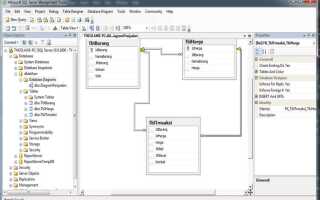
Для начала необходимо открыть SQL Server Management Studio и подключиться к существующему экземпляру SQL Server с правами администратора. В разделе Объекты сервера выберите пункт Подключения к серверам, затем кликните Новый сервер для открытия мастера настройки.
В окне создания сервера укажите имя сервера или IP-адрес целевого экземпляра. Выберите тип аутентификации: Windows Authentication или SQL Server Authentication. Для второго варианта потребуется задать логин и пароль, убедившись, что выбранные учетные данные соответствуют политикам безопасности организации.
Следующий этап – настройка свойств подключения. Рекомендуется указать порт вручную, если сервер работает в нестандартной конфигурации. При необходимости активируйте опцию Encrypt Connection для защиты данных в сети. После заполнения всех полей нажмите OK, чтобы сохранить конфигурацию и проверить соединение с новым сервером.
После создания сервера можно сразу добавить его в список Избранных подключений для быстрого доступа. Для удобства администрирования рекомендуется протестировать соединение через Query Editor и убедиться, что все права доступа назначены корректно, особенно для новых баз данных.
Выбор версии SQL Server для нового подключения

При создании нового подключения в SQL Server Management Studio важно учитывать совместимость версии сервера с клиентским инструментом и операционной системой. SQL Server 2022 поддерживает подключение через TLS 1.2, улучшенную производительность запросов и интеграцию с облачными сервисами, что делает его оптимальным для новых проектов.
Если требуется совместимость с существующими базами данных, рекомендуется выбирать версию, которая соответствует версии основного сервера. Например, для серверов 2019 и ниже рекомендуется использовать Management Studio версии 18.x, чтобы избежать проблем с поддержкой функций.
Для разработки и тестирования оптимальным вариантом является SQL Server Developer Edition, которая полностью повторяет функциональность Enterprise Edition, но не имеет ограничений по времени работы. Для продакшн-среды следует ориентироваться на Standard или Enterprise Edition, учитывая требования к масштабируемости и высокой доступности.
При выборе версии также важно учитывать поддержку типов данных и функций. Новые версии SQL Server поддерживают JSON, UTF-8, temporal tables, edge computing и расширенные возможности аналитики. Старые версии, например 2016, имеют ограничение на некоторые функции и могут не поддерживать современные форматы хранения данных.
Резюмируя, выбор версии SQL Server для нового подключения должен базироваться на совместимости с существующей инфраструктурой, необходимой функциональности и требованиях к безопасности. Использование последних версий обеспечивает доступ к современным инструментам и повышает производительность работы с базами данных.
Настройка имени сервера и типа аутентификации

При создании нового сервера в SQL Server Management Studio укажите уникальное имя сервера. Оно должно быть легко идентифицируемым в сети и не содержать пробелов. Рекомендуется использовать формат ИмяХоста\Экземпляр для локальных или сетевых подключений, например DESKTOP01\SQL2025.
Тип аутентификации выбирается между Windows Authentication и SQL Server Authentication. Для интеграции с корпоративными учетными записями используйте Windows Authentication. Она исключает необходимость хранения паролей в SQL и позволяет управлять доступом через Active Directory.
Если требуется отдельная учетная запись SQL, активируйте SQL Server Authentication. В этом случае создайте логин с надежным паролем длиной не менее 12 символов, содержащим буквы, цифры и специальные символы. Настройте обязательную смену пароля и запрет на простые комбинации.
После выбора типа аутентификации проверьте параметры режима смешанной аутентификации для поддержки обоих способов подключения. Это удобно при работе с внешними приложениями, которые не используют Windows-аккаунты.
Рекомендуется сразу задать административные роли для созданного сервера. Минимальный набор – sysadmin для главного администратора и dbcreator для пользователей, которым разрешено создавать базы данных. Это предотвращает избыточные права для обычных учетных записей.
Указание адреса сервера и порта для подключения
Для подключения к новому серверу в SQL Server Management Studio необходимо точно указать адрес хоста и порт. В поле «Server name» вводится IP-адрес или имя сервера. Например, для локального подключения используйте 127.0.0.1 или localhost. Для удалённых серверов применяется внешний IP-адрес или DNS-имя.
Если SQL Server использует нестандартный порт, необходимо указать его через запятую после адреса. Например, 192.168.1.100,1435, где 1435 – номер порта. По умолчанию SQL Server использует порт 1433, но при изменении конфигурации порт нужно проверять в свойствах SQL Server Configuration Manager.
При подключении через именованный экземпляр укажите формат ServerName\InstanceName. Если экземпляр использует динамический порт, SQL Server Browser должен быть запущен, иначе соединение не установится. Для проверки порта можно открыть SQL Server Configuration Manager, перейти в раздел «SQL Server Network Configuration» и выбрать «Protocols for [InstanceName]». В свойствах TCP/IP указан используемый порт.
При работе через VPN или корпоративную сеть рекомендуется убедиться, что порт открыт в фаерволе и маршрутизаторе. Для проверки доступности порта используйте команду telnet [IP] [Port] или утилиту Test-NetConnection в PowerShell. Несоблюдение этого шага приведёт к ошибке подключения с кодом 26 или 40.
Для удобства администрирования часто прописывают серверы в файл aliases SQL Server Configuration Manager, что позволяет использовать короткое имя вместо полного IP и порта. Это сокращает количество ошибок при повторных подключениях и упрощает миграцию между серверами.
Проверка соединения перед сохранением сервера

Перед сохранением нового сервера в SQL Management Studio важно убедиться в корректности всех параметров соединения. Непроверенное подключение может привести к ошибкам при выполнении запросов или невозможности доступа к базе данных.
Для проверки соединения выполните следующие шаги:
- Откройте окно Connect to Server при создании нового сервера.
- В поле Server name укажите имя или IP-адрес сервера.
- Выберите тип аутентификации: Windows Authentication или SQL Server Authentication.
- Если выбран SQL Server Authentication, заполните поля Login и Password.
- Нажмите кнопку Test Connection. SQL Management Studio выполнит попытку подключения и выдаст результат.
При успешном соединении появится сообщение “Test connection succeeded”. Если возникает ошибка:
- Проверьте правильность имени сервера и порта.
- Убедитесь, что SQL Server разрешает удалённые подключения.
- Проверьте корректность логина и пароля.
- Проверьте настройки брандмауэра и сетевого доступа.
Только после успешного теста соединения можно сохранять сервер, что гарантирует доступность базы данных для запросов и администрирования.
Сохранение настроек нового сервера в SQL Management Studio

После создания нового сервера в SQL Management Studio необходимо сохранить его конфигурацию для последующего подключения без повторного ввода параметров. В окне Connect to Server убедитесь, что выбрана правильная Authentication – Windows Authentication или SQL Server Authentication. В случае SQL Server Authentication укажите логин и пароль, которые будут использоваться для подключения.
Для сохранения настроек отметьте опцию Remember password, чтобы Management Studio автоматически использовал указанные учетные данные при следующем подключении. После подключения к серверу откройте Registered Servers через меню View → Registered Servers. В панели Local Server Groups создайте новую группу или выберите существующую для организации серверов.
Нажмите правой кнопкой мыши на группу и выберите New Server Registration. В открывшемся окне укажите имя сервера, используемый метод аутентификации и при необходимости описание. Опция Test Connection позволяет убедиться в корректности введенных параметров до сохранения. После успешного теста нажмите Save, чтобы регистрация добавилась в список, и сервер был доступен для быстрого подключения.
Для автоматизации процесса при работе с несколькими серверами используйте экспорт и импорт регистраций через контекстное меню Registered Servers → Export/Import. Файл с расширением .regsrvr сохраняет все параметры подключения, включая группы и описания, что обеспечивает переносимость настроек между различными установками Management Studio.
Подключение к серверу и проверка доступа к базам данных

Откройте SQL Server Management Studio и в окне подключения выберите тип аутентификации: Windows Authentication или SQL Server Authentication. Введите имя сервера, например localhost\SQLEXPRESS, или IP-адрес удалённого сервера. Для SQL Server Authentication укажите корректные логин и пароль.
После успешного подключения разверните узел «Базы данных» в Object Explorer. Сверьте список баз с перечнем, к которым должен быть предоставлен доступ. Для проверки прав щёлкните правой кнопкой на базе, выберите «Свойства» → «Разрешения» и убедитесь, что логин присутствует и имеет необходимые роли, такие как db_datareader или db_owner.
Для тестовой проверки можно выполнить запрос SELECT name FROM sys.databases;. Он покажет все базы, доступные текущему пользователю. Если база отсутствует в списке, необходимо проверить роль пользователя на уровне сервера в разделе «Безопасность» → «Входы» и добавить соответствующие разрешения.
При работе с удалёнными серверами убедитесь, что порт SQL Server (по умолчанию 1433) открыт в брандмауэре и включен протокол TCP/IP в SQL Server Configuration Manager. После внесения изменений перезапустите службу SQL Server для применения настроек.
Дополнительно рекомендуется использовать EXEC sp_helplogins; для отображения всех логинов и проверки их сопоставления с базами данных. Этот метод позволяет быстро выявить несоответствия между правами пользователя и необходимыми для работы базами.
Вопрос-ответ:
Какой тип аутентификации выбрать при создании нового сервера в SQL Management Studio?
При создании нового сервера доступны два основных типа аутентификации: Windows Authentication и SQL Server Authentication. Windows Authentication использует текущие учетные данные Windows для подключения к серверу, что удобно в корпоративной среде с централизованным управлением. SQL Server Authentication предполагает создание отдельного логина и пароля для доступа к серверу, что полезно для автономных серверов или тестовых сред.
Можно ли подключить удалённый сервер через SQL Management Studio?
Да, SQL Management Studio позволяет подключаться к удалённым серверам. Для этого необходимо указать имя или IP-адрес удалённого сервера, выбрать подходящий тип аутентификации и убедиться, что на сервере разрешены входящие подключения по TCP/IP. Иногда может потребоваться открытие порта на брандмауэре или настройка SQL Server для приёма удалённых соединений.
Что делать, если при добавлении нового сервера возникает ошибка подключения?
Сначала стоит проверить правильность имени сервера и учетных данных. Если ошибка сохраняется, убедитесь, что SQL Server запущен и настроен для приема внешних подключений. Проверьте настройки брандмауэра, наличие разрешённых портов и доступность сети. Также иногда помогает перезапуск SQL Server или Management Studio.
Можно ли задать для нового сервера определённое имя, отличное от имени компьютера?
Да, при создании нового подключения в SQL Management Studio вы можете указать любое имя для ссылки на сервер в интерфейсе Studio. Это имя будет использоваться только в списке подключений для удобства и не влияет на реальное имя сервера в сети или его системные параметры.
Какие шаги необходимы, чтобы добавить новый сервер в список подключений SQL Management Studio?
Сначала откройте SQL Management Studio и выберите «Подключение к серверу». В появившемся окне укажите тип сервера, имя или адрес, тип аутентификации и учетные данные. После успешного подключения сервер автоматически появится в списке подключений слева. Для быстрого доступа к нему в будущем можно сохранить соединение, отметив опцию «Сохранить пароль» или добавив сервер в группу серверов.

 Загрузка...