Процесс установки SQL сервера начинается с выбора подходящей версии. Для небольших проектов часто используют SQL Server Express – бесплатную редакцию с ограничением на 10 ГБ базы данных и 1 ГБ оперативной памяти на экземпляр. Для корпоративных решений рекомендуется SQL Server Standard или Enterprise, где доступны функции репликации, шифрования и масштабирования.
Перед установкой важно подготовить серверную среду. Минимальные требования для SQL Server 2022 включают Windows Server 2019 или 2022, 4 ГБ оперативной памяти и 6 ГБ свободного места на диске. Для оптимальной производительности стоит выделить отдельный диск для хранения данных и журналов транзакций, что снизит риск фрагментации и ускорит операции записи.
Процесс инсталляции состоит из нескольких этапов. Сначала выполняется запуск SQL Server Setup, выбор типа установки – «Новое экземпляр» или «Добавление к существующему». На этапе конфигурации необходимо определить режим аутентификации – Windows Authentication или Mixed Mode, и задать пароль администратора (sa). Дополнительно стоит выбрать расположение файлов баз данных и журналов, чтобы обеспечить быстрый доступ и упрощенное резервное копирование.
После установки важно настроить сетевое подключение. В SQL Server Configuration Manager активируются протоколы TCP/IP и Named Pipes, указываются порты (по умолчанию 1433) и проверяется доступ к серверу через SQL Server Management Studio. Рекомендуется сразу создать административную учетную запись с ограниченными правами для ежедневной работы и тестирования запросов.
Следующий шаг – проверка работоспособности и производительности. Создайте тестовую базу данных, выполните базовые запросы SELECT, INSERT, UPDATE и DELETE. Для мониторинга используют встроенные средства SQL Server Profiler и Performance Monitor, чтобы выявить узкие места и оптимизировать конфигурацию.
Выбор версии SQL сервера и требований к системе
Для установки SQL сервера важно выбрать версию, соответствующую задачам. SQL Server 2022 поддерживает большие базы данных и интеграцию с облачными сервисами. SQL Server 2019 оптимизирован для аналитики и обработки данных в реальном времени. SQL Server 2017 подходит для серверов с ограниченными ресурсами и сред смешанных ОС.
Минимальные системные требования зависят от версии. Для SQL Server 2022 требуется 4 ядра процессора, 16 ГБ ОЗУ для стандартной установки и 6 ГБ свободного дискового пространства. SQL Server 2019 можно установить на 2 ядра с 8 ГБ ОЗУ и 4 ГБ свободного диска. SQL Server 2017 работает с 2 ядрами, 4 ГБ ОЗУ и 3 ГБ диска.
Рекомендуется использовать 64-битные операционные системы: Windows Server 2019 или 2022 для серверных версий и Windows 10/11 Pro для тестовых окружений. Для оптимальной производительности база данных должна размещаться на SSD с поддержкой высокой скорости записи и чтения.
Перед установкой необходимо проверить совместимость с версией .NET Framework: SQL Server 2022 требует .NET 6, SQL Server 2019 – .NET 4.8, SQL Server 2017 – .NET 4.6.2. Также следует учитывать ограничения по объему памяти, поддерживаемым числом процессорных сокетов и лимитам базы данных, чтобы выбрать версию, которая обеспечит стабильную работу и масштабируемость.
Скачивание установочного пакета и подготовка к установке
Перейдите на официальный сайт Microsoft по ссылке SQL Server Downloads для загрузки последней стабильной версии SQL Server. Выберите редакцию: Developer для обучения и тестирования, Express для небольших проектов или Standard/Enterprise для корпоративного использования.
Скачайте инсталлятор в формате .exe. Размер файла варьируется от 300 МБ (Express) до 1,5 ГБ (Standard). Убедитесь, что на диске достаточно свободного места: минимум 6 ГБ для установки SQL Server с базовыми компонентами.
Перед запуском установки проверьте совместимость: SQL Server поддерживает Windows 10 версии 1809 и выше, Windows Server 2016 и новее. Для корректной работы требуется .NET Framework 4.8 и последние обновления системы безопасности.
Отключите временно антивирусное ПО и приложения, блокирующие доступ к портам, чтобы избежать ошибок во время установки. Убедитесь, что учетная запись пользователя имеет права администратора на компьютере.
Скачайте дополнительный компонент SQL Server Management Studio (SSMS) с официального сайта SSMS Download. Это отдельный установочный пакет размером около 600 МБ, необходимый для визуального управления базами данных.
Создайте отдельную папку на диске для установки всех файлов, чтобы инсталлятор мог корректно распаковывать временные файлы. Рекомендуется использовать путь без пробелов и кириллицы, например, C:\SQLInstall.
Проверьте подключение к интернету. Некоторые компоненты SQL Server загружаются динамически во время установки, включая последние исправления безопасности и языковые пакеты.
Настройка параметров установки SQL сервера
После запуска мастера установки SQL Server важно точно задать параметры, чтобы система функционировала корректно и была безопасной. На первом шаге выбирается тип установки: «Новое автономное развертывание SQL Server» для стандартной установки или «Добавить компоненты к существующему экземпляру» для расширения функциональности.
На этапе выбора экземпляра необходимо определить имя. По умолчанию создается «MSSQLSERVER», что делает сервер доступным без указания имени. Если планируется несколько экземпляров, используйте уникальные имена, например «SQLPROD» или «SQLTEST».
Настройка серверной роли подразумевает выбор компонентов. Для базовой работы достаточно «Database Engine Services». Для интеграции с аналитикой и отчетами включайте «Analysis Services» и «Reporting Services». Обратите внимание: каждый компонент увеличивает нагрузку на систему и требует дополнительного дискового пространства.
На этапе конфигурации сервиса задаются учетные записи. Рекомендуется использовать отдельные сервисные аккаунты с минимальными правами, например «SQLSvc» для Database Engine. Для «SQL Server Agent» создайте отдельного пользователя, чтобы ограничить риски безопасности.
Выбор режима аутентификации влияет на управление доступом. Windows Authentication обеспечивает интеграцию с доменными учетными записями, Mixed Mode позволяет использовать SQL-логины. Если выбран Mixed Mode, обязательно задайте сложный пароль для системного администратора (sa).
Директории для хранения данных, журналов и файлов резервных копий задаются на отдельные диски, чтобы снизить конкуренцию за ресурсы. Рекомендуется размещать файлы базы данных и журналов на разных физических накопителях, а резервные копии – на отдельном диске или сетевом хранилище.
Опции колlation определяют сортировку и сравнение данных. Для большинства проектов выбирайте «SQL_Latin1_General_CP1_CI_AS», если нет требований к специфическим локалям. Изменение collation после установки требует сложной миграции.
На последнем этапе мастер установки проверяет выбранные параметры и отображает предупреждения. Игнорирование предупреждений о недостатке ресурсов, несовместимости версий или ограничениях дискового пространства может привести к сбоям при работе SQL Server.
Создание и настройка экземпляра сервера
- Запуск установки SQL Server
- Запустите установочный пакет SQL Server. Выберите «Новая установка SQL Server или добавление компонентов к существующей установке».
- Проверьте системные требования: минимум 4 ГБ RAM, 6 ГБ свободного места на диске и поддерживаемая версия Windows.
- Выбор типа экземпляра
- По умолчанию создается Default Instance, доступный по имени компьютера.
- Для нескольких экземпляров используйте Named Instance, указывая уникальное имя. Например:
SQLSERVER_Prod.
- Настройка учетных записей сервера
- Выберите режим аутентификации: Windows Authentication или Mixed Mode. Для смешанного режима задайте надежный пароль для учетной записи
sa. - Добавьте административные учетные записи, которые будут управлять сервером.
- Выберите режим аутентификации: Windows Authentication или Mixed Mode. Для смешанного режима задайте надежный пароль для учетной записи
- Настройка служб
- Для каждой службы задайте тип запуска: автоматически или вручную.
- Определите учетные записи для служб SQL Server и SQL Server Agent. Рекомендуется использовать отдельные доменные учетные записи для повышения безопасности.
- Конфигурация сетевых протоколов
- Включите TCP/IP и Named Pipes через SQL Server Configuration Manager.
- Задайте порты для подключения: по умолчанию TCP 1433, при необходимости измените для уникальности экземпляра.
- Настройка каталогов данных
- Укажите пути для файлов данных (
.mdf), журналов транзакций (.ldf) и резервных копий. Рекомендуется размещать их на разных физических дисках для производительности.
- Укажите пути для файлов данных (
- Проверка установки
- После завершения установки откройте SQL Server Management Studio и подключитесь к экземпляру.
- Проверьте службы, сетевые подключения и доступность системных баз данных
masterиmsdb.
Правильная настройка экземпляра на этом этапе обеспечивает стабильную работу серверной платформы и упрощает дальнейшее управление базами данных и резервным копированием.
Конфигурация сетевых подключений и портов
После установки SQL Server необходимо настроить сетевые подключения для доступа к базе данных. В первую очередь убедитесь, что служба SQL Server Browser запущена, это позволит клиентским приложениям обнаруживать экземпляры сервера.
Откройте SQL Server Configuration Manager и перейдите в раздел «SQL Server Network Configuration». Включите протокол TCP/IP, при этом убедитесь, что в свойствах указаны корректные IP-адреса и порты. По умолчанию TCP-порт для экземпляра по умолчанию – 1433, для именованных экземпляров используется динамический порт, который можно фиксировать вручную для стабильного подключения.
Если сервер работает за межсетевым экраном, необходимо создать правило для TCP-порта 1433, а также для UDP-порта 1434, чтобы обеспечить работу SQL Server Browser. В случае нескольких экземпляров рекомендуется использовать отдельные порты для каждого, чтобы избежать конфликтов.
После настройки TCP/IP и портов перезапустите службу SQL Server для применения изменений. Для проверки доступности используйте команду `telnet
Для повышения безопасности отключите протоколы, которые не используются, например Named Pipes, если подключение всегда происходит по TCP/IP. Дополнительно рекомендуется ограничить список разрешённых IP-адресов в файерволе, чтобы минимизировать риски несанкционированного доступа.
Настройка учетных записей пользователей и прав доступа
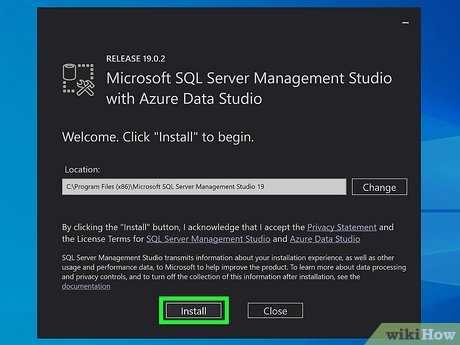
После установки SQL сервера необходимо создать учетные записи пользователей и определить права доступа. Для этого используют системные роли и индивидуальные разрешения.
Создание пользователя выполняется командой:
CREATE LOGIN username WITH PASSWORD = 'StrongPassword123!';
После создания логина следует создать пользователя базы данных и связать его с логином:
USE DatabaseName;

CREATE USER username FOR LOGIN username;
Для управления правами доступа применяются роли. Основные встроенные роли:
| Роль | Описание |
|---|---|
| db_owner | Полный доступ к базе данных, включая создание и удаление объектов |
| db_datareader | Чтение всех таблиц базы данных |
| db_datawriter | Запись и обновление данных в таблицах |
| db_ddladmin | Создание, изменение и удаление таблиц и схем |
Присвоение роли пользователю:
ALTER ROLE db_datareader ADD MEMBER username;
Для тонкой настройки прав применяются конкретные разрешения:
| Команда | Описание |
|---|---|
| GRANT SELECT ON TableName TO username; | Разрешить чтение конкретной таблицы |
| GRANT INSERT, UPDATE ON TableName TO username; | Разрешить добавление и обновление данных в таблице |
| DENY DELETE ON TableName TO username; | Запретить удаление данных для пользователя |
Рекомендуется назначать минимально необходимые права и избегать прямого использования учетной записи администратора для повседневных операций. Регулярно проверяйте привилегии командой:
SELECT dp.name AS UserName, dp.type_desc, dr.name AS RoleName

FROM sys.database_principals dp

LEFT JOIN sys.database_role_members drm ON dp.principal_id = drm.member_principal_id

LEFT JOIN sys.database_principals dr ON drm.role_principal_id = dr.principal_id

WHERE dp.type NOT IN ('R', 'A');
Создание первой базы данных и таблиц

Для начала откройте SQL Server Management Studio (SSMS) и подключитесь к локальному экземпляру сервера. В панели «Объекты» щелкните правой кнопкой мыши на папке «Databases» и выберите «New Database».
В поле «Database name» укажите уникальное имя, например ShopDB. В разделе «Options» можно оставить значения по умолчанию для простой тестовой базы. Нажмите «OK» для создания базы.
После создания базы данных откройте новую вкладку запроса и убедитесь, что выбран ваш экземпляр базы ShopDB. Начнем с создания таблицы клиентов:
CREATE TABLE Customers (

  CustomerID INT PRIMARY KEY IDENTITY(1,1),

  FirstName NVARCHAR(50) NOT NULL,

  LastName NVARCHAR(50) NOT NULL,

  Email NVARCHAR(100) UNIQUE,

  DateCreated DATETIME DEFAULT GETDATE()

);
Здесь CustomerID автоматически увеличивается при добавлении новой записи, а Email обеспечивает уникальность контактов.
Следующей создадим таблицу заказов, связав ее с клиентами через внешний ключ:
CREATE TABLE Orders (

  OrderID INT PRIMARY KEY IDENTITY(1,1),

  CustomerID INT NOT NULL,

  OrderDate DATETIME DEFAULT GETDATE(),

  TotalAmount DECIMAL(10,2) NOT NULL,

  FOREIGN KEY (CustomerID) REFERENCES Customers(CustomerID)

);
Такой подход обеспечивает целостность данных: каждый заказ привязан к существующему клиенту. После создания таблиц проверьте их наличие командой SELECT * FROM INFORMATION_SCHEMA.TABLES;.
Для тестирования добавьте несколько записей в таблицу Customers:
INSERT INTO Customers (FirstName, LastName, Email) VALUES

('Иван', 'Иванов', 'ivan@example.com'),

('Мария', 'Петрова', 'maria@example.com');
После этого можно вставить заказы, используя идентификаторы клиентов из таблицы Customers. Такой пошаговый подход позволяет быстро создать базу данных с рабочими таблицами и проверяемыми связями.
Проверка работоспособности сервера и подключений
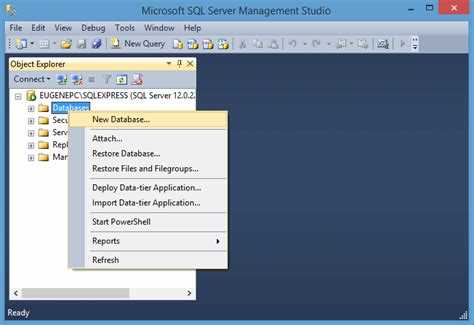
После установки SQL-сервера важно убедиться, что он корректно работает и принимает подключения. Для этого выполните следующие действия.
-
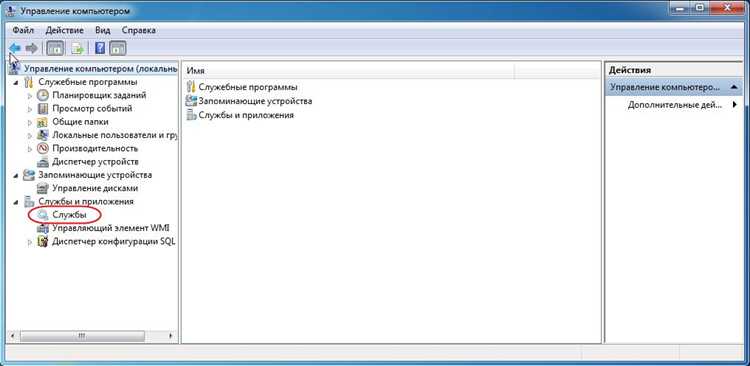
Проверка службы SQL Server: откройте «Службы» (services.msc) и убедитесь, что служба SQL Server (MSSQLSERVER) запущена. Если используется именованный экземпляр, проверьте соответствующую службу.
-
Подключение через SQL Server Management Studio (SSMS):
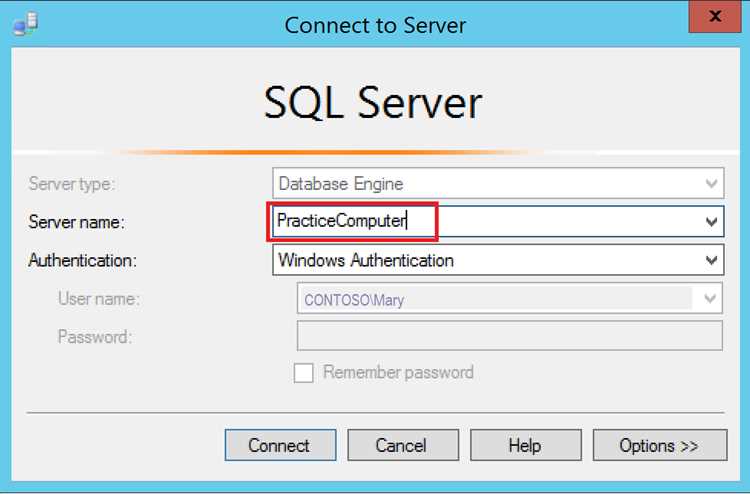
- Запустите SSMS и введите имя сервера.
- Выберите тип аутентификации (Windows Authentication или SQL Server Authentication).
- Если соединение успешно, откроется объектная панель с базами данных.
-
Тестирование сети с помощью командной строки:
- Выполните
ping <имя_сервера>для проверки доступности сервера по сети. - Используйте
telnet <имя_сервера> 1433для проверки открытого порта TCP по умолчанию.
- Выполните
-
Проверка журналов ошибок SQL Server: откройте SQL Server Logs через SSMS или перейдите в папку
C:\Program Files\Microsoft SQL Server\MSSQLxx.MSSQLSERVER\MSSQL\Log. Обратите внимание на строки с ошибками или предупреждениями. -
Использование команды T-SQL для проверки состояния сервера:
- Подключитесь к серверу и выполните:
SELECT @@VERSION;– возвращает текущую версию SQL Server. - Проверка доступности баз данных:
SELECT name, state_desc FROM sys.databases;
- Подключитесь к серверу и выполните:
-
Тестирование удаленного подключения: если планируется доступ по сети, подключитесь с другого ПК через SSMS или скрипт на Python/C# с использованием строки подключения. Ошибки аутентификации или таймаута указывают на настройки брандмауэра или SQL Server Configuration.
-
Проверка конфигурации SQL Server Configuration Manager:
- Убедитесь, что включен TCP/IP и Named Pipes при необходимости.
- Проверьте правильность портов и IP-адресов, особенно для серверов с несколькими сетевыми интерфейсами.
После выполнения всех шагов сервер считается готовым к работе, а подключения корректно настроенными. Регулярная проверка журналов и сетевых портов снижает риск возникновения проблем в будущем.
Вопрос-ответ:
Какие системные требования нужны для установки SQL сервера?
Для установки SQL сервера требуется компьютер с поддерживаемой версией Windows или Linux, минимум 4 ГБ оперативной памяти, около 6 ГБ свободного места на диске для базовой установки и процессор с поддержкой 64-бит. Также нужно проверить наличие необходимых библиотек и прав администратора для установки.
Как создать новую базу данных после установки SQL сервера?
После установки SQL сервера можно создать базу данных через SQL Server Management Studio или с помощью команды CREATE DATABASE в SQL-запросе. Необходимо указать имя базы данных, размер файлов, путь хранения и опции восстановления. После выполнения команды база появится в списке серверов и будет готова к использованию.
Какие учетные записи нужны для работы с SQL сервером?
Для работы с SQL сервером обычно создают учетную запись администратора и одну или несколько учетных записей пользователей. Администратор имеет полный доступ к настройкам и базам данных, а пользователи могут получать права на чтение или запись в конкретных базах. Рекомендуется создавать отдельные учетные записи для приложений и сотрудников с ограниченными правами.
Как настроить подключение к SQL серверу с другого компьютера?
Для удаленного подключения нужно убедиться, что SQL сервер слушает нужный порт (обычно 1433) и включена опция удаленных подключений. В брандмауэре необходимо разрешить доступ к этому порту. После этого в клиентском приложении указывают имя сервера, порт и учетные данные. При правильной настройке соединение устанавливается, и можно работать с базой данных.
Что делать, если SQL сервер не запускается после установки?
Если SQL сервер не запускается, следует проверить службу SQL Server в панели управления службами Windows или с помощью команды systemctl на Linux. Важно проверить логи сервера на наличие ошибок, убедиться, что порт не занят другим приложением и что учетная запись, под которой запускается сервер, имеет нужные права. Иногда помогает перезагрузка сервера или повторная установка компонентов.
Какие шаги нужно выполнить для установки SQL сервера на локальный компьютер?
Для установки SQL сервера сначала нужно скачать установочный пакет с официального сайта Microsoft. После запуска установщика выбирается тип установки: обычно выбирают «Базовая» или «Пользовательская». На этапе выбора компонентов можно указать, какие службы сервера будут установлены, например, база данных и менеджер отчетов. Затем задаются параметры экземпляра SQL сервера, имя и способ аутентификации: можно выбрать смешанный режим (Windows и SQL) или только Windows. После этого устанавливается сервер и создаются учетные записи администратора. По завершении установки рекомендуется проверить соединение с сервером через SQL Server Management Studio, создавая тестовую базу данных и таблицу.

 Загрузка...