

Работа с базами данных Oracle часто начинается с создания структур для хранения информации. В PL SQL Developer эта задача решается быстро, если понимать, какие параметры таблицы важно задать с самого начала. Правильное определение типов данных, ограничений и ключей напрямую влияет на производительность и целостность информации.
В отличие от выполнения команд через SQL*Plus, в PL SQL Developer доступен удобный визуальный интерфейс, который позволяет задать все параметры таблицы без написания сложных скриптов. При этом можно комбинировать графические инструменты с собственными SQL-запросами, что особенно полезно при работе с большими схемами.
Перед созданием таблицы стоит определить имя схемы, названия столбцов, типы данных и ключевые ограничения. Например, для хранения строковых значений чаще всего используют VARCHAR2, для числовых – NUMBER, а для дат – DATE. Важно заранее продумать, какие поля будут обязательными, какие требуют уникальности, а какие должны ссылаться на другие таблицы через внешние ключи.
Следуя четкой последовательности действий в PL SQL Developer, можно создать таблицу без ошибок и лишнего редактирования. Далее приведены конкретные шаги, начиная с открытия нужного подключения и заканчивая выполнением SQL-скрипта для проверки структуры.
Подключение к базе данных в PL SQL Developer

В поле Username укажите имя пользователя схемы, к которой требуется доступ. В поле Password введите пароль. Если нужно сохранить пароль, активируйте флажок Save password.
В блоке Database выберите подходящий способ подключения:
- Direct – используется при подключении по IP-адресу и порту без настроек Oracle Net. Введите Host (адрес сервера), Port (обычно 1521) и SID или Service Name.
- TNS – применяется, если настроен файл
tnsnames.ora. В выпадающем списке выберите заранее созданное подключение.
При использовании режима Direct важно убедиться, что сетевой порт открыт и сервер базы данных доступен из вашей сети. Для проверки можно использовать команду tnsping или утилиту ping к IP-адресу сервера.
В поле Connect as выберите режим: Normal для обычных пользователей, SYSDBA или SYSOPER для административных подключений. Неверный выбор приведёт к отказу в доступе.
После заполнения всех полей нажмите OK. Если параметры указаны корректно, внизу окна PL SQL Developer появится статус активного соединения. В противном случае проверьте точность ввода логина, пароля и сетевых реквизитов.
Чтобы ускорить последующие подключения, сохраните рабочий профиль через меню Tools → Preferences → Connections, добавив его в список автозагрузки. Это избавит от повторного ввода данных при каждом запуске.
Открытие окна для создания новой таблицы

В PL/SQL Developer доступ к окну создания таблицы осуществляется через панель навигации. В левой части интерфейса откройте раздел Tables выбранной схемы. Щёлкните по нему правой кнопкой мыши и выберите пункт New. После этого появится окно конструктора таблиц.
Если панель навигации скрыта, активируйте её сочетанием клавиш Ctrl+N или через меню View → Browser. Это гарантирует, что пункт создания будет доступен без перехода в SQL-редактор.
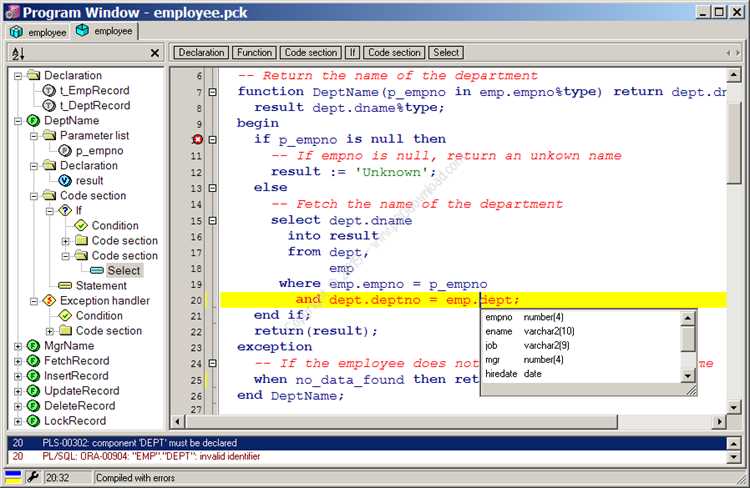
- Имя таблицы (Table Name) – вводится без пробелов и специальных символов. Рекомендуется использовать верхний регистр и короткие осмысленные аббревиатуры, например:
EMPLOYEES,ORDERS_LOG. - Схема (Schema) – выбирается из выпадающего списка. Если таблица создаётся в собственной схеме, можно оставить значение по умолчанию. При работе в командных проектах важно явно указать нужную схему, чтобы избежать конфликтов.
- Tablespace – определяет физическое место хранения данных. Если в базе используется несколько табличных пространств, рекомендуется выбирать то, которое предназначено для пользовательских объектов, например:
USERSили специально созданное под проект. - PCTFREE и PCTUSED – задают параметры распределения свободного места в блоках.
PCTFREEопределяет процент свободного пространства, резервируемого для обновлений строк. Стандартное значение – 10.PCTUSEDопределяет порог заполнения блока, после достижения которого новые строки будут размещаться в других блоках.
- Logging – управляет журналированием операций. При значении
YESвсе изменения фиксируются в redo log, что важно для восстановления данных. При массовой загрузке можно временно установитьNOдля ускорения операций.
Тщательное заполнение этих свойств на этапе создания облегчает администрирование таблицы, оптимизирует хранение данных и снижает риск ошибок в будущем.
Добавление и настройка столбцов с нужными типами данных

После создания структуры таблицы откройте вкладку Columns в окне редактирования. Нажмите кнопку +, чтобы добавить новый столбец. В поле Column Name укажите точное имя без пробелов и спецсимволов, используя при необходимости нижнее подчёркивание.
В колонке Data Type выберите подходящий тип данных. Для текстовых значений используйте VARCHAR2(n), где n – максимальное количество символов. Для фиксированной длины подойдёт CHAR(n). Числовые значения удобно хранить в NUMBER(p,s), где p определяет общее количество цифр, а s – число знаков после запятой. Для хранения даты и времени применяйте DATE или TIMESTAMP, если требуется точность до наносекунд.
При необходимости установите ограничения: отметьте флаг Not Null, чтобы запретить пустые значения, или выберите Primary Key для уникального идентификатора. Если нужно задать значение по умолчанию, заполните поле Default, например SYSDATE для автоматической фиксации даты создания записи.
После добавления всех столбцов проверьте соответствие типов данных требованиям приложения и объёму предполагаемых данных. Нажмите Apply или выполните SQL-скрипт через вкладку DDL, чтобы зафиксировать структуру таблицы в базе.
Указание первичного ключа и ограничений

При создании таблицы в PL SQL Developer важно сразу задать первичный ключ, чтобы обеспечить уникальность строк и ускорить выполнение запросов. Для этого в окне создания таблицы перейдите на вкладку Constraints и нажмите Add. В появившемся окне выберите тип Primary Key и укажите одно или несколько полей, которые будут использоваться в качестве ключа.
Если ключ состоит из нескольких столбцов, отметьте нужные поля с помощью Ctrl. PL SQL Developer автоматически создаст индекс для ускорения поиска по этим полям.
Кроме первичного ключа, стоит задать ограничения целостности. На той же вкладке можно добавить:
- NOT NULL – для запрета хранения пустых значений в выбранных столбцах;
- UNIQUE – для обеспечения уникальности значений без назначения их первичным ключом;
- CHECK – для задания условий проверки, например CHECK (salary > 0);
- FOREIGN KEY – для связывания таблицы с другой через внешний ключ.
После добавления ограничений проверьте автоматически сгенерированный SQL-код на вкладке SQL. При необходимости можно отредактировать имена ограничений, чтобы избежать дублирования и упростить дальнейшее сопровождение схемы.
Сохранение таблицы и проверка результата через SQL Worksheet

После создания таблицы в PL/SQL Developer необходимо сохранить изменения. В панели Object Browser выберите нужную таблицу, затем нажмите кнопку «Compile» или используйте комбинацию Ctrl+F9. Это зафиксирует структуру таблицы в базе данных.
Для проверки результата откройте SQL Worksheet через меню «File → New → SQL Window» или нажатием Ctrl+N. Введите команду DESC имя_таблицы; для отображения структуры: названия столбцов, типы данных и ограничения.
Чтобы убедиться, что таблица функционирует корректно, выполните команду SELECT * FROM имя_таблицы;. Если таблица создана правильно, результат будет пустым набором строк без ошибок.
Для тестовой вставки данных используйте конструкцию INSERT INTO имя_таблицы (столбец1, столбец2) VALUES (значение1, значение2); и затем COMMIT;. После этого выполните SELECT * FROM имя_таблицы; снова, чтобы убедиться, что запись появилась.
Ошибки компиляции или выполнения SQL Worksheet отображаются в нижней панели сообщений. Используйте текст ошибок для точного исправления синтаксиса или типов данных.
Регулярно сохраняйте SQL-скрипт создания таблицы через «File → Save As», чтобы иметь резервную копию и возможность повторного выполнения в других схемах базы данных.
Вопрос-ответ:
Как создать новую таблицу в PL SQL Developer?
Чтобы создать таблицу, откройте окно SQL Worksheet, напишите команду CREATE TABLE с указанием названия таблицы и столбцов, определите типы данных для каждого столбца, а затем выполните команду. После этого таблица появится в схеме вашей базы данных.
Какие типы данных можно использовать при создании таблицы?
В PL SQL Developer доступны различные типы данных, такие как NUMBER для чисел, VARCHAR2 для строк переменной длины, DATE для даты и времени, а также CLOB и BLOB для хранения больших объёмов текста и двоичных данных соответственно. Выбор типа данных зависит от того, какую информацию будет содержать столбец.
Можно ли задать первичный ключ при создании таблицы?
Да, при создании таблицы можно указать столбец или несколько столбцов в качестве первичного ключа. Для этого после объявления столбцов добавляется выражение PRIMARY KEY (имя_столбца). Это обеспечит уникальность значений и упростит последующее использование таблицы для связей с другими таблицами.
Что делать, если нужно изменить структуру уже созданной таблицы?
Если требуется добавить, изменить или удалить столбцы, используют команду ALTER TABLE. Например, можно добавить новый столбец с указанием типа данных, изменить существующий столбец или удалить ненужный. После выполнения команды структура таблицы обновится без потери данных, которые уже есть в других столбцах.

 Загрузка...


