

Для компиляции C и C++ программ в Visual Studio Code необходима установка GCC. На Windows чаще всего используется пакет MinGW-w64, который включает компиляторы gcc и g++. На Linux GCC обычно доступен через пакетный менеджер: sudo apt install build-essential для Ubuntu или sudo dnf install gcc gcc-c++ для Fedora.
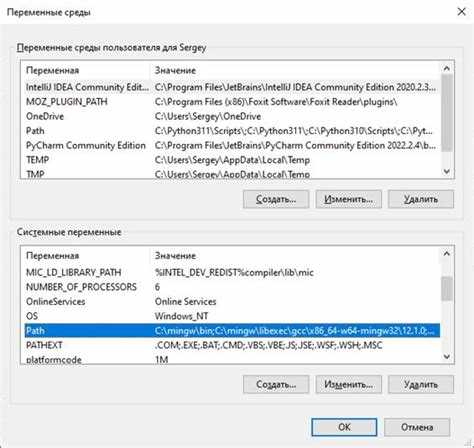
После установки MinGW-w64 важно добавить путь к bin директории в системную переменную PATH. Например, если MinGW установлен в C:\mingw-w64\mingw64\bin, этот путь необходимо добавить через «Свойства системы → Переменные среды». Это позволит Visual Studio Code распознавать команды gcc и g++ в терминале.
В Visual Studio Code рекомендуется установить расширение C/C++ от Microsoft для интеграции с IntelliSense и дебаггером. Затем в файле tasks.json задаются задачи сборки с указанием компилятора, например: «command»: «gcc» и аргументы «args»: [«-g», «${file}», «-o», «${fileDirname}/${fileBasenameNoExtension}.exe»]. Это позволяет запускать компиляцию одной командой внутри редактора.
После настройки GCC и интеграции с Visual Studio Code можно проверять работоспособность, создав простой hello world файл и используя команду Ctrl+Shift+B для сборки. Любые ошибки компиляции будут отображены в терминале, что ускоряет настройку среды разработки и повышает стабильность сборки.
Проверка наличия gcc на Windows и Linux
Для корректной работы с Visual Studio Code важно убедиться, что компилятор gcc установлен и доступен в системе. Проверка выполняется через командную строку или терминал.
Windows

- Откройте командную строку:
Win + R → cmd → Enter. - Введите команду:
gcc --version. - Если компилятор установлен, вы увидите строку с версией, например:
gcc (GCC) 12.2.0. - Если команда не распознается:
- Проверьте наличие MinGW или MSYS2.
- Убедитесь, что путь к
binкаталогу добавлен в переменную окруженияPATH. - Для MinGW путь обычно
C:\MinGW\bin, для MSYS2 –C:\msys64\mingw64\bin.
Linux

- Откройте терминал.
- Введите команду:
gcc --version. - Если gcc установлен, терминал покажет версию, например:
gcc (Ubuntu 12.1.0-2ubuntu1) 12.1.0. - Если команда не найдена:
- Для Debian/Ubuntu выполните:
sudo apt update && sudo apt install build-essential. - Для Fedora:
sudo dnf install gcc gcc-c++. - Для Arch Linux:
sudo pacman -S gcc.
- Для Debian/Ubuntu выполните:
После установки рекомендуется снова выполнить gcc --version для подтверждения корректной установки и доступности компилятора для Visual Studio Code.
Скачивание и установка MinGW для Windows

Перейдите на официальный сайт проекта MinGW: https://osdn.net/projects/mingw/. Нажмите на ссылку «MinGW Installation Manager» для загрузки инсталлятора.
Запустите скачанный файл `mingw-get-setup.exe`. В диалоге установки укажите каталог, например, `C:\MinGW`, избегайте папок с пробелами. Установите флажок «Add to PATH» для автоматического добавления компилятора в системную переменную окружения.
В открывшемся MinGW Installation Manager отметьте компоненты для установки: `mingw32-base` и `mingw32-gcc-g++`. Эти пакеты включают базовый компилятор C и C++.
Нажмите «Apply Changes» и дождитесь завершения установки. После этого откройте командную строку и выполните команду gcc --version для проверки корректной установки. Должна отобразиться версия GCC.
Если команда не распознается, вручную добавьте путь `C:\MinGW\bin` в системную переменную PATH через Панель управления → Система → Дополнительные параметры системы → Переменные среды.
Настройка переменной PATH для gcc
Для корректной работы gcc в Visual Studio Code необходимо добавить путь к исполняемым файлам компилятора в системную переменную PATH. Обычно gcc устанавливается через MinGW или MSYS2. В случае MinGW путь по умолчанию выглядит как C:\MinGW\bin, а для MSYS2 – C:\msys64\mingw64\bin.
Чтобы добавить путь в PATH на Windows:
| 1. | Откройте «Панель управления» → «Система» → «Дополнительные параметры системы». |
| 2. | В разделе «Дополнительно» нажмите «Переменные среды». |
| 3. | В списке «Системные переменные» выберите «Path» → «Изменить». |
| 4. | Нажмите «Создать» и вставьте путь к папке bin gcc. |
| 5. | Подтвердите изменения кнопками «ОК» во всех открытых окнах. |
После добавления пути рекомендуется проверить доступность gcc через командную строку, введя gcc --version. Если команда возвращает версию компилятора, настройка PATH выполнена корректно.
Для Visual Studio Code дополнительно проверьте, что расширение C/C++ использует системный PATH, иначе в настройках settings.json нужно указать полный путь к gcc.exe в параметре “C_Cpp.default.compilerPath”.
Установка расширения C/C++ в Visual Studio Code

Откройте Visual Studio Code и перейдите в раздел Extensions, нажав комбинацию клавиш Ctrl+Shift+X. В строке поиска введите «C/C++» и выберите расширение от Microsoft с точным названием «C/C++». Обратите внимание на версию: рекомендуется устанавливать последнюю стабильную сборку.
Нажмите кнопку «Install» и дождитесь завершения установки. После установки расширение автоматически добавит поддержку IntelliSense, отладчика и инструментов для компиляции. Для проверки успешной установки откройте любой .c или .cpp файл: Visual Studio Code должен распознать синтаксис и подсветить ключевые слова языка.
Для корректной работы расширения требуется настроить путь к компилятору GCC. Перейдите в «Settings» → «C/C++» → «Edit Configurations (JSON)» и укажите абсолютный путь к исполняемому файлу gcc или g++. Например: «compilerPath»: «C:/mingw/bin/gcc.exe». Это гарантирует правильную работу автодополнения, подсказок типов и отладчика.
При работе с проектами, содержащими несколько файлов, создайте файл tasks.json для определения задач сборки. В разделе «Terminal» → «Configure Tasks» выберите «Create tasks.json file from template» и настройте команду компиляции с указанием всех исходных файлов и выходного исполняемого файла.
Дополнительно рекомендуется установить расширение «C/C++ Extension Pack», которое включает дополнительные инструменты для форматирования, статического анализа и интеграции с CMake, ускоряя настройку сложных проектов. После установки перезапустите Visual Studio Code для применения всех конфигураций.
Создание и компиляция первого C-файла

Откройте Visual Studio Code и создайте новый файл с расширением .c. Например, назовите его main.c. Разместите файл в отдельной папке проекта, чтобы упорядочить исходники и исполняемые файлы.
Введите простой код для проверки компиляции:
#include <stdio.h>
int main() {
  printf("Hello, World!\n");
  return 0;
}
Сохраните файл и откройте терминал внутри VS Code (Ctrl+` или меню «Терминал → Новый терминал»). Убедитесь, что GCC установлен и доступен командой gcc --version. Если версия отображается, компилятор готов к работе.
Для компиляции выполните команду:
gcc main.c -o main.exe
Здесь main.c – исходный файл, -o main.exe указывает имя исполняемого файла. После успешной компиляции появится main.exe в папке проекта.
Запустите программу через терминал командой:
./main.exe (Linux/macOS) или main.exe (Windows). Терминал должен вывести Hello, World!. Любые ошибки компиляции будут отображены с указанием строки и типа ошибки, что позволяет быстро исправить синтаксис.
Для автоматизации можно создать задачу сборки в VS Code через tasks.json, указав команду компиляции и путь к исходнику. Это ускоряет повторную компиляцию без ручного ввода команд.
Проверка работы gcc через терминал VS Code
После установки GCC необходимо убедиться, что компилятор корректно работает в Visual Studio Code через встроенный терминал.
-
Откройте терминал VS Code: используйте сочетание клавиш Ctrl + ` или перейдите в меню Вид → Терминал.
-
Проверьте доступность gcc в системе, выполнив команду:
gcc --version
Результат должен содержать номер версии GCC, например:
gcc (GCC) 12.2.0. Если терминал возвращает ошибку «command not found», проверьте переменную окружения PATH. -
Создайте тестовый файл
test.cс минимальным кодом:#include <stdio.h> int main() { printf("GCC работает\n"); return 0; } -
Скомпилируйте файл командой:
gcc test.c -o test.exe(Windows) илиgcc test.c -o test(Linux/Mac)
Ошибок компиляции быть не должно. Если возникают ошибки, убедитесь, что путь к gcc корректно прописан.
-
Запустите скомпилированную программу:
- Windows:
.\test.exe - Linux/Mac:
./test
На экране должно появиться сообщение «GCC работает».
- Windows:
-
Для проверки всех установленных компонентов GCC используйте команду:
gcc -v
Если все шаги выполнены успешно, GCC полностью интегрирован с терминалом VS Code и готов к работе с проектами на C/C++.
Вопрос-ответ:
Как проверить, установлен ли gcc на моем компьютере перед настройкой VS Code?
Чтобы убедиться, что компилятор gcc уже присутствует, откройте командную строку или терминал и введите команду gcc --version. Если вывод показывает версию компилятора, значит он установлен и готов к использованию. В противном случае потребуется скачать и установить соответствующий пакет для вашей операционной системы.
Какие шаги нужны для интеграции gcc с Visual Studio Code?
После установки gcc необходимо открыть VS Code и установить расширение «C/C++» от Microsoft, которое обеспечивает подсветку синтаксиса и работу с компилятором. Затем нужно настроить файл tasks.json для сборки проектов и launch.json для отладки, указав путь к установленному gcc. После этого можно компилировать и запускать программы прямо из редактора.
Почему после установки gcc VS Code не видит компилятор?
Чаще всего проблема связана с переменной окружения PATH. VS Code ищет gcc по системному пути, поэтому необходимо добавить каталог с установленным компилятором в PATH. Для Windows это можно сделать через «Свойства системы → Дополнительные параметры → Переменные среды», для Linux и macOS — отредактировав .bashrc или .zshrc и перезапустив терминал.
Можно ли использовать gcc для компиляции C++ программ в VS Code?
Да, gcc включает компонент g++, который предназначен для компиляции C++ кода. В настройках сборки в tasks.json нужно указать команду g++ вместо gcc и соответствующие флаги компиляции. После этого можно собирать C++ проекты и использовать стандартные возможности VS Code для работы с отладкой и автодополнением.
Как правильно обновить gcc, если версия устарела?
На Windows рекомендуется скачать последнюю версию через MinGW-w64 или MSYS2. Для Linux обновление обычно выполняется через пакетный менеджер, например, sudo apt update && sudo apt upgrade gcc для Debian/Ubuntu. На macOS можно использовать brew upgrade gcc. После обновления важно проверить версию командой gcc --version и убедиться, что новая версия корректно добавлена в PATH для VS Code.
Какие шаги нужны для установки GCC на Windows для работы с Visual Studio Code?
Для начала нужно скачать дистрибутив GCC, например, через MinGW или MSYS2. После установки следует добавить путь к исполняемым файлам компилятора в системную переменную PATH, чтобы VS Code мог их обнаружить. Затем в VS Code нужно установить расширение для работы с C/C++, которое позволяет запускать сборку и отладку проектов. После этого можно создать файл настроек tasks.json для компиляции кода и убедиться, что компилятор корректно собирает тестовую программу.
Почему Visual Studio Code не видит GCC после установки?
Чаще всего это связано с тем, что путь к исполняемым файлам компилятора не добавлен в переменную PATH или сделан с ошибкой. Также иногда требуется перезапустить сам VS Code, чтобы изменения переменной окружения вступили в силу. В некоторых случаях проблема возникает из-за неправильного формата путей в настройках tasks.json или launch.json, где указываются пути к компилятору и отладчику. Проверка через командную строку с командой «gcc —version» помогает убедиться, что компилятор доступен для системы.

 Загрузка...


