При работе с проектами на WordPress часто возникает задача выяснить, какая именно тема используется на конкретном сайте. Это важно для веб-разработчиков, которые ищут подходящие решения для собственных проектов, а также для специалистов по оптимизации и анализа конкурентов.
Определить тему можно несколькими способами. Один из самых быстрых – изучение исходного кода страницы через инструменты браузера. В разделе head почти всегда присутствует ссылка на файл style.css, в которой указано название и автор темы. Адрес обычно выглядит так: /wp-content/themes/название_темы/style.css.
Если прямой ссылки на style.css нет, стоит проверить исходный код на наличие классов и идентификаторов, связанных с названием темы. Некоторые шаблоны оставляют метки вида theme-name внутри HTML-разметки или комментариев.
Проверка названия темы через код страницы
Откройте сайт в браузере и вызовите исходный код страницы с помощью сочетания клавиш Ctrl+U (Windows) или Command+Option+U (Mac). В открывшемся окне используйте поиск по ключевым словам wp-content/themes/.
В найденной строке путь будет выглядеть, например: /wp-content/themes/twentytwentyone/style.css. Часть после themes/ указывает на папку темы, что соответствует её названию.
Для уточнения информации можно открыть напрямую файл style.css этой темы, введя в адресной строке: https://домен.сайта/wp-content/themes/имя_темы/style.css. В первых строках файла содержатся данные разработчика: название темы, версия, автор и при необходимости адрес сайта автора.
Если используется дочерняя тема, в коде отобразится её папка, а в заголовке style.css будет строка Template:, где указана родительская тема. Таким образом можно определить не только активный дизайн, но и его источник.
Определение темы с помощью инструмента разработчика в браузере

Откройте сайт и вызовите инструмент разработчика клавишей F12 или сочетанием Ctrl+Shift+I (Cmd+Option+I на macOS). Перейдите на вкладку «Elements» и раскройте структуру кода страницы.
В области кода найдите подключение файлов стилей. Обычно путь к ним указывает на директорию /wp-content/themes/, где в имени папки содержится название темы.
Для ускорения поиска используйте сочетание Ctrl+F (Cmd+F) и введите themes/. В найденных результатах будет указан путь к активной теме.
| Что искать | Пример |
|---|---|
| Папка темы | /wp-content/themes/astra/style.css |
| Подключение стилей дочерней темы | /wp-content/themes/astra-child/style.css |
Если найден дочерний вариант, исходная тема определяется по имени родительской папки в подключённых стилях. Дополнительно можно проверить заголовок файла style.css этой темы, открыв его напрямую в браузере.
Использование онлайн-сервисов для распознавания темы

Быстрее всего определить тему помогает специализированный сервис, анализирующий код сайта. Достаточно ввести URL, и система покажет название используемой темы, её версию и разработчика.
What WordPress Theme Is That – один из самых точных инструментов: отображает не только тему, но и активные плагины. Удобно, если нужно понять, какие дополнения формируют функционал страницы.
WPThemeDetector предоставляет расширенные данные: дату обновления темы, ссылку на её страницу, а также информацию о дочерних шаблонах, если они используются.
Совет: проверяйте результаты сразу в нескольких сервисах. Иногда владельцы сайтов маскируют исходную тему или используют сильно изменённый дочерний шаблон, и один инструмент может не отобразить всех деталей.
Поиск информации о теме в исходных файлах стилей

Основные сведения о теме WordPress обычно находятся в файле style.css, расположенном в папке wp-content/themes/имя_темы/. В начале файла указываются метаданные, которые система использует для идентификации темы.
Чтобы получить доступ к этой информации, достаточно открыть style.css через браузер по адресу домен/wp-content/themes/имя_темы/style.css или воспользоваться файловым менеджером хостинга. В первых строках файла можно увидеть такие параметры, как Theme Name, Theme URI, Author, Author URI, Description, Version, License и Text Domain.
Поле Theme Name указывает название используемой темы, Theme URI часто ведет на страницу документации или загрузки, а Author и Author URI помогают найти разработчика. Наличие Version важно для проверки актуальности шаблона, а License – для понимания условий распространения.
Если сайт использует дочернюю тему, в заголовке style.css будет строка Template, указывающая на родительскую. В этом случае стоит проверить обе директории, чтобы получить полную картину.
Определение темы через плагины инспектора WordPress
Для точного анализа активной темы используются специализированные плагины-инспекторы, которые показывают структуру шаблона, подключённые файлы и название используемой темы. Наиболее популярные решения: What WordPress Theme Is That?, WPThemeDetector и Theme Detector. Эти инструменты интегрируются в панель администратора и позволяют получать данные без перехода на сторонние сервисы.
После установки плагина достаточно открыть страницу сайта и перейти в раздел с детализированной информацией. Там отображается название темы, её версия, разработчик, а также список активных дочерних тем. Многие плагины дополнительно фиксируют подключённые плагины, что помогает определить комплексное оформление ресурса.
Выбирая инспектор, важно учитывать его обновляемость и совместимость с текущей версией WordPress. Проверка последнего обновления плагина в каталоге и наличие поддержки от разработчиков снижает риск некорректного отображения данных.
Выявление кастомной или дочерней темы
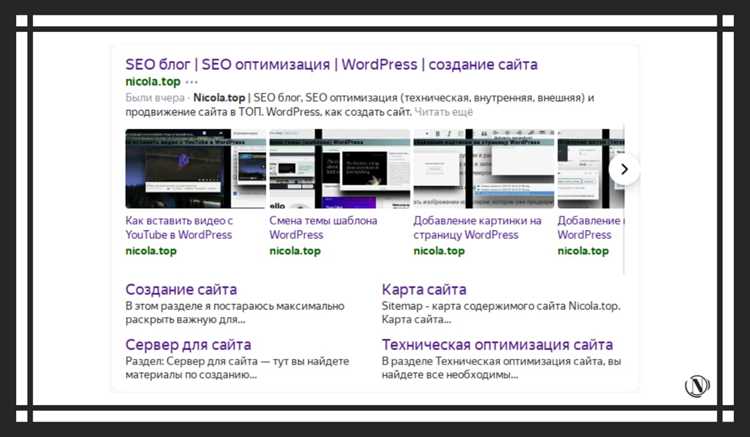
Для определения кастомной или дочерней темы на WordPress начните с проверки файла style.css в директории wp-content/themes/. В верхней части файла обычно указаны Theme Name, Template и Author. Наличие поля Template указывает на дочернюю тему, где значение соответствует родительской теме.
Если Template отсутствует, вероятно, используется кастомная тема. Дополнительно проверьте наличие нестандартных функций в functions.php и папках inc или partials – их наличие часто характерно для кастомных разработок.
Можно использовать браузер для анализа исходного кода страницы. Поиск комментариев WordPress, нестандартных классов или имен файлов, например custom-header.php или child-style.css, помогает определить дочерние и кастомные темы.
Плагины типа What WordPress Theme Is That? или WPThemeDetector дают информацию о родительской теме и наличии дочерней, но их данные нужно сверять с файловой структурой для точности.
Если есть доступ к административной панели, переход в Внешний вид → Темы позволяет увидеть, активирована ли дочерняя тема, и узнать название родительской темы. Этот метод гарантирует точность информации без анализа кода.
Проверка лицензии и источника скачивания темы
Перед установкой темы на WordPress важно убедиться в легальности её использования и безопасности источника.
- Проверка лицензии:
- Каждая тема WordPress должна соответствовать лицензии GPL или совместимой. Лицензия указывается в файле
style.cssв корне темы, строкаLicense. - Для премиальных тем уточняйте лицензионные условия на официальном сайте разработчика. Некоторые темы продаются с ограничением на количество сайтов или без права редистрибуции.
- Скачивание темы с нелегальных ресурсов нарушает авторские права и может привести к включению вредоносного кода.
- Каждая тема WordPress должна соответствовать лицензии GPL или совместимой. Лицензия указывается в файле
- Проверка источника:
- Используйте официальные каталоги:
wordpress.org/themesдля бесплатных тем, или авторизованные маркетплейсы для премиальных. - Проверяйте наличие сертификатов и отзывов разработчика. Отсутствие информации о лицензии или авторе должно насторожить.
- Скачивание темы с неизвестных сайтов повышает риск внедрения скрытых скриптов, которые могут собирать данные или нарушать работу сайта.
- Используйте официальные каталоги:
После скачивания темы рекомендуется:
- Проверить файлы на наличие исполняемых скриптов вне структуры WordPress (PHP-файлы вне
wp-content/themes/имя_темы). - Сверить контрольную сумму темы с официальной версией (если доступна) для выявления изменений.
- Убедиться, что все лицензированные шрифты и изображения входят в комплект темы или предоставлены отдельно с лицензией.
Вопрос-ответ:
Можно ли определить тему сайта WordPress без доступа к админке?
Да, определить тему можно с помощью просмотра исходного кода страницы. Обычно в коде содержится ссылка на папку с названием темы, например, «/wp-content/themes/название_темы/». Также существуют онлайн-сервисы, которые анализируют сайт и показывают название темы и иногда используемые плагины.
Какие плагины помогают узнать, какая тема установлена на WordPress?
Существует несколько расширений для браузеров и WordPress, которые показывают тему сайта. Например, расширения вроде Wappalyzer или BuiltWith позволяют узнать технологию сайта, включая используемую тему. Они анализируют исходный код и дают информацию о шаблонах, скриптах и стилях.
Можно ли узнать тему сайта по URL стилей или скриптов?
Да. В исходном коде страницы часто встречаются ссылки на файлы стилей (CSS) и скрипты (JS), которые находятся в папке темы. Например, если вы видите путь вроде «/wp-content/themes/twentytwentyone/style.css», это означает, что сайт использует тему Twenty Twenty-One. Анализ таких ссылок часто дает точный результат.
Что делать, если тема сайта была сильно изменена и не видна в исходном коде?
В этом случае определить точное название оригинальной темы сложнее. Можно попытаться сравнить структуру и элементы сайта с популярными темами WordPress или воспользоваться сервисами, которые распознают похожие темы по шаблонам CSS. Иногда единственный способ — спросить у владельца сайта или разработчика.
Есть ли разница между стандартной и дочерней темой при определении шаблона сайта?
Да, есть. Если используется дочерняя тема, то в исходном коде могут быть ссылки на неё, а не на родительскую тему. Дочерняя тема наследует функциональность и стили родителя, поэтому название темы может отличаться от оригинальной. Для точного определения нужно проверять как имя дочерней темы, так и её родителя.

 Загрузка...