Процесс переноса HTML страницы в WordPress требует точного соблюдения структуры кода и совместимости с темой сайта. Начинайте с проверки корректности HTML, включая закрытые теги, правильное вложение head и body, а также использование UTF-8 кодировки для исключения проблем с кириллицей.
Для интеграции страницы используйте плагин «Insert HTML Snippet» или создайте отдельный шаблон темы через PHP файл с функцией get_header() и get_footer(). Это обеспечивает сохранение общей структуры сайта и корректное подключение CSS и JavaScript.
Важно учитывать относительные пути к ресурсам: изображения, скрипты и стили должны быть либо перенесены в папки темы, либо заменены на абсолютные ссылки. Без этого страница может отображаться некорректно или ломать дизайн сайта.
Перед публикацией выполните проверку через WordPress Debug Mode и инструменты браузера, чтобы убедиться в отсутствии ошибок JavaScript и конфликтов CSS. Это позволяет заранее выявить проблемы с адаптивностью и функциональностью.
Оптимизация кода перед импортом значительно ускоряет загрузку страницы. Убирайте лишние комментарии, минимизируйте CSS и скрипты, а при необходимости используйте встроенные функции WordPress для управления медиафайлами и динамическим контентом.
Проверка совместимости HTML с темой WordPress
Перед импортом HTML страницы важно убедиться, что её структура не конфликтует с текущей темой WordPress. Начните с анализа DOCTYPE и кодировки: большинство современных тем поддерживают HTML5 и UTF-8. Несоответствие может привести к некорректному отображению шрифтов и элементов.
Проверьте использование тегов <header>, <footer>, <main> и <section>. Если тема уже содержит эти элементы, импортированный HTML может создавать дублирующие блоки, что нарушит структуру и SEO.
Оцените подключенные CSS и JS файлы. Конфликты имен классов или идентификаторов между HTML и темой могут ломать стили и функционал. Используйте уникальные префиксы для классов или перенесите стили в отдельный файл темы.
Проверьте адаптивность: темы WordPress часто используют flex или grid. Если HTML использует фиксированные ширины или устаревшие таблицы, элементы могут выходить за пределы контейнеров. Рекомендуется протестировать страницу на разрешениях 320–1920px.
Для виджетов и шорткодов убедитесь, что HTML не нарушает их разметку. Любые inline скрипты должны быть безопасны и совместимы с WordPress enqueue, иначе возможны ошибки при загрузке.
Проверка совместимости также включает тестирование форм и ссылок. Используйте встроенные формы темы для интеграции, избегая прямого копирования <form>, если тема использует собственные обработчики данных.
После этих проверок создайте тестовую страницу в WordPress и импортируйте HTML. Сравните отображение с оригиналом, проверяя шрифты, отступы, интерактивные элементы и медиафайлы. Любые несовпадения корректируйте через дочернюю тему.
Подготовка файлов HTML и ресурсов к импорту

Перед переносом страницы в WordPress необходимо убедиться, что все файлы корректно структурированы. Разместите HTML, CSS, JS и медиафайлы в одной директории, чтобы сохранялись относительные пути.
Проверьте ссылки на изображения и скрипты. Абсолютные ссылки на внешние ресурсы могут работать некорректно после импорта, поэтому лучше использовать относительные пути или перенести ресурсы в папку WordPress /wp-content/uploads/.
Очистите HTML от лишних тегов и инлайновых стилей, оставив только структурные элементы: <header>, <main>, <footer>. Стили и скрипты рекомендуется подключать через отдельные файлы CSS и JS.
Проверьте кодировку файлов. WordPress корректно обрабатывает UTF-8 без BOM. Любые другие кодировки могут вызвать ошибки отображения кириллических символов.
Создайте таблицу соответствия ресурсов для контроля импорта:
| Тип ресурса | Исходное расположение | Рекомендуемое расположение в WordPress | Комментарий |
|---|---|---|---|
| HTML | /site/index.html | /wp-content/uploads/html/ | Импортировать через плагин или вручную |
| CSS | /site/css/style.css | /wp-content/themes/тема/css/ | Подключать через functions.php или enqueue |
| JS | /site/js/main.js | /wp-content/themes/тема/js/ | Подключать через enqueue с зависимостями |
| Изображения | /site/images/ | /wp-content/uploads/images/ | Обновить пути в HTML после переноса |
| Шрифты | /site/fonts/ | /wp-content/themes/тема/fonts/ | Обновить ссылки в CSS |
После подготовки файлов проведите локальное тестирование через статический сервер, чтобы убедиться, что все ссылки и стили работают до импорта в WordPress.
Использование плагина для добавления HTML в WordPress
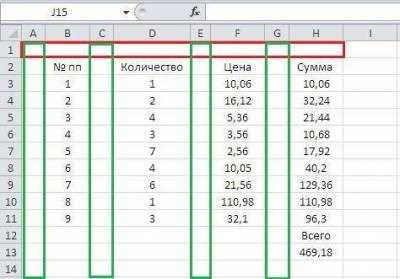
Для интеграции HTML-кода в WordPress без нарушения структуры сайта оптимально использовать специализированные плагины. Один из наиболее надежных вариантов – Insert HTML Snippet. Он позволяет добавлять HTML, CSS и JavaScript через шорткоды, что минимизирует риск конфликтов с темой или другими плагинами.
Пошаговая инструкция по использованию:
- Установите плагин через Панель администратора → Плагины → Добавить новый, найдите “Insert HTML Snippet” и активируйте.
- Перейдите в HTML Snippets → Add New HTML Snippet, введите название сниппета и вставьте необходимый HTML-код.
- Сохраните сниппет. Плагин сгенерирует шорткод вида
[html_snippet id="123"]. - Вставьте шорткод в нужный пост, страницу или виджет. HTML отобразится корректно без изменения текущей темы.
Рекомендации по безопасности и производительности:
- Используйте плагины с высокой оценкой и регулярными обновлениями, чтобы избежать уязвимостей.
- Минимизируйте использование встроенных скриптов и стилей в HTML, переносите их в отдельные файлы, подключаемые через плагин.
- Проверяйте совместимость с вашей версией WordPress и активной темой на тестовой странице перед публикацией.
- Для повторного использования одного кода создавайте отдельные сниппеты вместо копирования HTML в каждый пост.
Использование плагина не только упрощает управление HTML-контентом, но и сохраняет целостность структуры сайта, предотвращая ошибки при обновлении WordPress или темы.
Создание новой страницы и вставка HTML кода
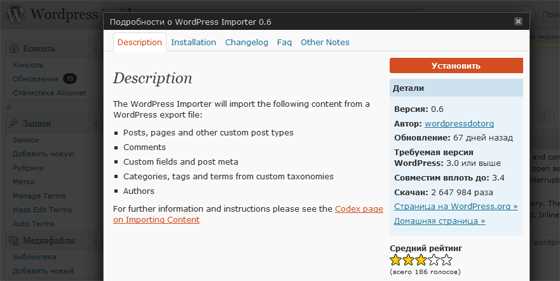
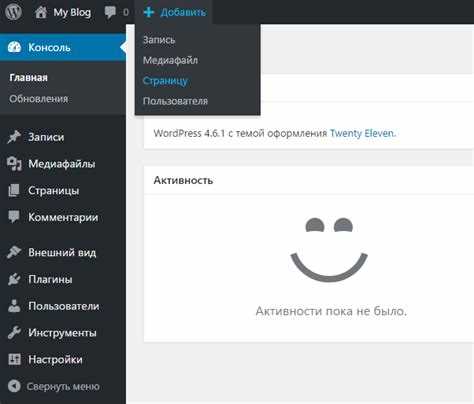
Перейдите в административную панель WordPress в раздел «Страницы» и нажмите «Добавить новую». Укажите заголовок страницы, соответствующий содержанию вашего HTML-файла.
Выберите режим редактирования «HTML» или «Код» в блоке Gutenberg. В классическом редакторе активируйте вкладку «Текст» для прямой вставки HTML.
Скопируйте содержимое HTML-файла полностью и вставьте в выбранный блок или окно редактора. Убедитесь, что структура тегов сохранена, включая <div>, <section>, <h1>-<h6> и списки.
Проверьте ссылки на CSS и JavaScript. Если используются внешние файлы, убедитесь, что пути корректны и файлы загружены в медиа-библиотеку или подключены через functions.php или плагины для добавления скриптов.
После вставки HTML-кода сохраните страницу как черновик и откройте предварительный просмотр. Проверьте корректное отображение элементов, работу скриптов и адаптивность на мобильных устройствах.
При необходимости разделите длинный HTML на несколько блоков Gutenberg для упрощения редактирования и поддержки динамических элементов WordPress, например шорткодов или виджетов.
Опубликуйте страницу только после полной проверки всех компонентов и ссылок, чтобы избежать битых ссылок или некорректного отображения стилей.
Настройка CSS и JavaScript для корректного отображения
После импорта HTML в WordPress необходимо адаптировать CSS и JavaScript, чтобы сохранить внешний вид и функциональность. Основные шаги:
- Подключение CSS:
- Использовать функцию
wp_enqueue_style()в файлеfunctions.phpдля подключения внешних стилей, чтобы избежать конфликтов с темой. - Сохранять структуру папок: если стили лежат в
/css/style.css, подключать их черезget_template_directory_uri() . '/css/style.css'. - Минимизировать использование inline-стилей, переносить их в отдельные файлы CSS для корректной загрузки и кеширования.
- Подключение JavaScript:
- Все скрипты подключать через
wp_enqueue_script()с указанием зависимости отjqueryили других библиотек при необходимости. - Установить параметр
in_footer = true, чтобы скрипты загружались перед закрывающим</body>, что улучшает скорость загрузки страницы. - Проверить наличие конфликтов с уже подключенными скриптами темы и плагинов, особенно при использовании общих библиотек (jQuery, Bootstrap, Swiper и др.).
- Проверка и адаптация селекторов:
- Избегать глобальных селекторов типа
body * {}, так как они могут переопределять стили темы WordPress. - Использовать уникальные классы или ID для элементов, чтобы исключить конфликты с существующими стилями.
- Проверять корректность относительных путей к изображениям, шрифтам и другим ресурсам в CSS.
- Оптимизация производительности:
- Объединять и минифицировать CSS и JS через плагины, например, Autoptimize или WP Rocket.
- Удалять неиспользуемые стили и скрипты после тестирования страниц.
- Использовать
deferиasyncдля скриптов, где это возможно, чтобы ускорить рендеринг.
Следуя этим рекомендациям, HTML-контент будет корректно отображаться в WordPress, без конфликтов с темой и плагинами, с сохранением оригинального дизайна и функциональности.
Проверка работы интерактивных элементов на сайте
После импорта HTML-страницы в WordPress необходимо убедиться, что все интерактивные элементы функционируют корректно. Начните с проверки форм: контактных, подписки на рассылку и поисковых. Отправьте тестовые данные и убедитесь, что сообщения доходят до назначенного адреса, а ошибки валидации отображаются правильно.
Скрипты кнопок и ссылок должны сохранять оригинальное поведение. Проверьте все JavaScript-элементы, включая раскрывающиеся меню, слайдеры и модальные окна. Используйте консоль браузера для выявления ошибок, которые могут возникнуть из-за конфликтов с плагинами или темой WordPress.
Обратите внимание на загрузку сторонних библиотек. Если страница использует jQuery, проверьте, что версия совместима с WordPress и не вызывает конфликты. Для динамических виджетов, таких как карты или калькуляторы, проверьте корректность API-ключей и корректное отображение данных.
Тестируйте элементы на разных устройствах и браузерах. Интерактивность может зависеть от разрешения экрана и специфики браузера. Используйте инструменты разработчика для имитации мобильных устройств и проверки отклика элементов.
Автоматизированное тестирование можно дополнить ручной проверкой. Проверяйте анимации, hover-эффекты и переходы между страницами. Любая задержка или неправильное срабатывание требует исправления скриптов или настроек WordPress.
После проверки всех элементов рекомендуется сохранять резервную копию страницы. Это позволит быстро восстановить функциональность в случае ошибок, выявленных после публикации.
Решение распространенных ошибок при импорте HTML
Ошибка 1: Некорректная кодировка символов. Перед импортом убедитесь, что HTML-файл сохранен в кодировке UTF-8 без BOM. В WordPress часто возникают проблемы с кириллицей при ISO-8859-1 или Windows-1251.
Ошибка 2: Сломанные пути к файлам. Абсолютные пути вида file:///C:/site/images/pic.jpg не работают. Заменяйте их на относительные или загружайте ресурсы в медиатеку WordPress, затем используйте корректные URL.
Ошибка 3: Конфликты CSS и JS. Стили и скрипты из сторонних шаблонов могут конфликтовать с темой WordPress. Импортируйте только необходимые CSS-файлы и подключайте JS через functions.php с wp_enqueue_script и wp_enqueue_style.
Ошибка 4: Неправильная структура HTML. WordPress требует корректного DOM: открытые и закрытые теги, отсутствие вложений body внутри div без контейнера. Используйте валидаторы W3C для проверки перед импортом.
Ошибка 5: Проблемы с формами и интерактивными элементами. Формы с нестандартными обработчиками PHP не работают в WordPress. Заменяйте обработку на плагины Contact Form 7, WPForms или добавляйте кастомный код через functions.php.
Ошибка 6: Потеря SEO-мета. Заголовки <title> и мета-теги из HTML не импортируются автоматически. Используйте SEO-плагины (Yoast, Rank Math) для ручного переноса данных и настройки описаний, ключевых слов и Open Graph.
Ошибка 7: Сломанные таблицы и списки. Таблицы с атрибутами width и height в пикселях лучше преобразовать в CSS-стили. Списки с вложенностью более 3 уровней могут отображаться некорректно – проверяйте визуально в Gutenberg.
Вопрос-ответ:
Можно ли импортировать HTML страницу в WordPress без плагинов?
Да, это возможно, но процесс будет более трудоемким. Нужно создать новую страницу или запись в WordPress, переключиться в текстовый режим редактора и вставить код HTML. При этом важно убедиться, что все ссылки на стили и скрипты корректно подключены. Если на странице используются внешние ресурсы, их нужно либо добавить в тему, либо подключить через URL.
Как правильно подключить CSS и JavaScript после импорта HTML?
После вставки HTML страницы важно, чтобы файлы стилей и скриптов были доступны WordPress. Можно добавить ссылки на внешние файлы в разделе «Внешний вид → Редактор тем» или использовать функции wp_enqueue_style и wp_enqueue_script в файле functions.php. Это позволит избежать конфликтов и обеспечит корректное отображение и работу интерактивных элементов.
Что делать, если импортированная HTML страница отображается некорректно?
Чаще всего это связано с конфликтами CSS или JavaScript между темой WordPress и исходной страницей. Проверьте пути к файлам стилей и скриптов, убедитесь, что нет одинаковых идентификаторов элементов. Иногда помогает добавление уникальных классов к контейнерам и подключение стилей только к нужной странице с помощью условных тегов.
Можно ли сохранить структуру HTML при импорте в WordPress?
Да, структура обычно сохраняется при вставке кода в текстовый редактор. Однако WordPress может автоматически добавлять дополнительные теги или изменять форматирование. Чтобы избежать изменений, используйте плагин, который поддерживает чистый HTML, или редактор типа Gutenberg с блоком «Custom HTML». Это позволит сохранить исходную разметку максимально точно.
Есть ли способ быстро импортировать несколько HTML страниц одновременно?
Для массового импорта можно использовать специализированные плагины, которые конвертируют HTML файлы в записи или страницы WordPress. Они позволяют загрузить архив с файлами и автоматически создают страницы с исходным контентом. После импорта нужно проверить корректность ссылок, изображений и подключений стилей, чтобы все элементы работали правильно.
Как перенести готовую HTML-страницу в WordPress без потери стилей и скриптов?
Для переноса HTML-страницы в WordPress сначала нужно создать отдельную страницу или запись через админку. После этого откройте вкладку «Текст» в редакторе (не визуальный режим) и вставьте код HTML. Чтобы сохранить стили и скрипты, их можно подключить через функции темы или добавить через плагин, позволяющий вставлять пользовательские CSS и JS. Если в HTML используются относительные пути к изображениям или файлам, убедитесь, что они корректно перенесены в медиа-библиотеку WordPress. После этого проверьте страницу в браузере на наличие ошибок и корректность отображения всех элементов.

 Загрузка...