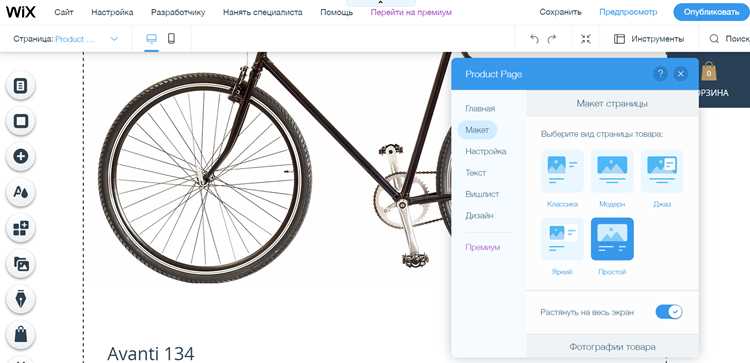
Wix предлагает интегрированную платформу для запуска интернет-магазина без необходимости программирования. На старте важно определить структуру каталога: разделы товаров, фильтры и варианты сортировки. Это позволит избежать хаотичного расположения товаров и повысит конверсию.
Регистрация на Wix занимает менее 5 минут, после чего доступен выбор шаблона с адаптивным дизайном. Для интернет-магазина рекомендуется использовать шаблоны из категории eCommerce, так как они уже включают готовые страницы товаров, корзину и оплату.
Следующий шаг – настройка платежных систем. Wix поддерживает более 50 интеграций, включая PayPal, Stripe и банковские карты. Для каждого способа оплаты необходимо проверить комиссию и скорость зачисления, чтобы выбрать оптимальный вариант для вашего бизнеса.
Добавление товаров требует точного заполнения карточек: название, описание, характеристики, цена и изображения. Использование не менее трех фотографий на товар повышает доверие покупателя и уменьшает количество возвратов. В описаниях желательно включать ключевые слова для внутренней SEO-оптимизации.
Функции продвижения на Wix включают email-рассылки, купоны и интеграцию с соцсетями. Планируя маркетинговые кампании, важно сразу настроить аналитику через Wix Analytics и Google Analytics, чтобы отслеживать источники трафика и конверсии.
Создание интернет магазина на Wix: пошаговое руководство
Шаг 1. Регистрация и выбор шаблона. Перейдите на wix.com и создайте аккаунт. Выберите категорию “Интернет-магазин” и подберите шаблон с встроенной поддержкой каталога товаров и корзины. Обратите внимание на адаптивность шаблона для мобильных устройств и скорость загрузки.
Шаг 2. Настройка структуры магазина. В редакторе Wix создайте категории товаров и подкатегории. Для каждой категории укажите уникальные метаданные (название, описание, ключевые слова) для SEO. Настройте меню навигации так, чтобы переход между категориями занимал максимум два клика.
Шаг 3. Добавление товаров. Нажмите “Добавить продукт” и заполните карточку: название, описание, цена, артикул, фото высокого качества (не менее 800×800 пикселей). Укажите наличие на складе и варианты (размер, цвет). Для улучшения конверсии добавьте краткие инструкции по использованию и преимущества товара.
Шаг 4. Настройка способов оплаты и доставки. В разделе “Настройки магазина” подключите платежные системы (PayPal, Stripe, банковские карты). Настройте стоимость и зоны доставки: фиксированную, по весу, по регионам. Включите уведомления о статусе заказа для покупателей.
Шаг 5. Настройка автоматизации и маркетинга. Создайте автоматические письма для подтверждения заказов и напоминания о брошенной корзине. Подключите интеграции с Instagram и Facebook для синхронизации товаров. Настройте промо-коды и скидочные акции через панель “Маркетинг”.
Шаг 6. Тестирование магазина. Перед публикацией проверьте процесс покупки на разных устройствах. Убедитесь, что оформление заказа, оплата и уведомления работают корректно. Проверьте скорость загрузки страниц и мобильную адаптивность.
Шаг 7. Публикация и аналитика. Нажмите “Опубликовать” и подключите домен. Установите Google Analytics и Wix Analytics для отслеживания посещаемости, источников трафика и конверсий. Регулярно анализируйте отчеты и корректируйте ассортимент и маркетинговые кампании.
Регистрация и настройка аккаунта Wix для магазина
Для создания интернет-магазина начните с регистрации на платформе Wix. Перейдите на официальный сайт Wix и нажмите «Начать». Регистрация возможна через e-mail или учетную запись Google/Facebook. Использование рабочего e-mail предпочтительно для деловой переписки и подтверждения платежей.
После регистрации выполните следующие шаги для настройки аккаунта магазина:
- Выбор шаблона: В разделе «Создать сайт» выберите категорию «Интернет-магазин». Шаблоны адаптированы под различные ниши: одежда, электроника, косметика. Обратите внимание на наличие встроенной корзины и страниц продуктов.
- Настройка домена: В разделе «Настройки» → «Домен» подключите собственный домен или используйте временный поддомен Wix. Для профессионального магазина рекомендуется собственный домен с SSL-сертификатом для защиты данных покупателей.
- Интеграция платежных систем: В панели управления выберите «Прием платежей» и подключите популярные методы: Stripe, PayPal, банковские карты. Установите валюту и настройте налоговые ставки для регионов продаж.
- Добавление магазина и продуктов: Перейдите в «Магазин» → «Управление продуктами». Загрузите изображения, задайте описания и цены. Рекомендуется использовать 3–5 качественных фотографий на продукт, указать размеры, вес и варианты.
- Настройка доставки: В разделе «Доставка» установите тарифы и зоны доставки. Можно задать фиксированную стоимость, бесплатную доставку при сумме заказа или подключить сторонние службы доставки.
- Настройка уведомлений и политики: В разделе «Настройки магазина» включите уведомления на e-mail о заказах, настройте подтверждения для клиентов. Добавьте страницы с политикой возврата, конфиденциальности и условиями продажи.
После выполнения этих шагов ваш аккаунт Wix полностью подготовлен к добавлению контента, маркетинговых инструментов и запуску интернет-магазина. Регулярно проверяйте настройки безопасности и резервного копирования, чтобы защитить данные магазина.
Выбор шаблона и адаптация дизайна под товары
Выбор шаблона на Wix напрямую влияет на удобство навигации и конверсию продаж. Начинайте с раздела Wix Templates → Online Store, где представлены шаблоны, оптимизированные для e-commerce. Обратите внимание на следующие параметры:
- Структура каталога: наличие категорий, фильтров и быстрого поиска.
- Слайдеры и баннеры: поддержка изображений высокого разрешения, возможность добавления акций и новинок.
- Адаптивность: корректное отображение на мобильных и планшетах.
- Скорость загрузки: шаблоны с минимальным количеством сторонних скриптов.
После выбора шаблона переходите к адаптации дизайна под конкретные товары:
- Настройка карточек товаров: используйте одинаковые размеры изображений (рекомендуется 800×800 px) и четкие описания с ключевыми характеристиками.
- Цветовая схема: подбирайте цвета фона и кнопок так, чтобы они не конфликтовали с изображениями товаров и не отвлекали внимание.
- Шрифты: применяйте максимум два основных шрифта – один для заголовков, другой для описаний; размер текста должен быть читаемым на мобильных устройствах (14–18 px для описаний, 20–26 px для заголовков).
- Размещение блоков: продукты с высоким спросом размещайте выше «линии сгиба», акции и новинки – в баннерах на главной странице.
- Функции интерактивности: добавьте эффект наведения на изображения товаров, быстрый просмотр и кнопки «Купить в 1 клик» для ускорения покупки.
После внесения изменений тестируйте дизайн на разных устройствах и браузерах, чтобы убедиться в корректном отображении элементов и отсутствии искажений изображений или текста.
Для ускорения процесса используйте Wix Editor X для тонкой настройки сетки и адаптивных элементов, что позволит сохранить гармоничный вид страницы на любых экранах.
Добавление и структурирование каталога товаров
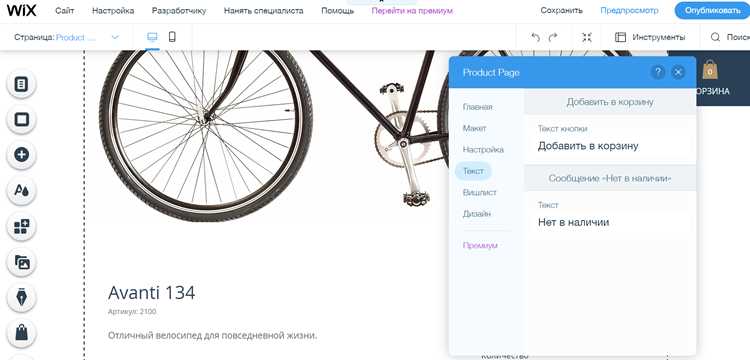
В панели управления Wix откройте раздел «Магазин» и выберите «Добавить продукт». Укажите точное название товара, которое включает ключевое описание и бренд. Для каждого товара загрузите изображения размером не менее 1200×1200 пикселей в формате JPEG или PNG, чтобы обеспечить четкость при увеличении. Укажите цену, включая налог и валюту, а также наличие на складе с точным количеством единиц.
Создавайте категории товаров на основе логики покупателя: разделяйте по типу продукта, назначению или бренду. Например, для одежды используйте категории «Мужская», «Женская», «Детская», а внутри каждой создавайте подкатегории по типу одежды: «Футболки», «Джинсы», «Куртки». Это улучшает навигацию и поисковую оптимизацию.
Используйте функцию тегов для фильтрации: добавляйте параметры «Размер», «Цвет», «Материал». Настройте фильтры в каталоге, чтобы посетители могли выбирать товары по нескольким параметрам одновременно. Указывайте точные описания характеристик: вместо «хороший материал» пишите «100% хлопок, плотность 180 г/м²».
Применяйте одинаковый формат для всех товаров: единые размеры изображений, стандартизированные названия, структура описаний. Это создаёт профессиональный вид каталога и упрощает обновления. Для сезонных или распродажных товаров используйте отдельные категории с видимыми метками «Акция» или «Новинка», чтобы выделить их на главной странице.
Регулярно проверяйте структуру каталога на мобильных устройствах: Wix позволяет просматривать адаптивный режим, чтобы убедиться, что категории, фильтры и изображения корректно отображаются на смартфонах и планшетах.
Настройка способов оплаты и валюты
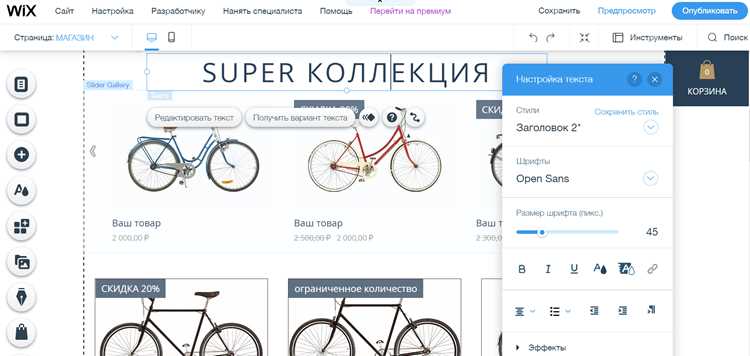
В Wix перейдите в раздел «Настройки» → «Прием платежей». Для подключения платежных систем выберите из списка доступных провайдеров: Wix Payments, PayPal, Stripe, а также локальные сервисы, такие как ЮKassa или CloudPayments для РФ и СНГ.
При выборе провайдера учитывайте комиссии: Wix Payments – 2,9% + 0,30 USD за транзакцию, PayPal – 3,4% + фиксированная сумма в зависимости от валюты, Stripe – 2,9% + 0,30 USD. Для локальных платежей комиссии и условия отличаются, их необходимо уточнять на официальных сайтах.
Для активации способа оплаты нажмите «Подключить», введите требуемые данные аккаунта и подтвердите соединение. Проверка статуса обычно занимает до 24 часов. После успешного подключения система позволит принимать карты Visa, MasterCard, Maestro и электронные кошельки.
В разделе «Валюта магазина» выберите основную валюту расчетов. Wix поддерживает более 40 валют, включая USD, EUR, GBP, RUB, UAH. Изменение валюты влияет на отображение цен в каталоге, корзине и на страницах продуктов.
Если планируется международная продажа, активируйте мультивалютность через Wix Multicurrency. Для каждой валюты можно задать собственные цены или использовать автоматический пересчет по курсу. Рекомендуется настроить отображение валюты на странице товара и в корзине, чтобы пользователи видели актуальные значения перед оплатой.
Проверка работы оплаты проводится через тестовый режим: создайте тестовую транзакцию, убедитесь, что система корректно списывает средства и отображает их в статистике магазина. После теста отключите тестовый режим для приема реальных платежей.
Конфигурация доставки и налогов
В Wix откройте панель управления магазином и перейдите в раздел «Настройки» → «Доставка и налоги». Для начала создайте отдельные профили доставки по регионам: локальная, национальная и международная. Укажите точные тарифы, учитывая вес и габариты товаров. Используйте автоматический расчет стоимости через интеграцию с UPS, FedEx или Почтой России для точности цен.
Для локальных зон задайте фиксированную стоимость или бесплатную доставку при минимальной сумме заказа. Для международных отправлений обязательно настройте налоговые коды и таможенные сборы, чтобы покупатели видели финальную цену сразу. Wix позволяет привязывать налоговые ставки к странам и регионам; задавайте ставки в соответствии с действующим законодательством – например, НДС 20% для РФ или 0% для некоторых экспортных направлений.
Для каждого профиля доставки можно включить условия: срок доставки, способ отслеживания, ограничения по весу и объему. Рекомендуется активировать уведомления для клиентов о статусе заказа и возможных задержках. После настройки сохраните и протестируйте профили на нескольких тестовых заказах, чтобы убедиться, что система корректно рассчитывает стоимость и налоги для разных адресов.
При обновлении тарифов или налоговых ставок используйте функцию массового импорта данных через CSV, чтобы избежать ошибок при ручной корректировке. Для сложных сценариев, например, разные налоги на отдельные категории товаров, применяйте правила налогов на уровне продукта, доступные в Wix eCommerce.
Подключение домена и проверка безопасности
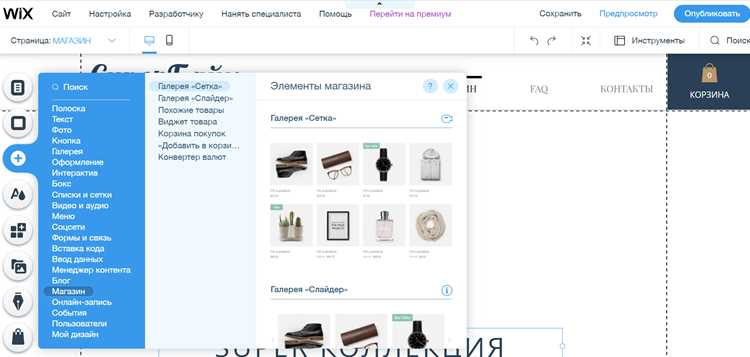
Для подключения домена в Wix перейдите в Панель управления → Настройки → Домен. Если у вас уже есть домен, выберите опцию Подключить существующий домен и следуйте инструкциям по обновлению записей DNS у вашего регистратора. Для покупки нового домена используйте встроенный сервис Wix с проверкой доступности имени.
После подключения убедитесь, что DNS-записи A и CNAME указаны корректно: A-запись должна указывать на IP Wix (23.236.62.147), а CNAME на www.wixdns.net. Ошибки в DNS приводят к недоступности сайта или потере почтовых сервисов.
Включите SSL-сертификат в разделе Настройки → Безопасность. Wix автоматически генерирует бесплатный сертификат, который обеспечивает шифрование данных и защищает личные данные клиентов. После активации SSL убедитесь, что сайт доступен по https://, а в браузере отображается значок замка.
Для дополнительной безопасности включите защиту от ботов и настройте регулярное резервное копирование через Wix Backup, чтобы минимизировать риски потери данных. Проверяйте работу всех форм и платежных шлюзов после подключения домена и активации SSL, чтобы убедиться в корректной обработке информации.
Настройка маркетинговых инструментов и скидок
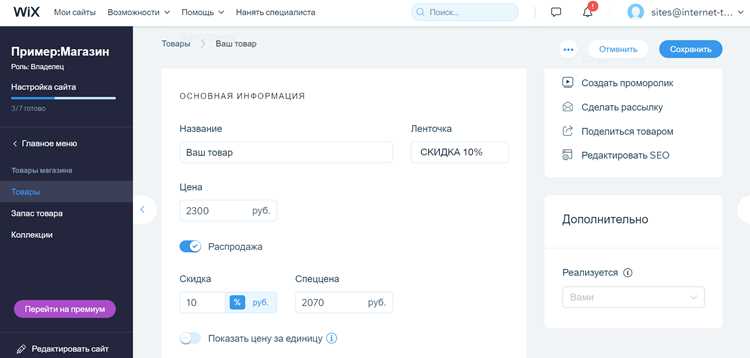
В Wix для управления маркетингом используется раздел «Маркетинг и SEO». Начните с подключения автоматических рассылок через Wix Email Marketing. Настройте сегментацию клиентов по активности: новые посетители, повторные покупки, брошенные корзины. Это позволяет запускать таргетированные кампании с конверсией до 25% выше стандартной.
Используйте купоны и промокоды для стимулирования продаж. В разделе «Скидки» создайте правила: процентная скидка (10–30%), фиксированная сумма (например, 500 ₽) или бесплатная доставка. Устанавливайте условия, например, минимальная сумма заказа или конкретная категория товаров. Включите ограничение по времени – это повышает срочность и увеличивает средний чек на 12–18%.
Автоматические уведомления о скидках подключаются через Wix Automations. Настройте триггеры: добавление товара в корзину, просмотр страницы продукта, повторное посещение сайта. Для каждого триггера создайте персонализированное сообщение с купоном или ссылкой на акцию.
Интегрируйте социальные сети через Wix Social Posts. Настройте публикации о новых скидках на Facebook, Instagram и TikTok с кнопкой «Купить сейчас». Использование визуальных баннеров с призывом к действию увеличивает переходы на сайт до 40%.
Отслеживайте эффективность маркетинговых инструментов через Wix Analytics. Сравнивайте показатели по каналам: email, соцсети, купоны. Настройте отчеты по коэффициенту конверсии, среднему чеку и ROI кампаний. На основании данных оптимизируйте бюджеты и корректируйте условия акций.
Регулярно тестируйте новые форматы скидок: «2+1», «скидка на следующую покупку», временные флеш-распродажи. Комбинируйте стратегии – рассылки + купоны + уведомления – чтобы удерживать постоянных клиентов и привлекать новых. Все изменения сохраняйте в Wix CRM для анализа повторных покупок и планирования будущих акций.
Тестирование и запуск магазина
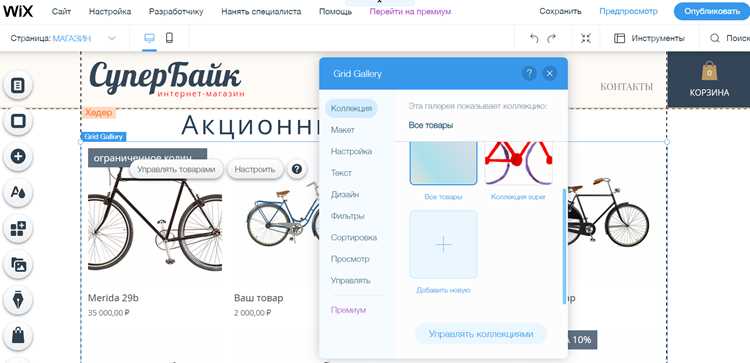
Перед запуском магазина на Wix необходимо провести комплексное тестирование всех функциональных модулей. Начните с проверки оформления заказов: создайте минимум три тестовых заказа с разными способами оплаты (карта, PayPal, оплата при получении). Убедитесь, что система корректно формирует счета и уведомления приходят на почту администратора и покупателя.
Проверьте работу корзины и страниц продукта: убедитесь, что цены, описания, изображения и варианты товаров отображаются корректно на мобильных и десктопных версиях. Особое внимание уделите корректной работе скидок и промокодов.
Тестирование доставки и налогов выполняется через настройку геозон. Создайте тестовые адреса в разных регионах, чтобы убедиться, что расчет стоимости доставки и налогов соответствует заданным правилам. Проверьте интеграцию с платежными системами, убедившись в успешной обработке возвратов и отмен заказов.
| Этап | Действие | Результат проверки |
|---|---|---|
| Оформление заказа | Создание тестового заказа с разными методами оплаты | Корректное формирование счета и уведомлений |
| Карточка товара | Проверка отображения изображений, описаний, цен и вариантов | Все элементы корректно отображаются на всех устройствах |
| Скидки и промокоды | Применение различных комбинаций | Скидки применяются верно, итоговая цена соответствует расчету |
| Доставка и налоги | Тест с разными геозонами и адресами | Расчет стоимости доставки и налогов соответствует настройкам |
| Платежные системы | Тестовые платежи и возвраты | Транзакции проходят корректно, возвраты обрабатываются |
После успешного тестирования всех модулей выполните финальный аудит контента: проверьте тексты страниц, мета-теги, ALT для изображений и корректность ссылок. Запуск магазина следует осуществлять только после устранения всех ошибок, чтобы обеспечить стабильную работу и положительный опыт покупателей.
Вопрос-ответ:
Как выбрать подходящий шаблон для интернет-магазина на Wix?
При выборе шаблона нужно учитывать тип товаров, которые вы продаёте, и стиль бренда. Wix предлагает разные категории шаблонов, например, для одежды, техники или косметики. Обратите внимание на структуру страниц, наличие готовых разделов для товаров, возможность добавления фильтров и простоту навигации. Даже если дизайн кажется привлекательным, важно проверить, насколько удобно будет управлять магазином с этим шаблоном.
Можно ли подключить к магазину Wix внешние способы оплаты?
Да, Wix поддерживает подключение различных платежных систем, включая банковские карты, электронные кошельки и некоторые международные сервисы. В настройках магазина можно выбрать нужные способы оплаты и настроить валюту. После подключения рекомендуется протестировать оплату, чтобы убедиться, что транзакции проходят корректно и информация о покупках фиксируется без ошибок.
Как правильно организовать каталог товаров в Wix?
В Wix есть функция создания коллекций товаров, которые позволяют группировать товары по категориям, брендам или типу. При добавлении продукта важно указывать точное название, описание, цену и изображения хорошего качества. Также можно использовать теги для облегчения поиска. Хорошо структурированный каталог помогает покупателям быстрее находить нужные товары и повышает вероятность покупки.
Какие инструменты продвижения магазина доступны на Wix?
В Wix есть встроенные функции маркетинга: создание рассылок, SEO-настройки, интеграция с социальными сетями и реклама через Google и Facebook. Можно настроить купоны и скидки для привлечения клиентов, а также использовать автоматические уведомления о брошенных корзинах. Продвигая магазин разными способами, владелец получает больше трафика и повышает продажи.
Как настроить доставку и налоги для интернет-магазина на Wix?
Wix позволяет установить правила доставки по регионам и городам, указать стоимость или бесплатную доставку при определённой сумме заказа. Для налогообложения можно выбрать автоматические настройки в зависимости от страны или вручную указать ставки налогов. Рекомендуется протестировать оформление заказа, чтобы убедиться, что система правильно рассчитывает итоговую сумму с учётом доставки и налогов.
Как выбрать шаблон для интернет-магазина на Wix, чтобы он соответствовал моему товару?
Выбор шаблона зависит от категории товаров и желаемого внешнего вида сайта. На Wix есть множество готовых вариантов с уже встроенными разделами для товаров, корзиной и контактной информацией. Для магазина одежды подойдут шаблоны с большим визуальным акцентом на фотографии товаров, для электроники лучше выбрать шаблон с удобной структурой фильтров и характеристик. После выбора шаблона его можно настроить: изменить цвета, шрифты, расположение блоков, чтобы сайт выглядел индивидуально и привлекал внимание потенциальных покупателей. Кроме того, стоит обратить внимание на адаптивность шаблона для мобильных устройств, так как многие пользователи совершают покупки с телефонов и планшетов.

 Загрузка...