Joomla 3 поставляется с устаревшей версией jQuery, что может вызвать конфликты с современными расширениями и темами. Обновление библиотеки напрямую повышает совместимость и стабильность сайта, минимизируя ошибки JavaScript и ускоряя загрузку страниц.
Перед началом важно зафиксировать текущую версию jQuery. Это можно сделать через консоль браузера командой jQuery.fn.jquery. Рекомендуется создать полную резервную копию сайта, включая базу данных, чтобы при возникновении проблем можно было восстановить рабочее состояние.
Следующий этап – выбор метода обновления. Можно использовать системные плагины типа jQuery Easy, которые позволяют загружать последнюю версию jQuery без модификации исходного кода шаблона. Альтернативно, библиотеку можно подключить вручную через файл index.php шаблона, но этот способ требует точного соблюдения последовательности подключения скриптов, чтобы избежать конфликтов с Joomla API.
Обновление jQuery требует тестирования всех элементов сайта после замены библиотеки. Особое внимание стоит уделить компонентам, использующим устаревшие методы jQuery, например .live() или .bind(), которые в новых версиях заменены на .on(). Проверка должна охватывать фронтенд и админ-панель, чтобы гарантировать корректное функционирование расширений и виджетов.
Обновление jQuery в Joomla 3: пошаговое руководство
Перед обновлением jQuery важно создать резервную копию сайта, включая файлы и базу данных, чтобы при ошибках можно было восстановить рабочую версию.
Шаг 1. Определение текущей версии jQuery. В админ-панели Joomla откройте «Расширения» → «Управление» → «База данных» и проверьте, какая версия jQuery используется в шаблоне и компонентах. Также можно просмотреть исходный код страницы через браузер и найти строку вида jquery-x.x.x.min.js.
Шаг 2. Проверка совместимости. Убедитесь, что установленный шаблон и сторонние расширения поддерживают последнюю версию jQuery. Для Joomla 3.10 рекомендуется использовать jQuery 3.6.0 или совместимую версию.
Шаг 3. Установка плагина для управления jQuery. Наиболее безопасный способ обновления – использование расширения типа «jQuery Easy» или «jQuery Upgrade». Через «Расширения» → «Менеджер установок» загрузите и установите выбранный плагин.
Шаг 4. Настройка плагина. В настройках плагина выберите версию jQuery, которую нужно подключить, например 3.6.0, и установите опцию «Заменять встроенную jQuery». При этом важно включить режим «Без конфликтов», чтобы предотвратить ошибки JavaScript на страницах сайта.
Шаг 5. Проверка работы сайта. После обновления jQuery очистите кеш Joomla и браузера. Проверьте работу фронтенда и админ-панели, особенно функциональность слайдеров, галерей и форм.
Шаг 6. Исправление возможных ошибок. Если появляются ошибки JavaScript, временно верните старую версию jQuery через плагин и обновите конфликтующие расширения. Иногда помогает подключение jQuery в режиме noConflict в шаблоне.
Шаг 7. Оптимизация. После успешного обновления рекомендуется объединить скрипты и минифицировать jQuery для ускорения загрузки страниц.
| Шаг | Действие | Рекомендация |
|---|---|---|
| 1 | Определение версии jQuery | Проверять через исходный код и админ-панель |
| 2 | Проверка совместимости | Убедиться, что шаблон и расширения поддерживают новую версию |
| 3 | Установка плагина | Использовать «jQuery Easy» или аналог |
| 4 | Настройка плагина | Выбрать версию jQuery и включить режим без конфликтов |
| 5 | Проверка работы сайта | Очистить кеш и протестировать функционал |
| 6 | Исправление ошибок | Вернуть старую версию при необходимости и обновить конфликтующие расширения |
| 7 | Оптимизация | Объединить скрипты и минифицировать jQuery |
Проверка текущей версии jQuery в Joomla 3
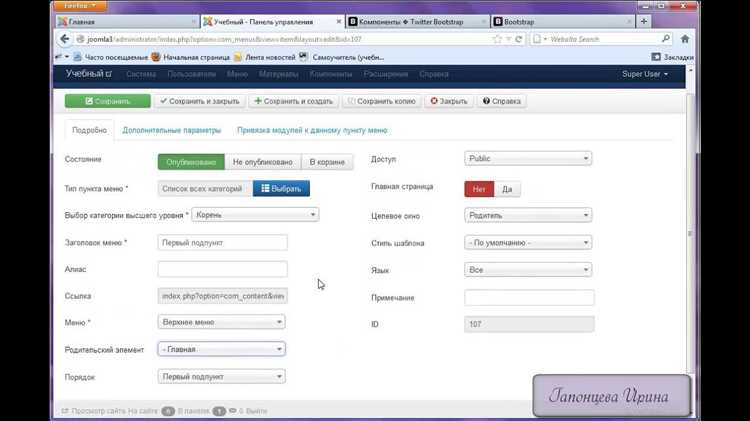
Для корректного обновления jQuery необходимо точно определить установленную версию. В Joomla 3 доступны несколько способов проверки.
-
Использование консоли браузера:
- Откройте сайт Joomla в браузере.
- Нажмите
F12илиCtrl+Shift+Iдля вызова инструментов разработчика. - Перейдите на вкладку Console.
- Введите команду:
jQuery.fn.jqueryи нажмите Enter. - Отобразится текущая версия jQuery, например:
"1.12.4".
-
Через исходный код страницы:
- Откройте исходный код страницы (
Ctrl+U). - Найдите подключение jQuery с помощью поиска по слову
jquery.js. - В URL скрипта обычно указана версия, например:
/media/jui/js/jquery.min.js?ver=1.12.4.
- Откройте исходный код страницы (
-
Использование расширений Joomla:
- Установите расширение типа jQuery Easy или jQuery Version Check.
- Перейдите в панель расширения, где отображается текущая версия jQuery и возможность обновления.
После определения версии рекомендуется записать её и сравнить с последней стабильной версией для Joomla 3. Это позволит планировать обновление без риска нарушения работы сайта.
Создание резервной копии сайта перед обновлением
Для безопасного обновления jQuery в Joomla 3 необходимо сначала создать полную резервную копию сайта. Начните с копирования всех файлов сайта через FTP или файловый менеджер хостинга. Убедитесь, что включены папки `/administrator`, `/components`, `/modules`, `/templates` и `.htaccess`.
Следующий шаг – резервное копирование базы данных. Войдите в phpMyAdmin, выберите текущую базу данных Joomla и используйте функцию «Экспорт». Рекомендуется выбрать формат SQL с опцией «Добавить DROP TABLE», чтобы при восстановлении база данных полностью перезаписывалась.
Для ускорения процесса и дополнительной надежности используйте расширения Joomla, такие как Akeeba Backup. В настройках расширения установите полное резервное копирование, включая файлы и базу данных. После завершения сохраните архив на локальном диске и на внешнем носителе.
Проверьте целостность резервной копии, разархивировав её в отдельной папке. Убедитесь, что структура каталогов и файлы базы данных совпадают с исходными. Только после успешной проверки можно приступать к обновлению jQuery, минимизируя риск потери данных.
Выбор подходящей версии jQuery для Joomla 3
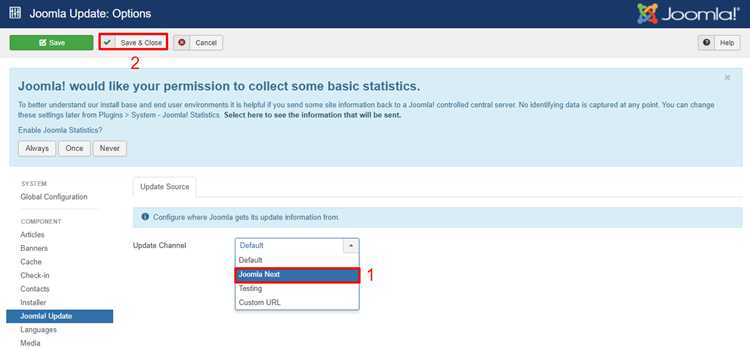
Joomla 3 по умолчанию поставляется с jQuery версии 1.12.4. Для корректного обновления важно учитывать совместимость расширений и шаблонов. Новые версии jQuery (2.x и 3.x) содержат улучшения производительности и исправления уязвимостей, но могут нарушить работу устаревших плагинов, использующих устаревшие методы, такие как .live() или .bind().
Рекомендуемая стратегия: сначала проверить документацию используемых расширений на совместимость с jQuery 3.x. Если критические компоненты не поддерживают 3.x, оптимальным вариантом будет обновление до jQuery 2.2.4, которая совместима с большинством Joomla 3 расширений и исправляет известные ошибки безопасности.
Для сайтов с полностью обновлёнными расширениями и современными шаблонами допустимо использование jQuery 3.6.x. Перед установкой следует протестировать все фронтенд-функции в локальной копии сайта, включив jQuery Migrate, чтобы выявить устаревшие вызовы.
Важно учитывать порядок подключения: сначала jQuery, затем плагины. Использование системных плагинов Joomla, таких как jQuery Easy или jQuery Upgrade, позволяет выбрать версию без прямого изменения файлов ядра, минимизируя риск конфликтов.
Установка и активация плагина jQuery Easy
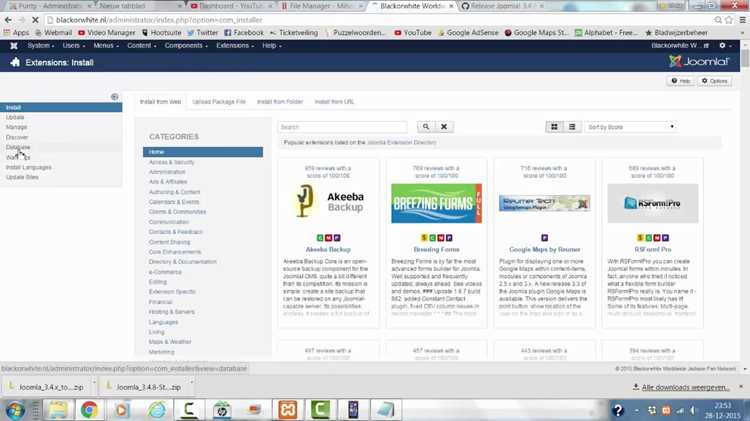
Для обновления jQuery в Joomla 3 необходимо установить плагин jQuery Easy, который позволяет управлять версиями jQuery и конфликтами с другими библиотеками.
- Скачивание плагина:
- Перейдите на официальный сайт разработчика или на Joomla Extensions Directory.
- Скачайте последнюю совместимую с Joomla 3 версию плагина в формате ZIP.
- Установка плагина:
- В административной панели Joomla перейдите в Расширения → Менеджер расширений → Установить.
- Загрузите ZIP-файл плагина и нажмите Загрузить и установить.
- После успешной установки появится уведомление о завершении процесса.
- Активация плагина:
- Перейдите в Расширения → Плагины и найдите System — jQuery Easy.
- Откройте настройки плагина и переключите его состояние на Включено.
- В разделе jQuery Version выберите требуемую версию библиотеки (рекомендуется последняя стабильная версия для Joomla 3).
- При необходимости активируйте дополнительные параметры, такие как Load jQuery in noConflict mode для предотвращения конфликтов с другими скриптами.
- Сохраните изменения и очистите кэш Joomla для корректного применения новой версии jQuery.
- Проверка работы:
- Откройте фронтенд сайта и через консоль браузера убедитесь, что загружена выбранная версия jQuery.
- Проверьте работу всех интерактивных элементов и расширений, зависящих от jQuery.
После выполнения этих шагов jQuery будет обновлена и управляться через плагин jQuery Easy без вмешательства в исходный код шаблона или компонентов.
Настройка загрузки новой версии jQuery в шаблоне

Откройте файл шаблона, обычно это templates/ваш_шаблон/index.php. Найдите подключение jQuery через JHtml::_('jquery.framework');. Его нужно отключить, чтобы предотвратить конфликты версий.
Добавьте перед закрывающим тегом </head> подключение новой версии jQuery через CDN или локальный файл. Пример для CDN Google:
<script src="https://ajax.googleapis.com/ajax/libs/jquery/3.6.4/jquery.min.js"></script>
Если используете локальный файл, сохраните его в templates/ваш_шаблон/js/ и подключите так:
<script src="js/jquery-3.6.4.min.js"></script>
Для совместимости с Joomla и расширениями включите режим noConflict:
<script>jQuery.noConflict();</script>
Проверьте подключение новой версии с помощью console.log(jQuery.fn.jquery); в консоли браузера. Версия должна совпадать с указанной.
При необходимости настройте порядок загрузки скриптов в templateDetails.xml, чтобы все пользовательские скрипты и модули использовали новую версию jQuery.
Тестирование совместимости обновленного jQuery с расширениями
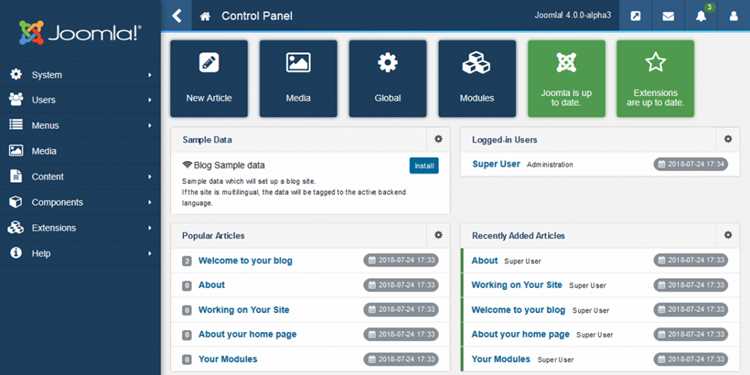
После обновления jQuery важно проверить работу всех установленных расширений Joomla. Начните с системного тестирования: откройте Консоль браузера (F12) и отслеживайте ошибки JavaScript. Обратите внимание на сообщения, содержащие “undefined”, “$ is not a function” или “jQuery(…).method is not a function”, они указывают на конфликт версий.
Пошаговый подход включает:
1. Проверка шаблона: временно переключите сайт на стандартный шаблон Joomla, чтобы исключить ошибки из-за нестандартных скриптов.
2. Модульное тестирование расширений: поочередно отключайте сторонние модули, плагины и компоненты, фиксируя поведение сайта при каждом изменении.
3. Тестирование фронтенда: проверяйте интерактивные элементы – слайдеры, всплывающие окна, AJAX-формы. Несовместимые расширения чаще всего проявляют ошибки именно в динамических функциях.
4. Тестирование бэкенда: проверьте управление контентом, панели администрирования расширений и форму редактирования материалов. Обновленные версии jQuery иногда вызывают сбои в интерфейсе админки.
Для минимизации конфликтов используйте jQuery.noConflict() в скриптах сторонних расширений. Если ошибка повторяется в нескольких компонентах, рассмотрите возможность отката jQuery до предыдущей стабильной версии и уведомите разработчиков расширений о необходимости обновления.
Фиксируйте результаты тестирования в таблице с колонками: Название расширения, Функциональность, Ошибка, Решение. Это позволит отслеживать несовместимости и планировать обновления без потери функционала сайта.
Вопрос-ответ:
Почему стоит обновить jQuery в Joomla 3?
Обновление jQuery помогает устранить ошибки совместимости с современными расширениями и шаблонами. Старые версии могут приводить к некорректной работе слайдеров, всплывающих окон и других элементов интерфейса. Кроме того, обновлённая библиотека повышает безопасность сайта, так как исправляет известные уязвимости.
Какие риски могут возникнуть при обновлении jQuery?
Основной риск связан с тем, что некоторые расширения или шаблоны могут быть рассчитаны на старую версию библиотеки. После обновления они могут перестать корректно работать. Чтобы минимизировать проблемы, рекомендуется создавать резервную копию сайта и проверять работу ключевых элементов после замены файла jQuery.
Как проверить текущую версию jQuery в Joomla 3?
Можно определить версию с помощью консоли браузера. Откройте сайт, нажмите F12 для вызова инструментов разработчика и введите команду jQuery.fn.jquery. В ответ браузер покажет номер версии. Также информацию о библиотеке иногда указывают в исходном коде страницы между тегами <script>.
Какие способы обновления jQuery существуют в Joomla 3?
Самый простой способ — использовать плагин, который подменяет стандартную версию библиотеки на новую. Альтернативный метод — вручную заменить файл jQuery в папке шаблона или добавить подключение новой версии через index.php шаблона. При любом подходе важно убедиться, что порядок подключения скриптов соблюдается, иначе могут возникнуть конфликты.
Что делать, если после обновления jQuery элементы сайта перестали работать?
Сначала проверьте консоль браузера на наличие ошибок JavaScript. Если ошибки связаны с конфликтами версий, можно использовать плагин jQuery noConflict или вернуться к предыдущей версии библиотеки. Дополнительно рекомендуется протестировать все ключевые функции сайта и при необходимости адаптировать код расширений под новую версию jQuery.
Как безопасно обновить jQuery в Joomla 3, чтобы не сломать сайт?
Для обновления jQuery в Joomla 3 важно соблюдать последовательность действий. Сначала нужно сделать резервную копию сайта и базы данных. Затем определить текущую версию jQuery, используемую сайтом, и совместимые версии с вашей версией Joomla и установленными расширениями. После этого рекомендуется использовать расширение, которое управляет загрузкой jQuery, например «jQuery Easy» или аналогичные, чтобы подключить новую версию без конфликта с остальными скриптами. После обновления следует проверить работу основных функций сайта, включая формы, слайдеры и меню, чтобы убедиться, что новые скрипты не вызывают ошибок. Если возникают проблемы, можно откатить изменения с помощью резервной копии. Такой подход снижает риск появления ошибок и сбоев на сайте.

 Загрузка...