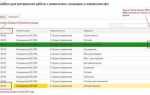
В 1С версии 8.3 функционал добавления комментариев к операциям оплаты картой реализован через обработку документа Поступление на расчетный счет. Для корректного внесения информации важно использовать поле Комментарий, расположенное в разделе Платежные реквизиты. Значение, введенное в этом поле, будет отображаться в журнале операций и формировать дополнительную информацию для бухгалтерских отчетов.
Для автоматизации процесса рекомендуется настроить шаблон документа с предзаполненным комментарием. Это можно сделать через Настройки печати и обработки конкретного вида документа. Шаблон позволяет сократить ошибки при ручном вводе и сохраняет структуру комментария, включая номер заказа или клиента, что особенно важно при массовых платежах.
Если используется интеграция с эквайрингом, необходимо убедиться, что передача комментария через API банка поддерживается. В противном случае информация не попадет в выписку. Для проверки можно сформировать тестовую операцию и сверить поле Комментарий в 1С с отображением в банковской выписке, что минимизирует риски некорректного отражения платежей в учете.
Дополнительно можно использовать обработки и регламентные отчеты, чтобы автоматически проверять наличие комментариев у всех операций оплаты картой. Это помогает контролировать полноту данных и упрощает последующую сверку с бухгалтерией и банком.
Проверка настроек оплаты картой в 1С

Откройте раздел «Администрирование» → «Настройки платежей» и убедитесь, что выбран нужный процессор оплаты. Для работы с банковскими картами должны быть активированы модули «Эквайринг» и «Фискальный регистратор».
Проверьте корректность заполнения реквизитов терминала: идентификатор торговой точки, логин, пароль и сертификаты. Ошибки в этих данных приводят к отклонению платежей или невозможности авторизации терминала.
В разделе «Платежные методы» убедитесь, что метод «Оплата картой» включен для конкретных видов документов (например, «Счет на оплату» или «Реализация товаров»). Для каждого метода проверьте привязку к правильной валюте и счету расчетов.
Активируйте опцию «Разрешить добавление комментариев при оплате картой», если она отключена. Без этой настройки система не передаст текст комментария в платежный модуль и в фискальный отчет.
Проверьте настройки обмена с банком: в «Обмен данными» должен быть указан актуальный шлюз, интервал синхронизации и логирование ошибок. Несовпадение версий протоколов или неправильный путь к файлу сертификата блокирует авторизацию платежей.
После внесения изменений выполните тестовую операцию на сумму 1–10 руб., чтобы убедиться, что комментарий отображается в чеке и в истории операций. Любые ошибки фиксируются в журнале «Платежи» с кодами и описанием причины отказа.
Открытие документа продажи для добавления комментария
Для добавления комментария при оплате картой необходимо сначала открыть соответствующий документ продажи в 1С. Следуйте точной последовательности действий:
- Перейдите в раздел Продажи или Документы продажи в меню 1С.
- Используйте фильтры для поиска документа по номеру, дате или контрагенту. Например, в поле Номер документа введите точное значение или используйте диапазон дат.
- Выберите нужный документ двойным кликом, чтобы открыть форму редактирования.
После открытия документа убедитесь, что в верхней части формы отображается статус Создан или Проведен. Комментарий можно добавить только в документах с этими статусами.
- Если документ еще не проведен, внесите комментарий в поле Комментарий к оплате прямо в форме документа.
- Если документ проведен, откройте меню Операции → Изменить документ, внесите комментарий и сохраните изменения.
Для удобства поиска документов с комментариями используйте отдельное поле фильтра Комментарий в списке документов продажи. Это ускоряет последующую проверку платежей и сверку с банком.
После добавления комментария проверьте, что поле сохранено корректно и отображается при печати документа или при формировании отчета по оплатам картой.
Выбор способа оплаты «Банковской картой»

В 1С для оформления платежа банковской картой необходимо выбрать соответствующий способ оплаты в форме документа продажи или счета. В списке доступных методов нужно выбрать «Банковская карта», что автоматически активирует поля для ввода реквизитов транзакции и комментариев.
При выборе способа оплаты через карту важно указать тип карты (Visa, MasterCard, MIR) в соответствующем поле, чтобы корректно формировалась проводка и отчетность. Если карта используется для безналичной оплаты сотрудником, необходимо указать ФИО держателя карты и привязанный банк.
После выбора способа оплаты система 1С открывает возможность добавить комментарий к платежу. Рекомендуется использовать это поле для уточнения назначения платежа: например, номер договора, контактные данные клиента или условия отгрузки. Это позволяет упростить последующую сверку с выпиской банка и автоматизировать формирование отчетов.
В документах, где требуется привязка к конкретной кассе или терминалу, выбирается соответствующий регистр расчетов. Если терминалы интегрированы через сервис эквайринга, система автоматически фиксирует дату и сумму транзакции, что снижает риск ошибок при бухгалтерском учете.
Для массовых операций можно использовать шаблоны оплаты картой, где сохраняются стандартные реквизиты и комментарии. Это ускоряет обработку повторяющихся платежей и минимизирует ручной ввод, повышая точность данных.
Ввод комментария в поле примечания при оплате
В 1С поле «Примечание» доступно на форме проведения оплаты и позволяет фиксировать дополнительную информацию для документа. Чтобы ввести комментарий при оплате картой, откройте форму «Оплата» через меню «Поступления» или «Продажи» и выберите способ оплаты «Банковская карта».
В блоке реквизитов платежа найдите поле «Примечание». Рекомендуется использовать короткие, информативные записи до 200 символов, включающие ключевые данные: номер заказа, имя клиента, цель платежа или внутренний код документа.
Для автоматизации внесения комментариев можно использовать шаблоны примечаний в настройках 1С. Например, настроить автозаполнение вида «Оплата по заказу №[Номер] от [Дата]». Это снижает риск ошибок и ускоряет ввод данных.
После заполнения поля «Примечание» сохраните платеж через кнопку «Провести». В дальнейшем комментарий будет виден в журнале операций, отчетах по кассе и в карточке клиента, что облегчает контроль и сверку транзакций.
Если требуется массовое внесение комментариев, используйте обработку «Обновление примечаний платежей», где можно указать условия фильтрации по дате, контрагенту или способу оплаты, чтобы корректно распределить примечания без ручного ввода.
Проверка отображения комментария в чеке

После добавления комментария при оплате картой необходимо убедиться, что он корректно отображается в кассовом чеке. Неправильное отображение может вызвать ошибки при бухгалтерском учете и спорные ситуации с клиентами.
Для проверки выполните следующие шаги:
- Откройте документ продажи, в котором был добавлен комментарий.
- Убедитесь, что поле «Комментарий к оплате» заполнено и содержит текст не длиннее 128 символов (ограничение большинства моделей POS-терминалов).
- Сформируйте чек через стандартную команду «Печать чека» в 1С.
- Проверьте, что комментарий отображается в следующем порядке:
- В верхней части чека под информацией о кассе и дате.
- В блоке оплаты рядом с суммой по карте.
- Сверьте текст с введенным комментарием на точность и отсутствие сокращений или искажений.
- Если используется печать на термопринтере, убедитесь, что кодировка поддерживает кириллицу; при необходимости выберите UTF-8 в настройках печати.
- Для онлайн-отчетности через 1С:Контрагент проверьте, что комментарий виден в электронном чеке и соответствует печатной версии.
При регулярной проверке рекомендуется вести журнал тестовых чеков с комментариями, чтобы отслеживать ошибки при обновлениях конфигурации или драйверов POS-терминала.
Если комментарий не отображается:
- Проверьте актуальность версии конфигурации 1С и драйверов принтера.
- Убедитесь, что поле комментария привязано к нужному виду оплаты.
- Перезапустите 1С и выполните повторную печать тестового чека.
Точная проверка отображения комментария позволяет избежать недоразумений при оплате картой и гарантирует корректность документации.
Сохранение документа с внесенным комментарием
После ввода комментария в поле Комментарий к оплате убедитесь, что текст корректно отображается в документе платежа. Для сохранения документа используйте кнопку Записать или сочетание клавиш Ctrl+S. Это фиксирует внесенные изменения и сохраняет комментарий в базе данных 1С.
Перед окончательной записью проверьте, что комментарий не превышает 250 символов, так как превышение ограничений может вызвать ошибку при проведении документа. Если требуется добавление длинного текста, используйте поле Дополнительные сведения, связанное с платежом.
После сохранения документа откройте его в режиме просмотра. Комментарий должен отображаться в разделе Оплата картой и быть видимым при печати документа или формировании отчета по платежам. При автоматической синхронизации с банком комментарий будет передан в платежное поручение только при использовании стандартных форматов обмена: XML (для банков-клиентов) или EDO.
Если комментарий не отображается после сохранения, проверьте настройки формы документа: активна ли опция Показывать комментарии и правильно ли указан реквизит для передачи текста в банк. В случае ошибок внесение корректировок и повторная запись документа обязательны, чтобы сохранить связку комментария с платежом.
Печать чека с комментарием для клиента

В 1С добавление комментария к чеку при оплате картой осуществляется через настройку шаблона документа «Чек ККМ». Для этого откройте раздел Продажи → Настройки → Шаблоны документов и выберите «Чек ККМ». В поле Дополнительный текст укажите переменную %Комментарий%, которая будет подставляться из формы оплаты.
При проведении платежа в форме Оплата картой обязательно заполните поле Комментарий для клиента. Значение этого поля автоматически перенесется в шаблон и отобразится на распечатанном чеке.
Для печати на фискальном регистраторе убедитесь, что модель устройства поддерживает отправку дополнительных строк текста. В 1С это проверяется через Администрирование → Печатные формы и отчеты → Настройка ККМ, где необходимо активировать опцию Печать дополнительного текста.
Рекомендуется ограничивать длину комментария 40–60 символами, чтобы текст полностью помещался на чек и корректно отображался на всех моделях принтеров.
После настройки проведите тестовую оплату на тестовом клиенте, чтобы убедиться, что комментарий отображается корректно и совпадает с введенным в форме оплаты.
Исправление и удаление комментария после оплаты

В 1С комментарий к оплате картой можно изменить или удалить только при наличии соответствующих прав пользователя и при условии, что документ не проведен окончательно. Для редактирования комментария откройте документ оплаты, перейдите на вкладку Платежные поручения или Кассовые операции и выберите нужную операцию.
Для изменения текста комментария выполните следующие шаги:
| Действие | Описание |
|---|---|
| 1. Выбор операции | Откройте документ оплаты и выделите строку с платежом, к которому добавлен комментарий. |
| 2. Редактирование | Нажмите Изменить или Редактировать комментарий. Введите корректный текст, не превышающий 255 символов. |
| 3. Сохранение | Нажмите Записать или ОК. Система обновит комментарий в истории документа и в печатной форме. |
Для удаления комментария используйте аналогичный порядок действий, но вместо ввода текста очистите поле комментария и сохраните изменения. Удаление возможно только до проведения документа.
Если документ уже проведен, изменить комментарий можно через корректирующий документ:
| Действие | Описание |
|---|---|
| 1. Создание корректировки | Создайте новый документ корректировки на основании проведенного платежа. |
| 2. Внесение изменений | В поле комментария укажите новый текст или оставьте пустым для удаления. |
| 3. Проведение документа | Проведите корректирующий документ. Новый комментарий заменит старый в отчетах и журнале операций. |
Рекомендуется проверять права доступа в разделе Администрирование → Пользователи и права, чтобы убедиться, что пользователи могут редактировать комментарии только в допустимых документах.
Вопрос-ответ:
Можно ли добавить комментарий к платежу при оплате картой в 1С?
Да, в 1С есть возможность указать комментарий при проведении платежа картой. Для этого при создании документа оплаты нужно найти поле «Комментарий» или «Назначение платежа» и вписать туда нужный текст. Этот комментарий сохраняется вместе с документом и отображается в отчетах по расчетам.
Где в 1С находится поле для ввода комментария при оплате картой?
Поле для комментария обычно расположено в форме документа «Платежное поручение» или «Поступление на расчетный счет». В зависимости от конфигурации 1С, поле может называться «Комментарий», «Назначение платежа» или «Описание операции». В интерфейсе документа оно доступно на основной вкладке вместе с реквизитами счета и суммы.
Можно ли автоматически подставлять комментарий при оплате по картам в 1С?
Да, в некоторых конфигурациях 1С возможно настроить автоматическое заполнение комментария. Например, можно использовать правило, которое подставляет текст из реквизита заказа или договора. Для этого нужно зайти в настройки проводок или создать обработку, которая при создании платежа будет автоматически заполнять поле «Комментарий».
Отображается ли комментарий в банке при оплате картой через 1С?
Зависит от банка и способа передачи данных. Обычно текст, введенный в поле «Комментарий» или «Назначение платежа», передается в платежное поручение и может быть виден в выписке по счету. Но есть ограничения по длине текста и допустимым символам, поэтому некоторые комментарии могут обрезаться или не отображаться полностью.
Можно ли изменить комментарий после проведения платежа в 1С?
После проведения документа изменить комментарий напрямую нельзя, так как проводка уже создана. Однако можно создать корректирующий документ или отменить проведение и повторно создать платеж с исправленным комментарием. В некоторых конфигурациях также доступна функция редактирования реквизитов документа без изменения проводок, но это зависит от версии 1С и настроек прав пользователей.
Как добавить комментарий к оплате картой в 1С?
В 1С комментарий к оплате картой можно добавить через форму проведения документа «Поступление на расчетный счет» или «Оплата покупателя». После выбора способа оплаты «Банковской картой» необходимо открыть вкладку с деталями платежа и найти поле для комментария или примечания. В это поле можно ввести текст, который будет сохраняться вместе с операцией и отображаться в отчетах и платежных документах. Если в вашей конфигурации поле не видно, возможно, потребуется изменить форму документа через настройки или обработку макета печатной формы.

 Загрузка...