

Выбор и настройка шаблона в Joomla напрямую влияет на производительность и визуальное восприятие сайта. Joomla поддерживает несколько типов шаблонов: основные для фронтенда и административные для панели управления. Каждый шаблон состоит из файлов CSS, PHP и JavaScript, отвечающих за структуру, стили и функциональность сайта.
Перед заменой шаблона рекомендуется сделать резервную копию текущего сайта, включая базу данных и директорию шаблонов. Это позволит восстановить работоспособность в случае ошибок при установке нового шаблона или его настройке.
Процесс изменения шаблона начинается с перехода в Менеджер шаблонов в админ-панели Joomla. Здесь можно увидеть список установленных шаблонов, определить активный для фронтенда и панели администратора, а также установить новый шаблон, загруженный с официального каталога Joomla или стороннего источника.
При установке нового шаблона важно учитывать версии Joomla и совместимость расширений. Неправильная версия может вызвать конфликт с компонентами сайта, что приведет к некорректному отображению страниц или сбоям функционала. После установки шаблона рекомендуется проверить отображение основных страниц, меню и модулей.
Изменение шаблона в Joomla: пошаговое руководство
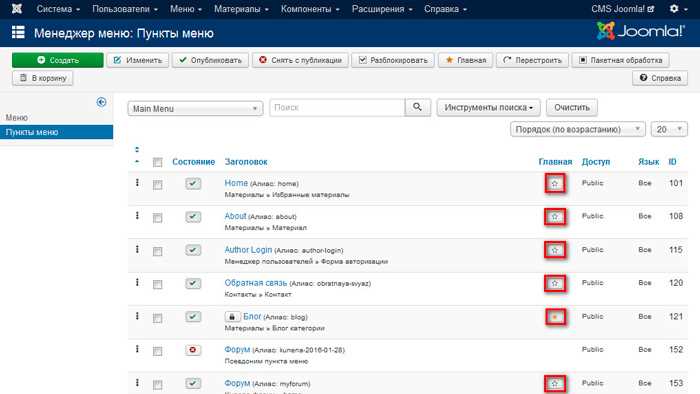
Для изменения шаблона в Joomla необходимо сначала авторизоваться в административной панели. Перейдите в меню Система → Панель управления, затем выберите Расширения → Шаблоны → Стили.
На открывшейся странице отображается список всех установленных шаблонов. Активный шаблон отмечен звездочкой в колонке По умолчанию. Чтобы изменить шаблон, выполните следующие шаги:
| Шаг | Действие | Комментарий |
|---|---|---|
| 1 | Выберите новый шаблон | Кликните на название шаблона, который хотите установить для сайта. |
| 2 | Установите как основной | Нажмите кнопку По умолчанию в верхней панели инструментов. Иконка звездочки переместится на новый шаблон. |
| 3 | Настройка параметров | Перейдите в раздел Настройки выбранного шаблона и измените цвета, шрифты, логотипы и позиции модулей в соответствии с дизайном. |
| 4 | Проверка на фронтенде | Обновите сайт в браузере и убедитесь, что изменения отображаются корректно на всех страницах и устройствах. |
| 5 | Резервное копирование | Перед внесением изменений рекомендуется создать резервную копию текущего шаблона через Система → Резервные копии. |
Для продвинутых пользователей возможно редактирование файлов шаблона через Расширения → Шаблоны → Шаблоны, где доступна структура директорий и файлы index.php, templateDetails.xml и css. Вносите изменения осторожно, чтобы не нарушить работу сайта.
После установки нового шаблона проверьте корректность отображения всех модулей. Некоторые позиции могут отличаться от предыдущего шаблона, поэтому при необходимости переназначьте модули через Расширения → Модули.
Как выбрать подходящий шаблон для сайта Joomla
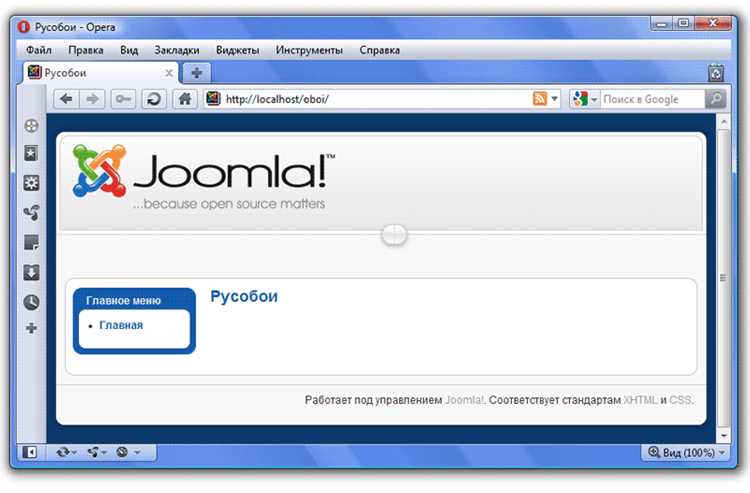
Определите цель сайта и его функциональные требования. Для интернет-магазина нужны шаблоны с интеграцией e-commerce расширений, для корпоративного сайта – поддержка модулей отображения услуг и портфолио.
Оцените совместимость с версией Joomla. Шаблон должен быть сертифицирован для текущей версии CMS, иначе возможны ошибки отображения и конфликт с расширениями.
Проверяйте адаптивность. Современные шаблоны обязаны корректно отображаться на смартфонах и планшетах, обеспечивая гибкую сетку модулей и меню.
Изучите встроенные возможности кастомизации: цветовые схемы, шрифты, позиции модулей. Чем больше настроек без редактирования кода, тем проще поддерживать уникальный дизайн.
Проверьте скорость загрузки и оптимизацию под SEO. Легкие шаблоны с минимальным количеством лишнего кода сокращают время отклика страницы и повышают позиции в поисковых системах.
Обратите внимание на документацию и поддержку разработчика. Шаблон с подробными инструкциями и регулярными обновлениями обеспечивает долгосрочную стабильность работы сайта.
Читайте отзывы и тестируйте демо-версии. Реальные примеры использования и интерактивные демо помогают оценить функциональность, визуальное оформление и удобство управления шаблоном.
При выборе учитывайте совместимость с ключевыми расширениями: конструкторы страниц, слайдеры, формы обратной связи. Несовместимость может привести к поломке элементов интерфейса.
Проверяйте лицензирование: коммерческий шаблон может включать регулярные обновления и поддержку, бесплатный – ограниченные возможности. Выбор зависит от бюджета и требований к безопасности.
Установка нового шаблона через административную панель
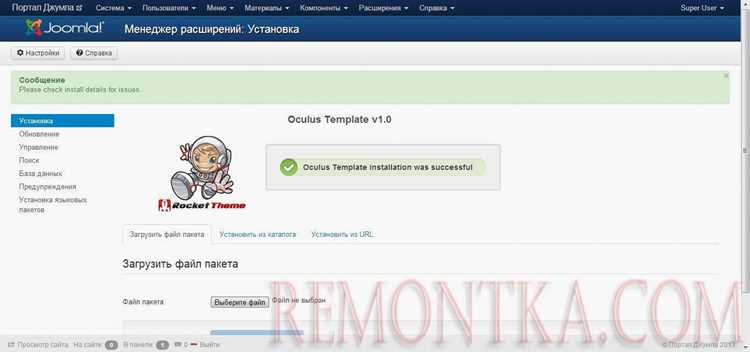
Для установки нового шаблона войдите в административную панель Joomla и перейдите в раздел Расширения → Управление → Установка.
Выберите метод загрузки: Файл пакета, Установить с папки или Установить с URL. Наиболее удобный способ – загрузка файла пакета в формате ZIP.
Нажмите кнопку Выбрать файл, укажите путь к ZIP-архиву шаблона и нажмите Загрузить и установить. Joomla автоматически распакует пакет и зарегистрирует шаблон.
После успешной установки откройте Расширения → Шаблоны → Стили, найдите установленный шаблон и нажмите Сделать по умолчанию, чтобы применить его на сайте.
При необходимости настройте параметры шаблона через кнопку Настроить, где доступны изменения цветовой схемы, шрифтов, логотипа и расположения модулей. Для корректного отображения проверьте назначение стилей для каждой страницы через вкладку Присвоение меню.
После всех изменений очистите кэш Joomla через Система → Очистка кэша, чтобы шаблон отображался без задержек и ошибок.
Применение шаблона к определённым страницам сайта
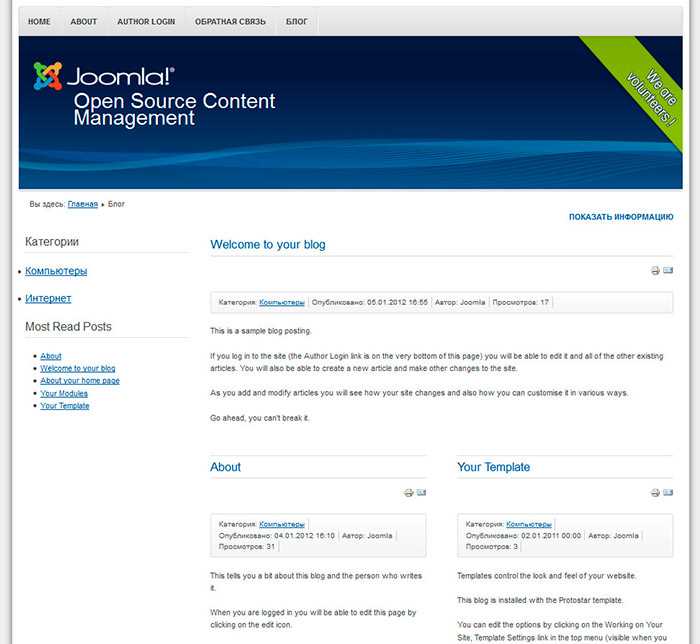
В Joomla назначение шаблона на отдельные страницы осуществляется через менеджер шаблонов. Перейдите в «Расширения» → «Шаблоны» → «Стили». Выберите нужный стиль шаблона и нажмите «Редактировать».
В секции «Применение к меню» доступны все пункты меню сайта. Отметьте только те пункты, на которых должен отображаться выбранный шаблон. Если шаблон требуется для нескольких страниц, используйте сочетание пунктов меню, соответствующих этим страницам.
Для страниц без собственного пункта меню создайте скрытый пункт меню. Он не будет отображаться в навигации, но позволит привязать к нему шаблон через настройки стиля.
Изменения применяются автоматически после сохранения. Проверьте работу на фронтенде, убедившись, что шаблон корректно отображается только на выбранных страницах и не влияет на остальные.
Если требуется условное отображение модулей внутри одной страницы, используйте привязку модулей к тем же пунктам меню, что и шаблон. Это гарантирует согласованность структуры и дизайна на уровне конкретных страниц.
Настройка внешнего вида шаблона через параметры темы
В панели управления Joomla перейдите в «Расширения» → «Шаблоны» → «Стили». Выберите активный шаблон и откройте его параметры, доступные через кнопку «Настроить». Здесь можно управлять цветовыми схемами, типографикой и макетом блоков.
В разделе «Цвета» задайте основные оттенки для фона, текста, ссылок и кнопок. Joomla позволяет использовать как стандартные палитры, так и ввод HEX-кодов для точного соответствия фирменным цветам. Для кнопок рекомендуется установить отдельные состояния: обычное, наведение и активное.
Параметры «Типография» позволяют выбрать шрифты для заголовков и основного текста, их размеры и межстрочные интервалы. Для адаптивного отображения задавайте шрифты через относительные единицы (em или rem), чтобы сохранить корректность на мобильных устройствах.
Раздел «Изображения и иконки» позволяет заменить стандартные элементы шаблона на собственные, загружая логотип, фавикон и иконки социальных сетей. Для сохранения производительности используйте форматы WebP или оптимизированные PNG.
После внесения изменений обязательно сохраните настройки и обновите кэш сайта через «Система» → «Очистить кэш». Это гарантирует корректное отображение нового внешнего вида без конфликтов с предыдущими настройками.
Редактирование CSS и файлов шаблона вручную
Для начала определите папку активного шаблона: она находится по пути /templates/имя_шаблона/. Все изменения следует делать в этой директории.
CSS-файлы обычно располагаются в папке /css/. Перед редактированием создайте резервную копию исходного файла. Изменения сохраняйте только после проверки синтаксиса через валидатор CSS.
Изменение стилей начинается с идентификации нужного селектора. Используйте инструменты разработчика в браузере, чтобы точно определить класс или идентификатор элемента. После этого корректируйте свойства, добавляя новые правила или изменяя существующие.
Для глобальных изменений подключайте отдельный файл custom.css и добавляйте его в index.php шаблона после основных CSS. Это обеспечит сохранение изменений при обновлениях шаблона.
Файлы шаблона PHP, такие как index.php, component.php и templateDetails.xml, редактируйте с осторожностью. Любое удаление или некорректное изменение тега может нарушить структуру сайта. Перед изменениями создайте резервную копию.
Изменения в PHP-файлах лучше документировать комментариями. Это помогает отслеживать внесённые правки и упрощает восстановление оригинальных настроек при необходимости.
После редактирования файлов очистите кэш Joomla и браузера, чтобы изменения отображались корректно. Проверяйте сайт на разных устройствах для выявления возможных конфликтов стилей.
Используйте относительные пути для подключения дополнительных файлов CSS и JS, чтобы избежать проблем при переносе сайта на другой сервер или при смене домена.
Проверка работы сайта после смены шаблона
После установки нового шаблона важно убедиться, что сайт функционирует корректно на всех уровнях. Следуйте пошаговой проверке для выявления возможных ошибок и несоответствий.
-
Проверка отображения страниц:
- Откройте главную страницу и убедитесь, что все модули и компоненты отображаются в нужных позициях.
- Перейдите по основным разделам сайта и проверьте корректность верстки, особенно таблицы, формы и слайдеры.
- Проверьте отображение на мобильных устройствах через инструменты разработчика или реальные девайсы.
-
Тест функциональности:
- Проверьте работу меню, выпадающих списков и кнопок навигации.
- Тестируйте формы обратной связи, подписки и корзины, если используется интернет-магазин.
- Убедитесь, что всплывающие окна, слайдеры и анимации работают без сбоев.
-
Проверка совместимости с расширениями:
- Просмотрите работу всех установленных плагинов и компонентов, особенно SEO, кеширования и галерей.
- Обратите внимание на предупреждения в административной панели Joomla после смены шаблона.
-
Тест скорости загрузки:
- Используйте инструменты, такие как Google PageSpeed Insights или GTmetrix, для проверки времени загрузки страниц.
- Проверьте размер CSS и JS файлов, чтобы убедиться, что новый шаблон не замедляет сайт.
-
Проверка SEO и ссылок:
- Просмотрите мета-теги, заголовки страниц и ЧПУ ссылок, чтобы убедиться, что они не изменились некорректно.
- Проверьте внутренние ссылки на предмет битых URL и корректности перенаправлений.
-
Бэкап и откат:
- После успешной проверки создайте новый бэкап сайта с новым шаблоном.
- Если обнаружены критические ошибки, восстановите предыдущую версию через бэкап или исправьте шаблонные файлы.
Регулярное тестирование после смены шаблона снижает риск ошибок в отображении и функционале, обеспечивая стабильную работу сайта на Joomla.
Вопрос-ответ:
Как поменять шаблон на сайте Joomla без потери контента?
Для изменения шаблона сначала войдите в панель администратора Joomla. Перейдите в раздел «Расширения» → «Шаблоны». Выберите нужный шаблон и назначьте его как основной для сайта или для конкретных страниц. Контент, созданный ранее, останется на месте, так как Joomla разделяет оформление и содержимое. При этом стоит проверить отображение модулей, так как их позиции могут отличаться в новом шаблоне.
Можно ли установить новый шаблон на Joomla без покупки лицензии?
Да, Joomla позволяет устанавливать бесплатные шаблоны. Их можно скачать с официального каталога Joomla или с сайтов разработчиков бесплатных шаблонов. Установка производится через «Расширения» → «Установить/Удалить». Достаточно выбрать архив шаблона и загрузить его на сайт. После этого шаблон будет доступен для активации. При выборе бесплатного шаблона важно убедиться в его совместимости с вашей версией Joomla.
Как проверить, какие модули отображаются в новом шаблоне?
После активации нового шаблона перейдите в раздел «Расширения» → «Модули». В таблице можно увидеть позиции модулей и их привязку к страницам. Если позиции в новом шаблоне отличаются, модули могут не отображаться в ожидаемых местах. В таком случае нужно изменить позицию модуля на одну из доступных в новом шаблоне. Joomla позволяет видеть список всех позиций шаблона через просмотр шаблона или включение режима отображения позиций.
Что делать, если после смены шаблона сайт отображается некорректно на мобильных устройствах?
Некорректное отображение может быть связано с отсутствием адаптивной верстки в новом шаблоне или конфликтом CSS и модулей. Рекомендуется проверить, поддерживает ли шаблон мобильные устройства. Также можно включить режим отладки и консоль браузера для выявления проблем с стилями. В некоторых случаях поможет небольшая корректировка CSS или выбор другого шаблона с поддержкой адаптивности. Всегда делайте резервную копию перед изменением.
Можно ли применить новый шаблон только к отдельным страницам сайта?
Да, Joomla позволяет назначать шаблон на конкретные страницы. Для этого в списке шаблонов есть опция «Назначение меню». Выберите страницы или разделы сайта, на которых должен отображаться новый шаблон, и сохраните изменения. Это полезно, если вы хотите использовать разные оформления для отдельных разделов или создать временные промо-страницы без изменения общего дизайна сайта.
Как заменить шаблон сайта в Joomla без потери данных и настроек?
Для замены шаблона в Joomla сначала зайдите в административную панель и откройте раздел «Шаблоны». Там выберите пункт «Менеджер шаблонов», чтобы увидеть все установленные варианты. Перед изменением рекомендуется сделать резервную копию сайта и базы данных, чтобы избежать потери информации. Далее отметьте шаблон, который хотите использовать по умолчанию, и нажмите кнопку «Сделать по умолчанию». После этого проверьте отображение сайта на различных страницах, чтобы убедиться, что модули и меню корректно отображаются. Если какие-то элементы сместились или пропали, возможно, потребуется переназначить позиции модулей в новом шаблоне или подправить CSS. При необходимости можно подключить дополнительные стили через раздел «Пользовательские стили» или напрямую в файлах шаблона.

 Загрузка...


