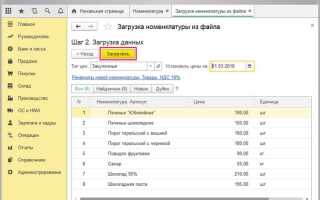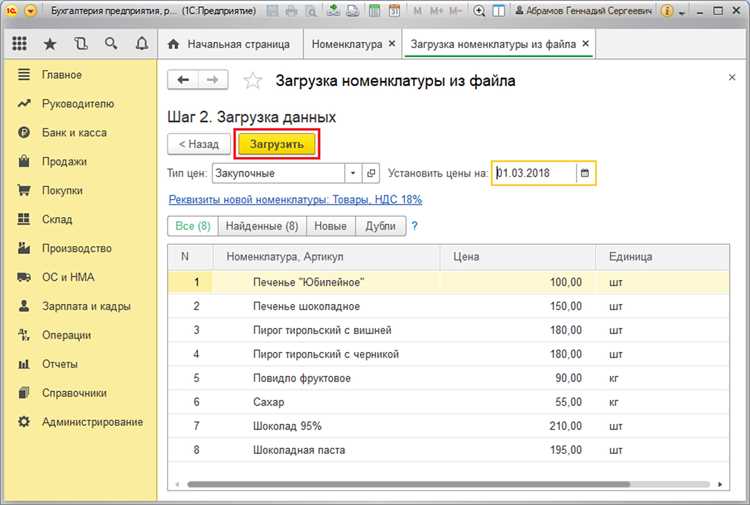
Карточка номенклатуры в 1С обеспечивает структурированное хранение информации о товаре, включая артикул, наименование, характеристики и остатки. Для эффективного управления данными важно правильно настроить отображение ячеек: каждая ячейка должна содержать только релевантную информацию, исключая дублирование и лишние поля.
При настройке отображения рекомендуется использовать функционал конфигуратора для группировки данных по смысловым блокам. Например, ячейки с ценой и скидкой удобно объединять в один блок, а характеристики и свойства товаров – в другой. Это сокращает время поиска информации и уменьшает вероятность ошибок при вводе данных.
В 1С можно применять динамическое отображение ячеек, используя условное форматирование. Это позволяет выделять критичные показатели, такие как минимальные остатки или превышение нормы заказа, и оперативно реагировать на изменения. Также стоит настроить фильтры по типам ячеек, чтобы отображались только необходимые пользователю данные без перегрузки интерфейса.
Для ускорения работы с карточкой номенклатуры рекомендуется ограничить количество видимых ячеек и использовать подсказки с краткой информацией. Комбинация этих методов снижает нагрузку на пользователя и повышает точность ввода данных, особенно при массовом обновлении остатков или характеристик товаров.
Настройка видимости ячеек для разных ролей пользователей
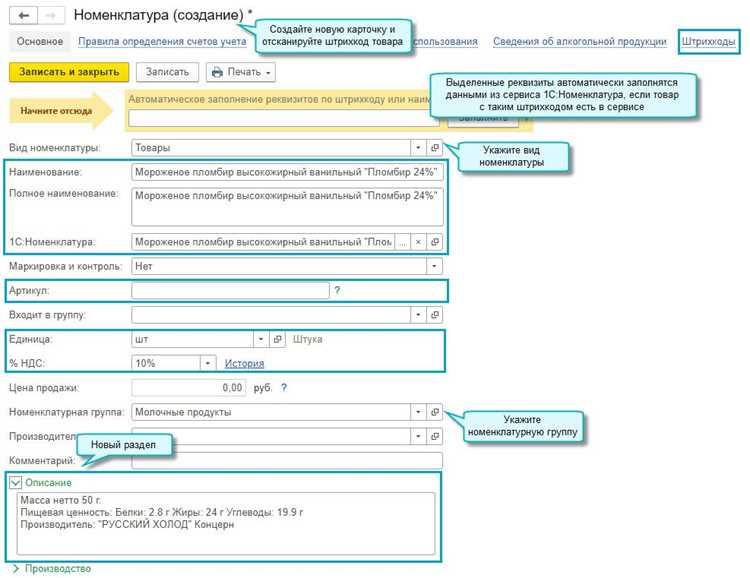
В 1С карточка номенклатуры позволяет гибко управлять видимостью отдельных ячеек для разных ролей. Для этого используется механизм ограничений доступа на уровне элементов формы.
Чтобы настроить видимость, выполните следующие шаги:
| Этап | Описание |
|---|---|
| Определение ролей | Создайте список ролей, которые будут взаимодействовать с карточкой. Например: «Менеджер», «Складской сотрудник», «Бухгалтер». |
| Выбор ячеек | В конфигураторе выделите ячейки, видимость которых необходимо ограничить. Каждая ячейка может иметь индивидуальные правила отображения. |
| Настройка прав | В свойствах ячейки укажите условие видимости. Пример: `ТекущаяРоль = «Менеджер»` отображает ячейку только менеджерам. |
| Тестирование | Для каждой роли откройте карточку и убедитесь, что видны только те ячейки, которые разрешены. |
| Использование контекстных проверок | Для динамической видимости можно использовать выражения на языке 1С. Например, скрывать цену для складских сотрудников: Если ТекущаяРоль = "Складской" Тогда Скрыть("Цена") КонецЕсли. |
| Обновление правил | При добавлении новых ролей или ячеек обновляйте условия видимости в форме, чтобы исключить утечку данных. |
Для удобства рекомендуется документировать все условия видимости в отдельной таблице с указанием роли, ячейки и условий отображения. Это ускоряет аудит и поддержку карточки номенклатуры.
Дополнительно можно использовать обработчики событий формы, например ПриОткрытии или ПриИзменении, для динамического изменения видимости в зависимости от состояния документа или текущего пользователя.
Изменение порядка отображения колонок в карточке номенклатуры
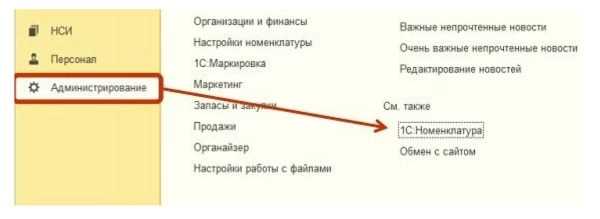
Для изменения порядка колонок в карточке номенклатуры откройте режим редактирования карточки через контекстное меню или кнопку «Настроить таблицу».
Перемещение колонок осуществляется перетаскиванием заголовка колонки в новую позицию. Система фиксирует порядок автоматически после отпускания мыши.
Чтобы сохранить стандартный порядок, используйте кнопку «Сбросить настройки», расположенную в панели управления таблицей. Это полезно при необходимости вернуть карточку к исходному виду после изменений.
Для упрощения работы с большим количеством колонок рекомендуется группировать их по логическим блокам: основные характеристики, цены, остатки и поставщики. Это позволяет ускорить поиск информации и минимизировать прокрутку.
В конфигурациях с режимом «Пользовательские настройки» можно закреплять наиболее часто используемые колонки в верхней части таблицы. Функция закрепления активируется через контекстное меню заголовка колонки и отображается значком булавки.
Изменения порядка отображения колонок сохраняются отдельно для каждого пользователя, что обеспечивает индивидуальную настройку интерфейса без влияния на другие рабочие места.
При работе с отчетами на основе карточки номенклатуры порядок колонок автоматически учитывается, что позволяет создавать отчетные формы с одинаковой структурой без ручной перестановки данных.
Подключение дополнительных реквизитов к отображаемым ячейкам
Для расширения информации в карточке номенклатуры в 1С необходимо подключать дополнительные реквизиты через механизм конфигуратора. Каждый реквизит можно добавить в табличную часть или отдельные ячейки формы, что позволяет гибко настраивать отображение данных.
Основные шаги подключения:
- В конфигураторе открыть объект «Справочник» или «Документ», где требуется расширение карточки.
- Добавить новый реквизит с типом данных, соответствующим отображаемой информации (строка, число, дата, булево значение).
- В форме объекта выбрать элемент «Табличное поле» или «Табличная часть», в котором будут отображаться реквизиты.
- Через свойства поля указать дополнительные реквизиты в списке «Отображаемые колонки» с назначением заголовков и ширины.
Рекомендации по организации отображения:
- При числовых реквизитах использовать форматирование через свойства поля (количество знаков после запятой, разделитель тысяч).
- Для даты и времени указывать формат отображения, чтобы соответствовать стандартам предприятия.
- Булевы реквизиты целесообразно отображать через флажки, чтобы визуально отличать состояния.
- Для реквизитов с большим объемом текста использовать автоподгонку высоты строки или всплывающие подсказки.
- Обновление данных в дополнительных реквизитах должно происходить через обработчики событий «При изменении» для поддержания актуальности информации в карточке.
Для динамического добавления реквизитов через программный код используется метод ЭлементыФормы.Колонки.Добавить() с последующей привязкой к источнику данных. Такой подход позволяет расширять карточку без изменения основной конфигурации и поддерживать совместимость с будущими обновлениями 1С.
При внедрении нескольких дополнительных реквизитов важно продумать их порядок, чтобы ключевые данные были доступны сразу, а менее важные располагались в конце таблицы или скрывались по умолчанию.
Использование цветовой маркировки для выделения ячеек
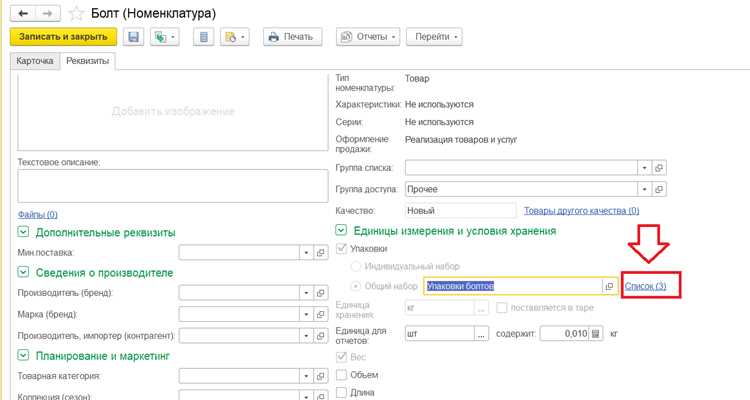
В карточке номенклатуры 1С цветовая маркировка применяется для визуального разграничения ячеек по критериям важности или состояния данных. Цвет задается через свойство BackgroundColor объекта ячейки, принимающее значения в формате RGB или через предопределенные константы платформы.
Для отображения критических значений, таких как минимальный остаток или превышение лимита закупки, рекомендуется использовать красный оттенок RGB(255,0,0). Значения в пределах нормы можно выделять зеленым RGB(0,200,0), а предупреждения – желтым RGB(255,255,0).
Автоматическая подстановка цвета может быть реализована через обработчики события ПриИзменении ячейки или через вычисляемое поле в форме. Например, условие Если Остаток < МинимальныйОстаток Тогда BackgroundColor = RGB(255,0,0) гарантирует мгновенное выделение критических значений.
Важно учитывать контраст текста с фоном: для ярко-красного и желтого фона рекомендуется использовать черный шрифт RGB(0,0,0), для темно-зеленого – белый RGB(255,255,255). Это предотвращает потерю информации при быстром сканировании карточки номенклатуры.
Для упрощения поддержки и стандартизации можно создать справочник цветов и привязывать его к правилам выделения ячеек. Это позволяет при изменении корпоративной палитры обновлять цветовые схемы без модификации каждой формы отдельно.
Цветовая маркировка эффективно комбинируется с иконками или шрифтами разной насыщенности, но ключевое внимание должно оставаться на легкости восприятия и однозначности визуальных сигналов. Избыточная палитра снижает информативность и увеличивает время обработки данных пользователем.
Автоматическое заполнение ячеек данными из справочников
Для автоматического заполнения ячеек в карточке номенклатуры используется механизм связывания полей с элементами справочников. В 1С это реализуется через свойство «Источник данных» у ячейки, где указывается конкретный справочник, например, «Контрагенты», «Номенклатура» или «Склад». При выборе элемента справочника соответствующие поля карточки автоматически получают значения, заданные в настройках отображения.
Настройка выполняется через конфигуратор: в форме карточки выбирается таблица значений, затем в свойствах каждой колонки указываются «Тип значения» и «Источник данных». Для колонок с числовыми и строковыми значениями рекомендуется использовать опцию «Заполнять при выборе», чтобы система автоматически подтягивала данные из выбранного элемента справочника, включая дополнительные реквизиты, например, единицу измерения, цену и группу номенклатуры.
Для ускорения работы и исключения ошибок целесообразно включать фильтры на справочники. Например, для поля «Контрагент» можно задать фильтр по типу организации, а для поля «Склад» – по доступности товаров на конкретной базе. Фильтры задаются в свойствах колонки через выражение «Отбор по реквизиту» и обеспечивают корректное заполнение данных без ручного ввода.
При необходимости автоматически заполнять несколько связанных колонок используется событие «При изменении значения» ячейки. Через встроенный механизм обработки можно программно подтянуть дополнительные реквизиты справочника, например, ставки НДС, валюту или минимальный остаток. Такой подход позволяет поддерживать актуальность данных и сокращает ручную работу при вводе большого объема номенклатуры.
Для контроля корректности заполнения рекомендуется включать проверку типов данных и обязательных реквизитов. В конфигураторе это настраивается через свойства «Обязательное значение» и «Контроль типа», что исключает запись пустых или некорректных данных при автоматическом заполнении.
Форматирование числовых и текстовых значений в ячейках
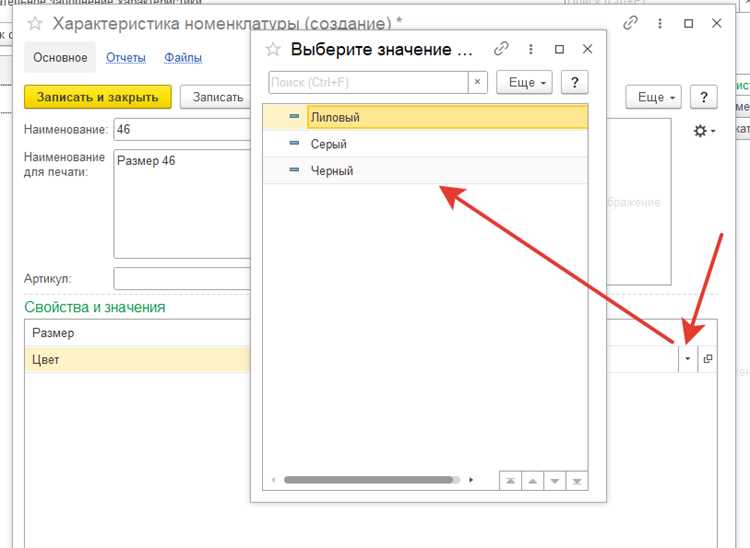
В карточке номенклатуры 1С числовые значения следует отображать с учётом точности и единиц измерения. Для количества используйте формат 0.###, чтобы убрать лишние нули после запятой, например: 12.5 вместо 12.500. Для цен и сумм рекомендуется применять формат # ##0.00, обеспечивающий разделение тысяч пробелами и фиксированные два знака после запятой, например: 1 234.50.
Для процентных значений используйте формат 0.00%, что позволит автоматически преобразовывать значение 0.123 в 12.30%. При отрицательных числах добавляйте явное выделение: -0.00 или (0.00), чтобы пользователь сразу различал дебет и кредит.
Текстовые значения в ячейках требуют контроля длины и регистра. Ограничение количества символов через Left(Поле, n) предотвращает срез интерфейса и сохраняет читаемость. Для выделения ключевых характеристик используйте Upper(Поле) для заглавных букв или Proper(Поле) для капитализации первой буквы каждого слова.
Дата и время следует отображать в формате DD.MM.YYYY HH:MM, чтобы при фильтрации и сортировке значения были однозначны и согласованы по всей карточке. Для длинных числовых кодов номенклатуры применяйте формат с ведущими нулями 000000, чтобы идентификаторы не обрезались.
Использование условного форматирования позволяет автоматически менять цвет или стиль текста в зависимости от значения. Например, отрицательные остатки можно выделить красным через Если(Остаток<0;"красный";"черный"), а превышение лимита по закупке – жирным шрифтом.
Форматирование чисел и текста должно быть единообразным во всей карточке, чтобы минимизировать ошибки восприятия и ускорить обработку информации сотрудниками.
Настройка группировки и фильтрации данных внутри карточки
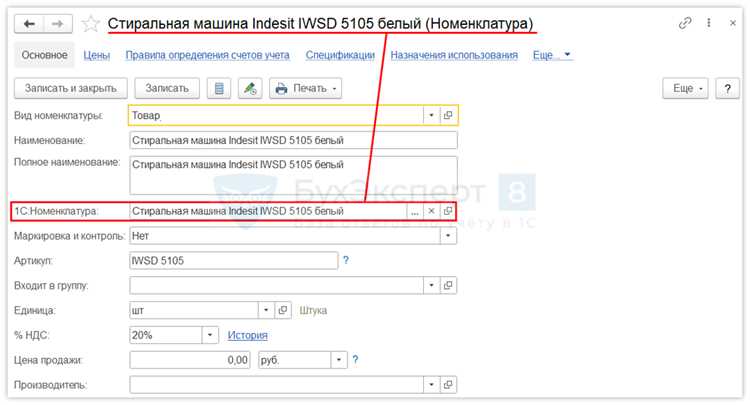
Для повышения удобства работы с карточкой номенклатуры важно корректно настроить группировку и фильтрацию данных в таблицах. Это позволяет отображать только релевантные записи и ускоряет поиск нужной информации.
Группировка выполняется через следующие шаги:
- Откройте карточку номенклатуры и перейдите в раздел таблицы с данными.
- Выберите колонку, по которой требуется группировка (например, "Категория" или "Склад").
- Используйте контекстное меню колонки: Группировать по этой колонке. Система создаст разделы с суммарными значениями по выбранному полю.
- Для вложенной группировки повторите процедуру для другой колонки внутри уже сгруппированных данных.
Фильтрация данных внутри карточки осуществляется через фильтры таблицы:
- Откройте панель фильтров, расположенную над таблицей.
- Выберите поле фильтрации (например, "Статус", "Наличие на складе").
- Установите условия: равно, не равно, больше, меньше, содержит. Для диапазонов используйте фильтр "от…до…".
- Сохраняйте часто используемые фильтры через кнопку Сохранить как шаблон для быстрого применения в будущем.
Дополнительные рекомендации:
- Используйте фильтры совместно с группировкой для анализа остатков по категориям и складам.
- Для больших таблиц активируйте автоподгрузку строк, чтобы фильтры применялись к всему набору данных, а не только к видимой части.
- При работе с датами используйте встроенные календарные фильтры для точного ограничения периода.
- Настраивайте цветовые метки для групп, чтобы визуально отличать категории или статус номенклатуры.
Правильная комбинация группировки и фильтрации позволяет сократить время обработки данных и повысить точность аналитики прямо внутри карточки номенклатуры.
Сохранение и восстановление пользовательских настроек отображения
В 1С пользовательские настройки отображения карточки номенклатуры хранятся в объекте метаданных «Пользовательские настройки» и привязываются к конкретному пользователю. Сохраняются позиции колонок, ширина ячеек, фильтры и сортировки.
Для сохранения изменений достаточно использовать метод СохранитьНастройкиПользователя() у формы списка или документа. Он фиксирует текущую конфигурацию колонок и фильтров без необходимости изменения конфигурации базы.
Восстановление настроек выполняется через ЗагрузитьНастройкиПользователя(). Если настройки отсутствуют, система применяет стандартные параметры формы. При этом порядок колонок и ширина ячеек восстанавливаются в точности, включая скрытые столбцы.
Для защиты пользовательских данных рекомендуется сохранять резервные копии объектов НастройкиПользователя в отдельной конфигурационной базе или на сервере. Экспорт выполняется методом ПолучитьСтрокуXML(), импорт – ПрименитьИзXML().
При разработке новых форм и отчетов важно предусматривать вызов методов сохранения и восстановления сразу после инициализации формы, чтобы пользователь мог продолжить работу с привычным расположением колонок и фильтров.
Использование этих методов обеспечивает стабильное отображение карточек номенклатуры при обновлении конфигурации и минимизирует ошибки интерфейса, связанные с изменением структуры таблиц или новых полей.
Вопрос-ответ:
Какие типы данных можно отображать в ячейках карточки номенклатуры 1С?
В карточке номенклатуры можно отображать числовые значения, строки, даты и булевы значения. Для числовых полей предусмотрено форматирование с указанием единиц измерения и количества знаков после запятой. Даты могут отображаться в формате дня, месяца и года или включать время. Булевы значения чаще всего отображаются как флажки или переключатели.
Как изменить порядок отображения ячеек в карточке номенклатуры?
Порядок ячеек определяется настройками формы объекта в конфигураторе. Чтобы изменить последовательность, необходимо открыть форму карточки, перейти к секции с элементами формы и переместить нужные поля с помощью Drag & Drop или изменить их позиции в списке свойств. После сохранения и обновления формы изменения будут видны пользователям.
Можно ли скрыть отдельные ячейки в зависимости от условий?
Да, скрытие ячеек реализуется через правила видимости на уровне формы. Например, можно настроить, чтобы определённые поля отображались только для товаров с конкретной категорией или при наличии определённых свойств. Настройка делается через обработчики событий формы или с использованием стандартных механизмов ограничения видимости, доступных в 1С.
Как настроить форматирование значений в ячейках для разных типов товаров?
Для разных категорий товаров можно использовать разные представления значений. Например, для товаров с ценой отображение может включать валюту и разделитель тысяч, для сроков годности – формат даты. Настройка производится в свойствах поля через конфигуратор или с помощью внешнего макета, где задаются правила форматирования и условия применения.
Есть ли возможность добавить вычисляемые значения в ячейки карточки?
Да, 1С позволяет создавать вычисляемые поля, которые отображаются в карточке номенклатуры. Такие поля могут суммировать показатели, рассчитывать разницу между датами, формировать строки на основе других свойств. Вычисление выполняется на сервере или клиенте в зависимости от настроек, а результат автоматически отображается в соответствующей ячейке формы.

 Загрузка...