После установки новой версии WordPress иногда возникают критические ошибки: плагины перестают работать, тема отображается некорректно, появляются проблемы с безопасностью или скорость загрузки сайта резко падает. В таких случаях самый надёжный способ быстро восстановить работоспособность проекта – откатить обновление.
Для возврата к предыдущей версии WordPress существует несколько методов: использование резервной копии, применение специализированных плагинов для даунгрейда, а также ручная замена файлов через FTP или панель хостинга. Каждый вариант имеет свои особенности: одни позволяют выполнить откат за несколько кликов, другие требуют технических навыков и аккуратной работы с базой данных.
Перед выполнением отката важно проверить наличие свежей копии базы данных и файлов сайта. Это минимизирует риск потери информации и ускорит восстановление, если что-то пойдёт не так. В дальнейшем рекомендуется протестировать обновления на отдельной копии сайта, чтобы избежать повторных проблем на рабочем проекте.
Проверка версии WordPress и определение причины отката
Узнать текущую версию WordPress можно в админке: внизу консоли справа отображается номер сборки. Дополнительно версия указывается на странице «Инструменты → Здоровье сайта» и в файле wp-includes/version.php (переменная $wp_version).
Причины для отката стоит фиксировать до начала действий. Наиболее частые из них: несовместимость темы или плагинов с новым ядром, критические ошибки в работе сайта после апдейта, снижение скорости загрузки, конфликты с кастомным кодом, ошибки в панели управления.
Если проблема связана с конкретным плагином или темой, целесообразно временно отключить их и проверить работу сайта. Когда сбой сохраняется даже после отключения, откат ядра WordPress становится оправданным шагом. Четкое определение источника ошибки позволяет избежать лишних манипуляций и минимизировать риск повторных сбоев.
Создание полной резервной копии сайта перед изменениями
Перед откатом обновления необходимо зафиксировать текущее состояние сайта. Это позволит восстановить его в случае ошибок или потери данных.
- Файлы сайта – копируйте все каталоги WordPress:
wp-content(темы, плагины, загрузки),wp-includes,wp-admin, а также корневые файлы (wp-config.php,.htaccessи другие). - База данных – экспортируйте через phpMyAdmin, Adminer или консоль MySQL. Формат экспорта – SQL. Убедитесь, что включены все таблицы с префиксом WordPress.
- Метод сохранения – храните копию локально на компьютере и дополнительно в облачном сервисе (Google Drive, Dropbox, Яндекс.Диск).
Для автоматизации можно использовать плагины резервного копирования:
- UpdraftPlus – создаёт копии файлов и базы, поддерживает загрузку в облака.
- Duplicator – формирует архив сайта с установочным скриптом.
- BackWPup – позволяет планировать регулярные резервные копии и отправлять их на FTP или в облачные хранилища.
После создания архива выполните тест восстановления на локальном сервере (например, XAMPP или LocalWP), чтобы убедиться в корректности сохранённых данных.
Откат обновления с помощью плагина WP Downgrade
Плагин WP Downgrade позволяет установить конкретную версию WordPress без ручной загрузки файлов. Процесс занимает несколько минут и не требует доступа к серверу по FTP.
- Установите и активируйте плагин WP Downgrade через раздел «Плагины → Добавить новый».
- Перейдите в «Настройки → WP Downgrade» и в поле WordPress Target Version укажите номер версии, на которую нужно откатиться (например, 6.2.3).
- Сохраните изменения кнопкой Save Changes.
- Зайдите в «Консоль → Обновления» и нажмите Переустановить сейчас. WordPress загрузит и установит указанную версию автоматически.
После отката:
- Проверьте работу сайта и плагинов на совместимость с выбранной версией.
- Отключите WP Downgrade, если он больше не нужен, чтобы исключить случайный возврат к старым версиям.
- Создайте резервную копию сайта перед любыми последующими изменениями.
Возврат к предыдущей версии вручную через FTP
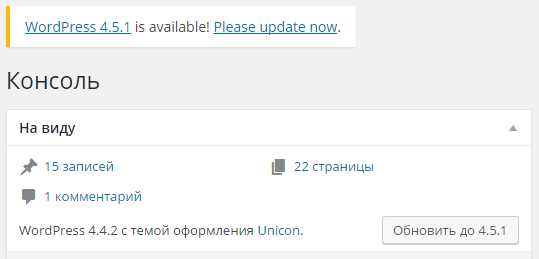
Для ручного отката потребуется FTP-доступ к серверу и архив с нужной версией WordPress, который можно скачать в разделе Releases на официальном сайте.
Пошаговый порядок действий:
| Шаг | Действие |
|---|---|
| 1 | Создайте резервную копию текущего сайта: скачайте все файлы через FTP и экспортируйте базу данных из phpMyAdmin. |
| 2 | Удалите папки wp-admin и wp-includes на сервере. Папку wp-content не трогайте, чтобы сохранить темы и плагины. |
| 3 | Распакуйте архив с выбранной версией WordPress на локальном компьютере. |
| 4 | Загрузите через FTP все файлы из архива, кроме wp-content, перезаписывая существующие файлы. |
| 5 | Проверьте наличие файла wp-config.php на сервере. Если он отсутствует, верните его из резервной копии. |
| 6 | Откройте в браузере https://ваш-домен/wp-admin/upgrade.php и выполните обновление базы данных, если система запросит. |
После завершения проверьте работу сайта и убедитесь, что плагины и темы совместимы с выбранной версией.
Откат базы данных с помощью phpMyAdmin или резервных копий

Перед восстановлением создайте новый дамп текущей базы данных, чтобы при ошибке была возможность вернуться назад.
Для отката через phpMyAdmin откройте раздел «Базы данных», выберите нужную, затем вкладку «Импорт». Загрузите ранее сохранённый файл SQL и убедитесь, что включена опция «Удалить таблицы перед импортом». После завершения операции таблицы будут заменены версиями из резервной копии.
Если доступ к phpMyAdmin ограничен, используйте файл резервной копии от плагина или хостинга. В панели управления хостингом найдите раздел восстановления базы данных и укажите архив, созданный до обновления. Система автоматически перезапишет таблицы.
После восстановления проверьте сайт и убедитесь, что структура таблиц и данные соответствуют нужному состоянию. При обнаружении ошибок используйте свежесозданный дамп для повторной попытки.
Восстановление старой версии темы или плагина

Для отката темы или плагина до предыдущей версии сначала необходимо создать полную резервную копию сайта и базы данных. Это исключает риск потери данных при несовместимости.
Далее, перейдите на официальный репозиторий WordPress или на сайт разработчика плагина/темы. Найдите нужную версию и скачайте ZIP-архив. Убедитесь, что номер версии совпадает с рабочей, проверенной ранее.
Для установки старой версии через админ-панель WordPress перейдите в раздел Плагины → Добавить новый → Загрузить плагин или Внешний вид → Темы → Добавить новую → Загрузить тему. Загрузите архив и при появлении предупреждения о существующей версии выберите заменить текущую.
Если админ-панель недоступна, используйте FTP или файловый менеджер хостинга. Подключитесь к каталогу /wp-content/plugins/ или /wp-content/themes/, удалите текущую версию и распакуйте архив старой версии в соответствующую папку.
После замены версии рекомендуется очистить кэш сайта и браузера. Проверьте работоспособность функционала, совместимость с другими плагинами и корректность отображения шаблонов. При возникновении ошибок откат может потребовать восстановления из резервной копии.
Регулярно храните архивы рабочих версий плагинов и тем, чтобы ускорить процесс восстановления без обращения к сторонним ресурсам.
Проверка сайта после отката на тестовом окружении
После отката WordPress на тестовом сервере необходимо убедиться в корректной работе всех компонентов. Сначала проверьте ядро системы, убедившись, что версия соответствует откатанной. Перейдите в Консоль администратора → Панель управления → Обновления и подтвердите текущую версию.
Проверяйте все плагины и темы. Для каждого плагина откройте его настройки, выполните базовые операции, убедитесь, что нет ошибок JavaScript в консоли браузера. Проверьте совместимость с текущей версией ядра.
Тестируйте функциональные страницы: главную, каталог, корзину, форму обратной связи. Каждый интерактивный элемент должен корректно сохранять и отображать данные. Особое внимание уделите формам и процессу авторизации.
Проверьте медиафайлы и ссылки. Все изображения должны отображаться, видео воспроизводиться, внутренние ссылки вести на правильные страницы. Для больших сайтов используйте инструменты автоматической проверки ссылок.
Протестируйте производительность и базу данных. Запустите тесты загрузки страниц и оцените время ответа сервера. Проверьте, что откат не нарушил структуру таблиц и связи между ними. Для этого можно использовать phpMyAdmin или аналогичные инструменты.
После проверки на тестовом окружении создайте лог обнаруженных проблем и устраните их перед откатом на основной сайт. Любые ошибки или несоответствия фиксируйте подробно, чтобы избежать повторного отката.
Обновление настроек безопасности и предотвращение повторных проблем
После отката обновления WordPress важно пересмотреть настройки безопасности. Первым шагом проверьте версию PHP на сервере: минимальная рекомендуемая версия для современных плагинов – 8.1. Обновите при необходимости, чтобы исключить уязвимости.
Проверьте права доступа к файлам и папкам. Для WordPress оптимальны: 644 для файлов и 755 для директорий. Особое внимание уделите wp-config.php – доступ к нему должен быть ограничен только владельцем.
Обновите пароли администратора, базы данных и FTP, используя комбинации не менее 16 символов с буквами, цифрами и специальными символами. Включите двухфакторную аутентификацию для всех учетных записей с административными правами.
Проверьте установленные плагины и темы: удалите неиспользуемые и убедитесь, что все активные версии совместимы с текущей версией WordPress. Для критически важных сайтов рекомендуется использовать плагины безопасности, такие как Wordfence или iThemes Security, с включением мониторинга изменений файлов.
Настройте регулярное резервное копирование базы данных и файлов. Оптимально – ежедневные инкрементальные копии и еженедельные полные. Храните резервные копии на внешнем сервере или облачном хранилище.
Ограничьте количество попыток входа в административную панель и настройте уведомления о подозрительных входах. Проверьте файрвол на уровне сервера и включите SSL-сертификат для всех страниц.
Наконец, внедрите процесс тестирования обновлений на локальной копии сайта перед установкой на боевой версии. Это позволит выявлять конфликты плагинов и ошибок конфигурации до их появления на рабочем сайте.
Вопрос-ответ:
Что делать, если после обновления WordPress сайт перестал работать?
Если сайт перестал работать после обновления, первым шагом стоит создать резервную копию текущей версии файлов и базы данных, чтобы сохранить все изменения. Далее можно откатить обновление, заменив текущие файлы WordPress на файлы из предыдущей версии, которую вы использовали. После этого проверьте работу плагинов и темы, так как некоторые могут быть несовместимы с более старой версией системы. Важно очистить кэш сайта и браузера, чтобы убедиться, что изменения применились.
Можно ли откатить обновление WordPress без доступа к панели администратора?
Да, это возможно через FTP или файловый менеджер хостинга. Нужно скачать предыдущую версию WordPress с официального сайта, удалить текущие файлы ядра (кроме wp-config.php и папки wp-content) и загрузить файлы старой версии на сервер. После этого нужно обновить базу данных до совместимого состояния, если она была изменена новой версией. Этот способ безопасен, если соблюдать аккуратность и предварительно создать резервную копию.
Как откатить обновление плагинов WordPress без восстановления всего сайта?
Если проблема связана только с конкретным плагином, можно скачать старую версию этого плагина с официального репозитория WordPress. После этого отключите текущую версию через панель или FTP и замените её на старую. После замены убедитесь, что плагин работает корректно с текущей версией WordPress и другими установленными плагинами. Этот способ позволяет решить проблему локально, не затрагивая остальной сайт.
Что делать, если после отката версии WordPress появляются ошибки в базе данных?
Ошибки могут возникнуть, если новая версия изменила структуру базы данных. В таком случае нужно использовать резервную копию базы данных, созданную до обновления. Если резервной копии нет, можно попробовать восстановить таблицы вручную через phpMyAdmin, исправляя несовпадения в структуре. После восстановления базы данных следует проверить работу всех страниц и функций сайта, чтобы убедиться, что откат прошёл успешно и данные отображаются корректно.

 Загрузка...