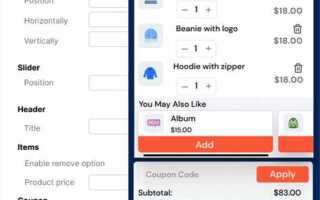
Плагин Side Cart обеспечивает динамическое отображение корзины на страницах магазина WooCommerce, увеличивая конверсию за счет мгновенного обновления товаров без перезагрузки страницы. После установки важно активировать плагин через раздел Плагины → Установленные и убедиться, что версия WooCommerce не ниже 7.0 для совместимости с функционалом Side Cart.
Для корректной работы необходимо перейти в WooCommerce → Side Cart Settings и задать положение панели корзины (справа или слева), а также включить опцию Автообновление, чтобы добавление товара сразу отображалось в мини-корзине. Настройка анимации открытия позволяет контролировать скорость и плавность эффекта, рекомендуемое значение – 300–400 мс.
Особое внимание стоит уделить настройке отображения кнопки «Оформить заказ» и миниатюр товаров. В разделе Display Options можно выбрать, какие элементы показывать: изображение, цену, количество, иконку удаления. Рекомендуется оставить все элементы активными для удобства пользователей и сокращения числа возвратов на страницу товара.
Для оптимизации производительности активируйте кеширование с помощью плагина WP Rocket или встроенной функции WordPress, исключив скрипты Side Cart из агрегации. Это предотвращает конфликты с AJAX-обновлением корзины и ускоряет отклик интерфейса.
Установка и активация плагина Side Cart
Для установки плагина Side Cart откройте админ-панель WordPress и перейдите в раздел Плагины → Добавить новый. В строке поиска введите «Side Cart for WooCommerce». Выберите последнюю версию плагина, совместимую с вашей версией WooCommerce, и нажмите Установить.
После завершения установки нажмите Активировать. Плагин автоматически создаст необходимые таблицы в базе данных и добавит новые настройки в меню WooCommerce. Убедитесь, что в разделе WooCommerce → Настройки → Side Cart отображаются все опции: позиция боковой панели, анимация появления, отображение миниатюр товаров и кнопка оформления заказа.
Для проверки корректной работы добавьте несколько товаров в корзину и убедитесь, что боковая панель появляется справа или слева согласно настройкам. Если плагин не отображается, очистите кэш сайта и браузера, отключите конфликты с другими плагинами через временное их деактивирование.
| Шаг | Действие | Примечание |
|---|---|---|
| 1 | Перейти в «Плагины → Добавить новый» | Убедиться в наличии актуальной версии WordPress и WooCommerce |
| 2 | Найти «Side Cart for WooCommerce» | Использовать точное название для поиска |
| 3 | Нажать «Установить» | Подождать завершения загрузки и распаковки файлов |
| 4 | Активировать плагин | Проверить наличие нового раздела в настройках WooCommerce |
| 5 | Настроить отображение и функционал | Проверить позиции, анимацию и видимость миниатюр |
| 6 | Проверить работу на фронтенде | Добавить товары в корзину и убедиться в корректном появлении боковой панели |
Выбор и настройка позиции боковой корзины
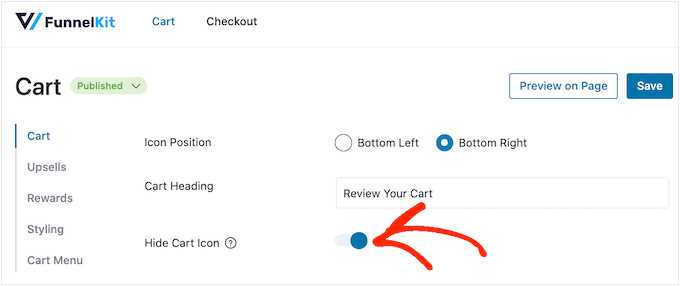
В настройках плагина перейдите в раздел Display Settings → Position. Доступны три варианта: Left, Right, Auto. Опция Auto
Для корректного отображения на мобильных устройствах установите минимальную ширину окна, при которой боковая корзина активна, через параметр Enable on Screen Width. Рекомендуется значение 768 px, чтобы корзина не перекрывала основной контент на планшетах и смартфонах.
Дополнительно можно настроить смещение от края экрана через параметр Offset. Для тем с фиксированным верхним меню задайте отступ 80–100 px, чтобы корзина не перекрывала заголовок. Для стандартного расположения меню верхнего уровня достаточно 20–30 px.
После выбора позиции сохраните изменения и протестируйте корзину на разных разрешениях экрана. Проверка включает открытие корзины после добавления товара, скроллинг страницы и взаимодействие с другими всплывающими элементами. В случае перекрытия элементов измените Offset или позицию.
Добавление анимации открытия и закрытия корзины
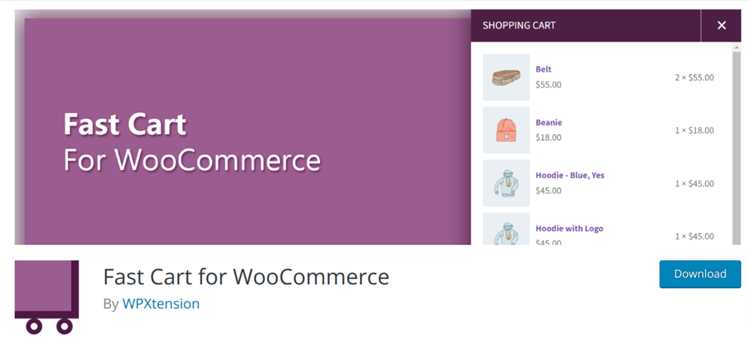
Side Cart для WooCommerce поддерживает кастомные анимации с использованием CSS и встроенных JavaScript-событий. Для настройки плавного открытия и закрытия корзины рекомендуется использовать свойства transition и transform.
Пример базовой анимации сдвига сбоку:
.side-cart {
transform: translateX(100%);
transition: transform 0.35s ease-in-out;
}
.side-cart.open {
transform: translateX(0);
}
Алгоритм настройки анимации:
- Определите событие открытия корзины:
$('.side-cart-trigger').on('click', function() {...}); - Добавьте/удалите класс
openу контейнера корзины. - Используйте CSS-переходы для плавного смещения или изменения прозрачности.
Для добавления эффекта затухания одновременно с сдвигом применяют:
.side-cart {
opacity: 0;
transform: translateX(100%);
transition: transform 0.35s ease, opacity 0.35s ease;
}
.side-cart.open {
transform: translateX(0);
opacity: 1;
}
Рекомендации по оптимизации производительности:
- Использовать
transformвместоleft/rightдля GPU-ускорения. - Минимизировать количество одновременно анимируемых свойств.
- Сократить длительность анимации до 0.3–0.5 секунд для естественного эффекта.
Дополнительно можно подключить библиотеку GSAP для более сложных эффектов, например, с пружинным движением:
gsap.to('.side-cart', { x: 0, opacity: 1, duration: 0.4, ease: "power3.out" });
gsap.to('.side-cart', { x: "100%", opacity: 0, duration: 0.4, ease: "power3.in" });
Использование встроенных хуков WooCommerce, таких как added_to_cart, позволяет запускать анимацию сразу после добавления товара, обеспечивая синхронизацию визуального эффекта с действиями пользователя.
Настройка отображения товаров и миниатюр
В разделе Side Cart → Настройки перейдите к вкладке Товары. Здесь можно определить количество товаров, отображаемых в всплывающей корзине. Рекомендуется установить лимит от 3 до 6 элементов, чтобы избежать перегрузки интерфейса и сохранить быстрый отклик страницы.
Для миниатюр выберите размер изображений через параметр Размер миниатюры. Оптимальные значения: 100×100 px для компактного вида и 150×150 px для более детальной визуализации. Используйте формат JPEG для фотографий товаров и PNG для изображений с прозрачным фоном.
Плагин позволяет включить или отключить отображение названия товара, цены и количества. Рекомендуется отображать название и цену для всех элементов и скрывать количество, если оно дублируется в основном каталоге. Это ускоряет загрузку и упрощает восприятие информации.
Включите опцию Прокрутка при большом количестве товаров, если корзина может содержать более 6 позиций. Высота блока прокрутки настраивается вручную, оптимальный диапазон: 300–400 px.
Для мобильных устройств активируйте адаптивное отображение миниатюр, чтобы картинки уменьшались пропорционально ширине экрана. Это предотвращает сжатие текста и сохраняет удобство навигации по корзине.
Изменение стиля кнопок и цветов корзины
Для изменения внешнего вида кнопок и цветов корзины в плагине Side Cart можно использовать встроенные настройки или добавить пользовательский CSS. Основные элементы для кастомизации: цвет фона кнопок, цвет текста, рамки, состояние наведения и иконка корзины.
Чтобы задать цвет кнопок через настройки плагина, откройте раздел Side Cart → Настройки → Стиль. Здесь доступны следующие параметры:
| Элемент | Свойство | Рекомендации |
|---|---|---|
| Кнопка «Добавить в корзину» | Цвет фона | #FF6F61 для акцентного выделения, контраст с фоном сайта |
| Кнопка «Перейти в корзину» | Цвет текста | #FFFFFF на темном фоне, шрифт Bold 14px |
| Иконка корзины | Цвет | #333333 для стандартного состояния, #FF6F61 при наведении |
| Фон боковой корзины | Цвет | #F5F5F5 для светлой темы, #2B2B2B для темной |
| Кнопки при наведении | Цвет фона и рамки | Темнее основного цвета на 15–20%, добавлять плавную анимацию transition 0.3s |
Для более точного контроля используйте пользовательский CSS через Appearance → Customize → Additional CSS. Пример:
.side-cart-button { background-color: #FF6F61; color: #FFFFFF; border-radius: 4px; transition: background 0.3s; } .side-cart-button:hover { background-color: #E0554D; }
Изменение цвета текста, фона и кнопок влияет на читаемость и конверсию, поэтому рекомендуется проверять контраст с основным фоном сайта с помощью инструмента проверки WCAG. Настраивая кнопки и цвета, избегайте чрезмерного использования ярких оттенков, чтобы не отвлекать внимание от ключевых действий в корзине.
Настройка уведомлений о добавлении товаров
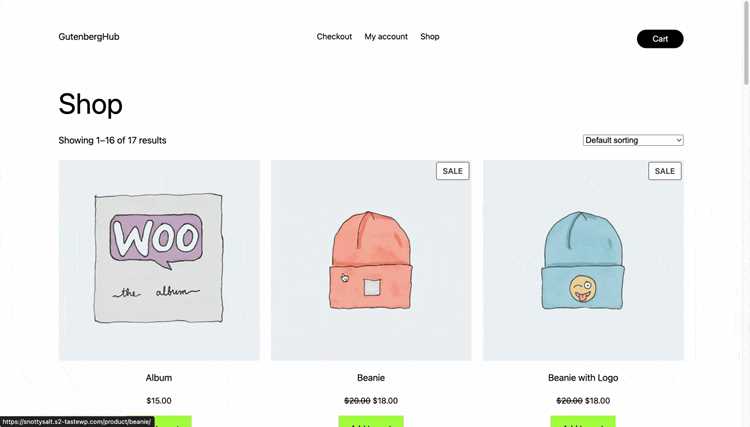
Side Cart для WooCommerce позволяет настраивать уведомления, информирующие пользователей о добавлении товаров в корзину. Это повышает вовлеченность и ускоряет процесс покупки.
Для включения уведомлений выполните следующие шаги:
- Перейдите в WooCommerce → Настройки → Side Cart.
- Откройте вкладку Уведомления.
- Активируйте параметр Показывать уведомление при добавлении товара.
- Выберите тип уведомления: всплывающее окно (popup) или слайд-ин с правой стороны экрана.
- Настройте длительность показа уведомления в секундах (рекомендуется 3–5 секунд для удобства пользователей).
- При необходимости включите отображение миниатюры товара и его цены в уведомлении.
- Сохраните изменения и протестируйте функционал на фронтенде.
Дополнительные настройки уведомлений:
- Анимация появления: slide, fade, bounce – выбирайте в зависимости от дизайна сайта.
- Кнопка “Перейти в корзину”: можно добавить прямо в уведомление для ускорения конверсии.
- Ограничение повторных уведомлений: включите, чтобы одно и то же уведомление не показывалось повторно в течение заданного времени.
- Совместимость с AJAX: убедитесь, что уведомления работают при добавлении товаров без перезагрузки страницы.
Для тонкой настройки используйте фильтры и хуки Side Cart:
sidecart_add_to_cart_message– изменяет текст уведомления.sidecart_add_to_cart_thumb– позволяет управлять размером и отображением миниатюры.sidecart_add_to_cart_redirect– настраивает поведение после клика на уведомление.
Эти шаги обеспечат корректное и информативное уведомление пользователей о добавлении товаров, минимизируя отвлечение от процесса покупки.
Интеграция Side Cart с мобильной версией сайта
Для корректной работы Side Cart на мобильных устройствах необходимо убедиться, что тема WordPress поддерживает адаптивный дизайн. В настройках плагина активируйте опцию «Мобильный режим» и установите ширину боковой панели не более 320–360 пикселей, чтобы она не перекрывала основной контент.
Используйте AJAX-обновление корзины для мгновенного отображения добавленных товаров без перезагрузки страницы. В разделе «Поведение кнопки» укажите, чтобы кнопка открытия Side Cart была фиксирована внизу экрана на мобильных устройствах, что улучшает доступность для сенсорного управления.
Проверьте совместимость с плагинами кэширования: добавьте Side Cart в исключения, чтобы изменения содержимого корзины отображались корректно. Для улучшения скорости загрузки отключите анимацию прокрутки для мобильной версии или установите упрощенную анимацию с задержкой не более 150 мс.
При настройке элементов корзины учитывайте минимальный размер шрифта 14px и кнопок 44px × 44px, чтобы обеспечить удобство касания. Настройте автоматическое сворачивание списка товаров при превышении 5–6 позиций, чтобы не перегружать экран.
Тестируйте отображение на устройствах с разной плотностью пикселей и ориентацией экрана. Используйте инструменты разработчика браузера для проверки адаптивности и корректировки CSS, особенно свойств position, z-index и overflow, чтобы Side Cart не перекрывал меню и футер.
Проверка работы корзины и устранение ошибок
После установки и настройки плагина Side Cart необходимо проверить корректность отображения товаров, подсчёта сумм и работы кнопок добавления/удаления. Откройте сайт в режиме инкогнито, чтобы исключить влияние кэша браузера и сторонних расширений.
Проверьте динамическое обновление корзины при добавлении товаров с разных страниц. Если значения количества или стоимости не изменяются, активируйте отладку WooCommerce через файл wp-config.php добавлением строки define('WP_DEBUG', true); и проверяйте ошибки в консоли браузера.
Для исправления некорректного отображения стилей убедитесь, что в настройках Side Cart включена опция совместимости с вашей темой, и очистите кэш CSS плагина кеширования. Проблемы с кнопкой «Перейти к оплате» часто связаны с конфликтом JavaScript: отключите все сторонние скрипты, кроме WooCommerce и Side Cart, и последовательно активируйте их для выявления источника конфликта.
Если корзина не отображает правильные цены при применении купонов или скидок, проверьте приоритет выполнения хуков в файле functions.php темы. Настройте приоритет плагина выше, чем у других плагинов, влияющих на расчёт стоимости.
Регулярно проверяйте журнал ошибок сервера и WooCommerce (WooCommerce > Статус > Логи) на наличие сообщений о некорректных запросах Ajax, так как Side Cart использует Ajax для обновления содержимого. Ошибки 404 или 500 указывают на неправильные пути скриптов или ограничения сервера.
После внесения изменений очистите кэш браузера и CDN, если он используется, чтобы убедиться, что корректные данные загружаются для всех пользователей.
Вопрос-ответ:
Как установить плагин Side Cart на сайт WordPress с WooCommerce?
Установка плагина Side Cart производится через панель управления WordPress. Перейдите в раздел «Плагины» → «Добавить новый», в поисковой строке введите название плагина, нажмите «Установить», а затем «Активировать». После активации плагина появится отдельный пункт настроек, где можно задать основные параметры отображения корзины на сайте.
Какие настройки Side Cart влияют на отображение товаров в боковой корзине?
В настройках плагина можно выбрать стиль боковой корзины, указать количество отображаемых товаров, включить или отключить миниатюры изображений, настроить анимацию появления и выбрать позицию на экране (слева или справа). Эти параметры позволяют сделать корзину более наглядной и удобной для пользователей при добавлении товаров.
Можно ли изменить цвет и шрифт боковой корзины без вмешательства в код?
Да, многие версии Side Cart предоставляют визуальные настройки внешнего вида. В панели управления плагином можно изменить цвет фона, цвет текста, шрифт, размеры кнопок и другие элементы дизайна. Если нужны более точные изменения, плагин поддерживает добавление пользовательских CSS-правил, что позволяет адаптировать внешний вид под тему сайта.
Почему боковая корзина не отображается на некоторых страницах сайта?
Причинами могут быть конфликт с другими плагинами или тема WordPress, которая блокирует вывод элементов через хуки WooCommerce. Также возможно, что в настройках Side Cart включены ограничения на отображение корзины только на определённых страницах. Проверку можно провести, отключив другие плагины и временно сменив тему на стандартную, чтобы определить источник проблемы.
Как настроить автоматическое обновление содержимого боковой корзины при добавлении товаров?
Side Cart поддерживает динамическое обновление корзины через AJAX. Для включения этой функции зайдите в настройки плагина и активируйте опцию «Автообновление корзины» или аналогичную. После этого, при добавлении товара на страницу, содержимое боковой корзины будет обновляться без перезагрузки страницы, показывая актуальное количество товаров и общую сумму.
Как подключить плагин Side Cart к моему сайту на WooCommerce?
Для подключения плагина Side Cart нужно сначала установить его через админ-панель WordPress. Перейдите в раздел «Плагины» → «Добавить новый» и введите название плагина в строку поиска. После установки активируйте плагин. Затем откройте настройки WooCommerce и убедитесь, что опция «Side Cart» доступна для конфигурации. Обычно в настройках плагина можно выбрать положение корзины на странице, а также задать анимацию открытия и закрытия. Если корзина не отображается, проверьте, активна ли тема, совместимая с этим плагином, и нет ли конфликтов с другими расширениями.
Можно ли изменить внешний вид всплывающей корзины в Side Cart без знаний CSS?
Да, базовые изменения внешнего вида возможны через настройки плагина. В панели управления Side Cart обычно есть вкладка «Внешний вид», где можно выбрать цвет кнопок, фоновый цвет корзины, размер шрифта и иконки. Для более сложного дизайна, например, изменения анимации появления или добавления дополнительных элементов, потребуется внести правки через CSS. Плагин предоставляет поле для пользовательских стилей, что позволяет добавить свои правила без редактирования файлов темы. Это удобно, если нужно подстроить корзину под дизайн сайта, не касаясь кода напрямую.

 Загрузка...