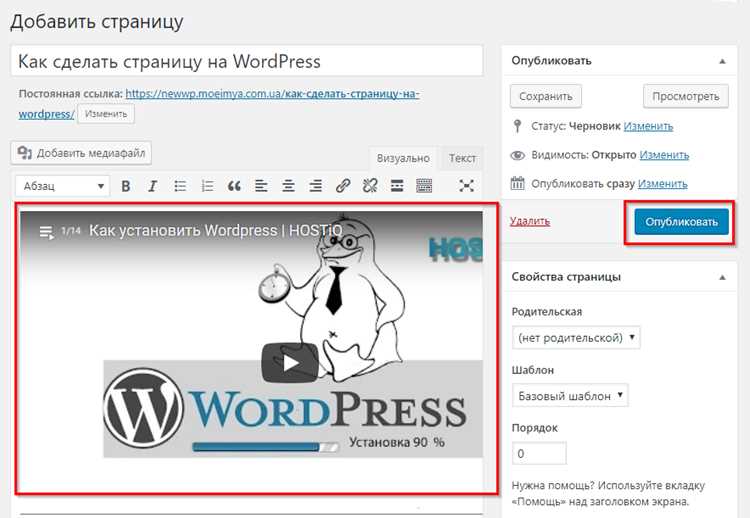
Процесс переноса готового дизайна на WordPress требует точного соблюдения структуры шаблона и правильной организации файлов. Сначала необходимо подготовить макеты в формате PSD или Figma и разбить их на отдельные элементы: шапку, футер, блоки контента и виджеты. Это позволит минимизировать ошибки при верстке и ускорит интеграцию с CMS.
Следующий шаг – создание дочерней темы. Работа напрямую с основной темой не рекомендуется, так как обновления WordPress могут перезаписать ваши изменения. Дочерняя тема содержит только необходимые файлы: style.css для стилей и functions.php для функций, обеспечивая гибкость и безопасность при кастомизации.
После верстки всех блоков важно протестировать сайт на разных устройствах и браузерах. Рекомендовано использовать инструменты разработчика для проверки сетки, медиазапросов и корректного отображения шрифтов. Финальный этап – подключение необходимых плагинов SEO, кэширования и безопасности, чтобы дизайн работал не только визуально, но и функционально.
Как натянуть дизайн на WordPress: пошаговая инструкция
1. Подготовка макета. Экспортируйте дизайн из Figma, Photoshop или Adobe XD в формат, пригодный для верстки: SVG для векторных элементов, PNG/JPG для растровых изображений, а CSS-значения для шрифтов и цветов.
2. Настройка темы. Выберите базовую тему WordPress или создайте дочернюю тему. Дочерняя тема позволяет сохранять кастомизации при обновлениях родительской темы.
3. Верстка страниц. Используйте HTML и CSS для точного соответствия макету. Для динамических элементов применяйте PHP-шаблоны WordPress, подключайте части через get_header(), get_footer() и get_template_part().
4. Подключение шрифтов и стилей. Добавьте шрифты через functions.php с использованием wp_enqueue_style(). Минимизируйте CSS и JS для ускорения загрузки страниц.
5. Создание пользовательских блоков. Если используется Gutenberg, создайте кастомные блоки через register_block_type(), чтобы адаптировать сложные элементы дизайна.
6. Интеграция изображений и медиа. Загрузите оптимизированные изображения через медиатеку. Для фоновых изображений используйте CSS background-image с адаптивными медиа-запросами.
7. Настройка адаптивности. Добавьте медиа-запросы для планшетов и мобильных устройств. Проверьте корректность отображения всех элементов на экранах разного размера.
8. Тестирование интерактивности. Проверьте кнопки, меню, слайдеры и формы. Убедитесь, что JS-скрипты работают без ошибок и не конфликтуют с плагинами.
9. Оптимизация производительности. Активируйте кэширование через плагины типа W3 Total Cache. Минимизируйте количество запросов к серверу и используйте lazy loading для изображений.
10. Финальная проверка. Проверяйте кроссбраузерность, скорость загрузки и корректность SEO-разметки. После тестирования переносите сайт на рабочий домен.
Выбор подходящей темы под ваш дизайн

Начните с анализа структуры вашего дизайна: определите количество колонок, расположение меню, наличие боковых панелей и типов блоков (карточки, слайдеры, формы). Подберите тему с гибкой разметкой, поддерживающей нужное количество областей виджетов. Например, для одностраничных лендингов подходят темы с секционным builder, а для блога – с поддержкой категорий и меток.
Обратите внимание на адаптивность темы: проверьте, как макет отображается на смартфонах и планшетах. Используйте инструменты предварительного просмотра или плагины типа Responsive Viewer. Тема должна корректно масштабировать шрифты, изображения и сетку без дополнительного кода.
Проверяйте совместимость с Gutenberg и популярными конструкторами страниц (Elementor, Bricks, Divi). Это ускоряет интеграцию дизайна, минимизирует конфликт стилей и упрощает перенос кастомных блоков. Избегайте тем с устаревшими редакторами, так как они ограничивают гибкость при настройке элементов.
Оцените скорость и оптимизацию темы: она должна загружать страницы за 1–2 секунды без кеширования. Используйте демо-тесты, Lighthouse или GTmetrix. Темы с избыточными скриптами или тяжелыми визуальными эффектами усложнят реализацию вашего дизайна и негативно повлияют на SEO.
Проверяйте поддержку шрифтов и цветов. Тема должна позволять точное совпадение с вашим макетом без ручного вмешательства в CSS. Ищите темы с системами кастомизации, где можно менять палитру и типографику через встроенные настройки.
Наконец, ориентируйтесь на регулярные обновления и активное сообщество. Темы с поддержкой последних версий WordPress и частыми патчами обеспечивают стабильность и безопасность при интеграции уникального дизайна.
Подготовка макета и ресурсов для импорта
Перед переносом дизайна на WordPress убедитесь, что макет представлен в формате, поддерживаемом вашей системой: PSD, Figma или Sketch. Экспортируйте все слои, которые будут использоваться как отдельные элементы на сайте, включая кнопки, иконки и фоны. Сохраняйте изображения в формате PNG или SVG для прозрачных элементов и JPEG для фотографий с высоким разрешением.
Разделите макет на блоки: шапка, меню, основное содержимое, футер, боковые панели. Это облегчит создание отдельных шаблонов страниц и виджетов в WordPress. Пронумеруйте слои и группируйте их по функциональному признаку для упрощения импорта в CMS.
Подготовьте все шрифты, используемые в макете. Проверьте лицензионные ограничения и экспортируйте их в веб-форматы WOFF2 и WOFF. Для каждого текстового блока определите размер шрифта, межстрочный интервал и цветовые коды в HEX.
Создайте каталог с ресурсами: изображения, иконки, шрифты, файлы макета. Используйте логическую структуру папок, например: /images, /icons, /fonts, /mockups. Это ускорит процесс подключения ресурсов при настройке темы.
Проверьте размеры всех графических элементов и оптимизируйте их для веба, чтобы страницы загружались быстрее. Для фоновых изображений используйте разрешение, кратное 1920×1080 пикселей. Для иконок и кнопок достаточно 64×64 пикселей, сохраняйте их в SVG для масштабируемости.
Если макет содержит анимации или интерактивные элементы, экспортируйте их в формате GIF или Lottie JSON. Подготовьте инструкции для их внедрения через плагины или кастомный код.
Составьте список всех медиа-ресурсов, ссылок и шорткодов, которые будут использоваться на сайте. Это позволит заранее продумать структуру WordPress и избежать повторного поиска материалов после начала верстки.
Установка темы и базовых плагинов
Для начала работы с WordPress необходимо выбрать и установить тему, соответствующую структуре и функционалу вашего дизайна. Оптимальный вариант – темы с поддержкой Gutenberg или Elementor, что ускоряет кастомизацию.
-
Установка темы:
- Перейдите в Внешний вид → Темы → Добавить новую.
- Выберите тему из репозитория WordPress или загрузите ZIP-файл через Загрузить тему.
- После установки активируйте тему кнопкой Активировать.
- Проверьте совместимость с последней версией WordPress и PHP (рекомендуется PHP ≥ 8.0).
-
Настройка темы:
- Перейдите в Внешний вид → Настроить для базовой конфигурации: логотип, цвета, шрифты, меню.
- Если тема поддерживает демо-контент, импортируйте его через встроенный импортёр для ускоренной сборки структуры сайта.
- Проверяйте адаптивность на мобильных устройствах через предпросмотр в Customizer.
-
Установка базовых плагинов:
- Перейдите в Плагины → Добавить новый.
- Установите плагины для оптимизации, безопасности и функционала:
- Elementor или Gutenberg Blocks – визуальный конструктор страниц.
- Yoast SEO – базовая SEO-настройка.
- WP Super Cache или W3 Total Cache – ускорение загрузки сайта.
- Wordfence Security – защита от взлома.
- Advanced Custom Fields – расширенные поля для контента.
- Активируйте плагины после установки и проверьте работу на страницах сайта.
После установки темы и плагинов убедитесь, что шаблоны страниц корректно отображают макет дизайна и все функциональные блоки работают без ошибок.
Настройка структуры страниц и меню
Создайте основные страницы через Консоль → Страницы → Добавить новую. Рекомендуется подготовить страницы: Главная, О компании, Услуги, Контакты и Блог. Каждой странице присвойте логичное родительское меню, если планируется вложенная структура.
Перейдите в Внешний вид → Меню. Создайте новое меню и назначьте его как Основное меню. Добавляйте страницы и категории блога в порядке приоритетности, чтобы важные страницы отображались первыми. Для вложенных пунктов используйте перетаскивание вправо для создания подменю.
Для более сложной структуры применяйте Произвольные ссылки в меню для внешних ресурсов или якорей на странице. Каждой ссылке можно задать атрибут title для улучшения навигации и SEO.
После создания меню убедитесь, что тема поддерживает выбранные позиции меню. Некоторые темы позволяют создавать до трех независимых меню: верхнее, основное и футер. Настройка видимости пунктов через Условные теги или плагины позволяет показывать меню только на определенных страницах.
Проверяйте структуру на мобильных устройствах: в WordPress 6.x большинство тем поддерживают автоматический адаптивный гамбургер-меню. При необходимости используйте плагины типа Max Mega Menu для расширенной кастомизации отображения и поведения подменю.
Импорт и адаптация графики и шрифтов
Для корректного отображения графики в WordPress используйте форматы PNG и SVG для иконок и прозрачных элементов, JPEG для фотографий с большим количеством цветов. Загружайте изображения через «Медиафайлы» в панели администратора, проверяя размер: оптимальный диапазон для фоновых изображений 1920×1080 пикселей, для блоков контента 800–1200 пикселей по ширине.
Для адаптации изображений под разные устройства активируйте функцию «Адаптивные изображения» в теме или через плагин, например, Smush или Imsanity, чтобы WordPress автоматически создавал несколько размеров и подгружал подходящий.
Импорт шрифтов проводится через файл стилей темы. Для Google Fonts добавьте в functions.php или style.css строку с подключением шрифта, например:
wp_enqueue_style('custom-fonts', 'https://fonts.googleapis.com/css2?family=Roboto:wght@400;700&display=swap'); |
После подключения шрифта назначьте его в CSS блоков:
body { font-family: 'Roboto', sans-serif; } |
h1, h2, h3 { font-family: 'Roboto', sans-serif; font-weight: 700; } |
Для кастомных локальных шрифтов используйте формат WOFF2, добавьте их в папку темы /fonts/ и подключите через @font-face:
@font-face { font-family: 'MyFont'; src: url('fonts/MyFont.woff2') format('woff2'); font-weight: 400; font-style: normal; } |
При адаптации графики и шрифтов важно проверять скорость загрузки: используйте сжатие PNG через TinyPNG, JPEG через JPEGmini, шрифты – через Font Squirrel Webfont Generator для WOFF2. Минимизируйте количество подключаемых шрифтов, оставляя только нужные начертания, чтобы не замедлять рендеринг страницы.
Для ретины и HiDPI дисплеев создавайте изображения с масштабом 2x, сохраняйте их с тем же именем, добавляя суффикс @2x, и подключайте через srcset:
<img src="image.png" srcset="image@2x.png 2x" alt="Описание"> |
Следуйте этим рекомендациям, чтобы графика и шрифты сохраняли четкость, соответствовали дизайну и не ухудшали производительность сайта.
Создание и стилизация блоков контента
В WordPress создание блоков контента осуществляется через редактор Gutenberg. Каждый блок представляет собой отдельный элемент страницы, который можно настраивать независимо.
Основные шаги для создания блока:
- Нажмите кнопку «+» в редакторе и выберите тип блока (абзац, заголовок, изображение, список, кнопка).
- Добавьте текст или медиа, соблюдая иерархию контента: заголовок → подзаголовок → основной текст.
- Используйте вложенные блоки для создания сложных секций, например, колонок или группы.
Стилизация блоков проводится через панель настроек блока и CSS. Рекомендации:
- Задавайте конкретные размеры через пиксели или проценты для блоков с фиксированной шириной.
- Используйте классы для повторного применения стилей. Например,
class="custom-button"для всех кнопок с одинаковым дизайном. - Настраивайте отступы и поля через
marginиpadding, избегая встроенного форматирования текста. - Для визуального акцента применяйте тени, градиенты и бордеры через CSS:
box-shadow,border-radius,background-image. - Контролируйте адаптивность блоков с помощью медиазапросов:
@media (max-width: 768px)для мобильных устройств.
Оптимизация блоков:
- Используйте минимальное количество вложенных блоков, чтобы ускорить загрузку страницы.
- Назначайте уникальные идентификаторы (
id) для ключевых секций для якорной навигации и точной стилизации. - Проверяйте совместимость шрифтов и цветов с общей цветовой схемой темы.
После создания блоков тестируйте страницу в разных браузерах и на мобильных устройствах. Настройка видимости блоков через опции «Показать на устройствах» позволяет скрывать лишние элементы для оптимального UX.
Проверка отображения на разных устройствах
После интеграции дизайна на WordPress необходимо убедиться, что все элементы корректно отображаются на различных устройствах. Начните с проверки в браузерах: Google Chrome, Firefox, Safari, Edge. Используйте встроенные инструменты разработчика (F12) для переключения между режимами устройств с экранами 320px, 375px, 414px, 768px, 1024px и 1440px. Это позволит выявить проблемы с адаптивной сеткой, масштабированием изображений и текстом.
Особое внимание уделите навигации и интерактивным элементам. Кнопки должны оставаться кликабельными, меню – легко раскрываемым на тачскринах. Проверяйте отступы и размеры блоков: на мобильных экранах элементы не должны накладываться друг на друга, а шрифты оставаться читаемыми без горизонтальной прокрутки.
Тестируйте страницы с разной ориентацией экрана: портретной и ландшафтной. Для этого используйте эмуляторы устройств и реальные гаджеты, если есть возможность. Проверка на iOS и Android выявляет различия в рендеринге шрифтов и поддержке CSS-свойств.
Применяйте инструменты автоматизированного тестирования: BrowserStack, LambdaTest или Responsinator. Они позволяют быстро оценить отображение на более чем 50 устройствах и выявить скрытые баги. Фокусируйтесь на критичных страницах – главная, категория товаров, форма обратной связи.
После выявления проблем корректируйте CSS-медиа-запросы и пересмотрите размеры изображений, используя форматы WebP для мобильных. Обязательно повторно проверяйте изменения на всех устройствах, чтобы убедиться в стабильности отображения и сохранении дизайна без искажений.
Оптимизация скорости и исправление ошибок верстки
Для ускорения загрузки страниц используйте минимизацию CSS и JavaScript через плагины, такие как Autoptimize или WP Rocket. Объединяйте файлы стилей и скриптов, чтобы уменьшить количество HTTP-запросов. Удаляйте неиспользуемые CSS-классы и скрипты, особенно из сторонних плагинов.
Оптимизируйте изображения, сохраняя их в WebP или AVIF и уменьшая размер без потери качества. Автоматическая генерация изображений через Smush или ShortPixel снижает нагрузку на сервер и ускоряет рендеринг страниц.
Используйте lazy loading для всех медиафайлов и iframe. Встроенный атрибут loading="lazy" снижает время начальной загрузки и улучшает Core Web Vitals.
Проверяйте верстку через Chrome DevTools и инструменты типа PageSpeed Insights. Исправляйте ошибки в блоках flex и grid, следите за правильным указанием размеров изображений и элементов, чтобы избежать сдвигов контента (CLS).
Обновляйте тему и плагины до последних версий. Устаревшие файлы часто содержат ошибки верстки и замедляют сайт. Используйте чистый HTML и корректные семантические теги для улучшения рендеринга браузера.
Для кэширования страниц применяйте серверное кеширование через Redis или Memcached. Комбинируйте это с плагинами кеширования WordPress для снижения нагрузки на базу данных и ускорения генерации страниц.
Регулярно проверяйте консоль браузера на наличие JavaScript-ошибок и конфликтов CSS. Исправление даже одного некорректного скрипта может сократить время загрузки на 0,2–0,5 секунды на страницах с высокой динамикой контента.
Используйте CDN для распространения статических ресурсов. Это сокращает задержку при загрузке файлов для пользователей из разных регионов и повышает общую отзывчивость сайта.
Вопрос-ответ:
Можно ли перенести дизайн с Figma на WordPress без знания кода?
Да, это возможно с помощью конструкторов страниц, таких как Elementor, WPBakery или Gutenberg. Сначала экспортируйте элементы дизайна (изображения, иконки, шрифты) из Figma. Затем создайте страницы в WordPress и размещайте блоки согласно макету, подбирая нужные настройки стилей и отступов. Некоторым элементам может потребоваться кастомный CSS, но для базового соответствия макету программирование не всегда требуется.
Как правильно подготовить изображения и шрифты для загрузки на сайт?
Изображения лучше сохранять в формате PNG или JPEG с оптимизированным размером, чтобы страница быстро загружалась. Для больших фоновых изображений подойдет WebP. Шрифты нужно проверить на лицензию и экспортировать в форматы WOFF или TTF. После загрузки на сайт через медиа-библиотеку их можно подключить в настройках темы или через CSS, чтобы дизайн отображался корректно.
С чего начать работу, если есть готовый PSD-дизайн?
Сначала необходимо разбить макет на отдельные блоки и определить структуру страниц. Далее выбирается подходящая тема или конструктор, который позволит повторить макет. После этого можно создать страницы и блоки, загружать изображения, настраивать шрифты и цвета. Иногда удобнее сначала сверстать главную страницу и проверить, как элементы отображаются на разных устройствах, прежде чем переносить остальные разделы.
Что делать, если некоторые элементы дизайна сложно реализовать стандартными средствами WordPress?
В таких случаях можно использовать дополнительный плагин или вставить кастомный код CSS/HTML. Например, если нужно создать уникальную анимацию или нестандартную сетку, это проще сделать через Elementor с расширениями или через отдельный блок HTML. Также можно обратиться к разработчику для точной реализации сложных элементов, чтобы внешний вид совпадал с макетом.
Как проверить, что дизайн на сайте точно совпадает с макетом?
Для этого можно использовать инструменты браузера, например инспектор элементов, чтобы проверить размеры, отступы, шрифты и цвета. Полезно сравнивать сайт с макетом в Figma или Photoshop, просматривать страницы на разных устройствах и разрешениях экрана. Также стоит проверить, чтобы кнопки, ссылки и интерактивные элементы работали как в макете. После финальной проверки можно исправить мелкие несоответствия через CSS или настройки конструктора.
Как правильно подготовить макет дизайна перед его интеграцией на WordPress?
Перед переносом макета на WordPress нужно убедиться, что все элементы дизайна организованы и логично сгруппированы. Лучше всего иметь готовые файлы в формате PSD, Figma или Sketch, где каждая кнопка, блок текста и изображение подписаны и разделены на слои. Также важно продумать адаптивность макета для разных экранов и подготовить все графические элементы в оптимальном разрешении, чтобы они не замедляли загрузку сайта. Если макет сложный, полезно создать отдельный документ с описанием стилей и шрифтов, чтобы затем проще было настроить их в WordPress.

 Загрузка...