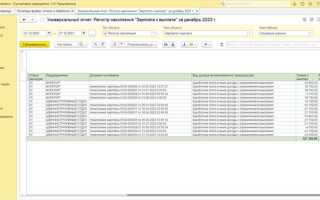
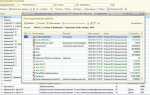
Шаг 1: Подготовка источников данных
Первым этапом всегда является определение, какие именно данные необходимы для отчета. Для этого стоит внимательно изучить структуру базы данных и выявить нужные справочники и регистры накопления. Важно сразу понимать, будет ли отчет работать с текущими данными или же понадобится агрегировать информацию по определенному временному интервалу.
Шаг 2: Создание запроса
Для построения отчета потребуется сформировать SQL-запрос. В 1С для этого используется встроенная функциональность языка запросов, которая позволяет гибко настраивать выборку. Необходимо убедиться, что запрос правильно отфильтровывает данные и оптимизирован по скорости. При этом следует учитывать, что сложные запросы могут значительно замедлить работу системы, особенно при большом объеме данных.
Шаг 3: Настройка представлений отчета
После того как запрос готов, следующий шаг – это настройка отображения данных. Важно выбрать правильное представление: таблица, диаграмма или сводка. Каждый тип представления имеет свои особенности. Например, таблица подходит для отображения большого количества данных, тогда как диаграммы и графики удобно использовать для наглядного отображения трендов.
Шаг 4: Оптимизация и тестирование
После настройки отчета следует провести тестирование на реальных данных. Важно проверить, насколько отчет соответствует требованиям бизнеса, а также не вызывает ли он перегрузку системы. Оптимизация запросов, настройка индексов и правильная фильтрация помогут добиться максимальной эффективности работы отчета.
Шаг 5: Публикация и автоматизация
После финальной настройки отчет можно опубликовать в интерфейсе 1С, а также настроить автоматическую генерацию отчетов в заданные интервалы времени. Важно учесть, что автоматизация позволяет снизить нагрузку на сотрудников и минимизировать вероятность человеческих ошибок в процессе работы с отчетами.
Создание нового отчета в 1С: общие шаги

Создание отчета в 1С требует четкого следования последовательности действий для обеспечения корректности данных и удобства работы. Рассмотрим основные шаги, которые необходимо выполнить при создании нового отчета.
- Выбор типа отчета
На первом этапе важно определить, какой тип отчета вам требуется: табличный, графический, сводный и т. д. Выбор типа определяет дальнейшую настройку и оформление отчета.
- Определение источников данных
Необходимо выбрать таблицы или регистры, из которых будет извлекаться информация. Для этого используйте метаданные конфигурации, определив необходимые объекты учета.
- Настройка запроса
Для извлечения нужных данных создается SQL-запрос или используется встроенный язык запросов 1С. Важно настроить запрос таким образом, чтобы он корректно извлекал только те данные, которые нужны для отчета.
- Конфигурация параметров отчета
На этом этапе можно настроить фильтры и параметры, которые позволят пользователю отчета изменять условия выборки. Например, можно настроить фильтры по датам, контрагентам или товарам.
- Настройка интерфейса отчета
Важно продумать, как будет выглядеть отчет на экране пользователя. Используйте визуальные компоненты, такие как таблицы, диаграммы и графики. Для этого определите макет и параметры отображения.
- Проверка и тестирование
- Публикация отчета
После завершения тестирования и внесения всех корректировок отчет можно опубликовать. Пользователи смогут получить доступ к отчету через соответствующий интерфейс, который вы настроили на предыдущих этапах.
Следуя этим шагам, можно создать отчет, который будет полезен пользователям и полностью соответствовать требованиям бизнеса.
Выбор данных для отчета: какие таблицы и поля использовать
Для эффективной настройки отчета в 1С важно правильно выбрать таблицы и поля, которые будут использоваться для формирования данных. Это напрямую влияет на точность отчета и производительность системы. В 1С данные хранятся в различных таблицах, каждая из которых имеет свой набор полей. Для выбора правильных объектов, нужно понимать их структуру и связи между ними.
Прежде чем выбрать таблицы, важно определить, какие данные необходимы для отчета. Основные этапы этого процесса:
1. Анализ требований отчета. Задание должно быть четким: какие показатели нужно отобразить, в какой период, по каким признакам. Например, для отчета по продажам потребуется информация о документах продаж, контрагентах, товарах и суммах.
2. Выбор таблиц. В 1С данные могут быть расположены в различных типах объектов – это могут быть регистры сведений, регистры накопления, документы и справочники. Ключевые таблицы для типичных отчетов:
- Регистр накопления «Продажи» – хранит информацию о реализованных товарах и услугах.
- Регистр сведений «Контрагенты» – используется для получения данных о клиентах и поставщиках.
- Документ «Реализация товаров и услуг» – содержит информацию о каждой сделке, включая дату, сумму и статус.
- Справочник «Товары» – необходим для получения информации о товарах, их характеристиках и ценах.
3. Определение необходимых полей. В каждой таблице содержатся десятки и сотни полей, но не все из них будут полезны для отчета. Для отчета по продажам понадобятся такие поля, как:
- Дата реализации (из документа «Реализация товаров и услуг») для фильтрации по времени.
- Сумма реализации (из документа) для анализа объемов продаж.
- Контрагент (из регистра сведений «Контрагенты») для учета клиентов.
- Товар (из справочника «Товары») для подробной информации о продаваемых позициях.
- Склад (из регистра накопления) для анализа запасов.
4. Выбор способа объединения данных. Для формирования отчета необходимо объединить информацию из разных таблиц. В 1С это делается с помощью механизма связей между объектами. Например, таблицы «Реализация товаров и услуг» и «Товары» могут быть связаны по полю «Товар». Для правильной выборки нужно использовать условия соединения (JOIN) и фильтрацию по соответствующим полям.
5. Оптимизация запросов. Чтобы отчет не замедлялся на больших объемах данных, важно учитывать оптимизацию запросов. Используйте индексы для ускорения выборок и избегайте избыточных данных, ограничивая количество полей, которое возвращает запрос. Например, не имеет смысла включать в отчет поля, которые не используются в расчетах или фильтрации.
Внимательно подходя к выбору таблиц и полей, можно не только добиться нужных результатов, но и обеспечить высокую производительность отчета.
Настройка фильтров для выборки данных в универсальном отчете
Настройка фильтров в универсальном отчете 1С позволяет сузить выборку данных по заданным критериям. Это необходимо для точной и быстрой обработки информации, а также для создания отчетов, соответствующих специфическим запросам пользователя.
Для начала необходимо определить, какие параметры данных могут служить фильтрами. Обычно это поля, такие как дата, наименование, код, статус и другие атрибуты, которые определяют сущность отчета. Настройка фильтров происходит через интерфейс конфигуратора или через сценарии обработки данных.
Чтобы добавить фильтр в универсальный отчет, выполните следующие шаги:
1. Откройте конфигуратор отчета и перейдите в раздел «Фильтры». Здесь можно указать поля, которые будут использоваться для фильтрации данных. Каждый фильтр можно привязать к соответствующему полю из таблицы, на основе которой строится отчет.
2. Для создания фильтра выберите тип данных, по которому будет происходить выборка. Например, если необходимо фильтровать по дате, выберите тип «Дата». Важно учесть, что для корректной работы фильтра поле, по которому проводится фильтрация, должно быть индексированным.
3. Установите параметры фильтрации. В зависимости от типа данных, доступные параметры могут различаться. Для числовых данных доступны такие операции, как «равно», «меньше», «больше», для строковых — «содержит», «начинается с», для дат — «в интервале», «до», «после». Использование нескольких условий позволяет более точно настроить фильтрацию.
4. Задайте значение фильтра. Это значение может быть фиксированным или динамическим. Для динамических фильтров можно использовать параметры, вводимые пользователем при запуске отчета. Например, для фильтра по дате можно задать значение как «Сегодня», чтобы отчет автоматически выбирал только данные за текущий день.
5. Для повышения гибкости отчета можно добавить возможность комбинировать фильтры с логическими операциями «И» и «ИЛИ». Это позволит создать более сложные фильтры, например, для выбора данных по нескольким диапазонам дат или нескольким статусам.
6. Не забудьте проверить работу фильтра после его настройки. Протестируйте отчет с разными значениями фильтров, чтобы убедиться, что данные выбираются корректно и отчет работает быстро.
Дополнительно стоит учесть, что фильтры можно настроить таким образом, чтобы они автоматически обновлялись при изменении данных. Это особенно полезно для отчетов, которые используют актуальную информацию, например, по состоянию запасов или финансовым операциям.
Корректная настройка фильтров существенно ускоряет работу с отчетами и позволяет получать точную информацию по запросам пользователя без лишних затрат времени на обработку ненужных данных.
Определение структуры отчета: строки, колонки и группировки
Основные этапы определения структуры:
- Строки отчета – это единицы данных, которые отображаются по вертикали. Каждая строка представляет собой одну запись или агрегированное значение из набора данных.
- Колонки отчета – отображают данные по горизонтали. Каждая колонка имеет своё название и отражает определенную характеристику или метрику.
- Группировки – позволяют сгруппировать данные по определённым признакам, что упрощает анализ и повышает читаемость отчета.
Для правильной настройки структуры отчета важно следовать нескольким рекомендациям:
- Строки: Если отчет касается учета товаров или услуг, строками могут быть позиции товаров, даты транзакций или идентификаторы заказов. Строки должны быть достаточными для детализированного анализа, но при этом не перегружать отчет излишними записями.
- Колонки: Колонки могут отображать метрики, такие как сумма, количество или средняя цена. Они должны быть хорошо структурированы и отображать ключевую информацию для анализа. Пример: колонка с итоговой суммой по каждому товару или общая сумма по группе товаров.
- Группировки: Группировки используются для агрегирования данных. Например, можно сгруппировать данные по категориям товаров, по месяцам или по типам операций. Это позволяет представить отчёт в виде сводной таблицы с возможностью быстрого анализа. Для создания группировок можно использовать поле «Группировка по» в 1С.
Примеры:
- Группировка по месяцам: строки будут отображать товары, а колонки – по месяцам. Это дает представление о продажах по каждому месяцу.
- Группировка по категориям товаров: строки – товары, колонки – категории, и итоговые показатели по каждому товару или категории.
При проектировании структуры отчета важно помнить о целевой аудитории и особенностях обработки данных. Например, для бухгалтерии удобнее будет группировка по дням, а для маркетологов – по месяцам или кварталам. Гибкость группировок и возможность изменения порядка колонок и строк напрямую влияет на полезность отчета для конечного пользователя.
Использование выражений и вычисляемых полей в отчете

Для создания универсальных отчетов в 1С важно правильно использовать выражения и вычисляемые поля. Эти инструменты позволяют сделать отчет более гибким и настроить его под конкретные требования пользователя. Выражения в 1С помогают выполнять математические, логические и текстовые операции, а вычисляемые поля – автоматически рассчитывать значения, не требующие отдельного хранения в базе данных.
Выражения в 1С могут быть использованы в различных частях отчета: в заголовках, строках, столбцах и фильтрах. Основная их цель – обработка данных на лету, без необходимости изменения структуры базы. Например, можно использовать выражения для вычисления разницы между двумя датами, создания формул для расчетов или комбинирования нескольких полей в одно значение.
Пример вычисляемого поля: для того чтобы в отчете отобразить разницу между датами начала и окончания работы задачи, используйте выражение: ДатаОкончания - ДатаНачала. Это выражение будет вычислять разницу в днях для каждой строки отчета, автоматически обновляя данные при изменении исходных значений.
При работе с числовыми данными можно использовать функции округления, такие как Округлить(значение, количество_знаков), чтобы контролировать точность отображаемых данных. Например, для отчета по финансам можно округлить суммы до двух знаков после запятой, чтобы избежать излишней точности в отчете.
Использование выражений и вычисляемых полей позволяет уменьшить объем хранимой информации и сделать отчет более динамичным. Однако при настройке отчетов необходимо учитывать возможное влияние на производительность системы, особенно при работе с большими базами данных.
Настройка отображения и сортировки данных в отчете

1. Настройка отображаемых полей
Для начала нужно определить, какие данные будут отображаться в отчете. Это можно сделать в разделе «Выбор полей». Здесь важно учесть, что для сложных отчетов не следует перегружать интерфейс лишними колонками, чтобы сохранить читаемость и удобство восприятия. Для каждого поля можно настроить тип отображения: текст, число, дата, ссылка. Рекомендуется использовать форматирование, которое соответствует типу данных (например, для числовых значений – разделители тысяч и две десятичные цифры).
2. Настройка сортировки данных
Для сортировки данных в отчете необходимо использовать механизм сортировки на уровне запроса. В 1С это делается через настройку порядка сортировки в блоке «Результат запроса». Важно учитывать логику бизнеса: например, для отчета по продажам наиболее актуальной будет сортировка по дате или сумме заказа. Для сортировки по нескольким полям можно использовать комбинацию: сначала по одному полю (например, по дате), затем по другому (по сумме или статусу).
Для добавления сортировки в запросе достаточно указать поле сортировки в разделе «Группировка и сортировка». Рекомендуется использовать ASC для сортировки по возрастанию и DESC для сортировки по убыванию. Также можно настроить сортировку по нескольким полям. Например, если нужно отсортировать данные сначала по дате, а потом по сумме, следует указать эти поля по порядку.
3. Условия для сортировки
4. Фильтрация и выборка данных
Настройка фильтрации данных позволяет исключить ненужные записи из отчета, что ускоряет его генерацию и делает результаты более релевантными. Например, для отчета по задолженности можно исключить счета с нулевым остатком. Фильтры можно настроить как для отдельных полей, так и для групп. Важно помнить, что фильтры должны быть логичными и не перегружать отчет лишней информацией.
6. Использование динамических данных
Для улучшения взаимодействия с отчетом можно настроить динамическое обновление данных. Это может быть полезно в отчетах, где важно отслеживать текущие показатели в реальном времени, например, для мониторинга финансов или остаточных сумм на складах. В 1С для этого используется механизм обновления данных без необходимости перезагружать отчет вручную.
Экспорт и печать отчета: выбор формата и настройки
При создании универсального отчета в 1С важно учитывать, в каких форматах будет производиться экспорт данных и печать документа. Каждый из форматов имеет свои особенности, которые влияют на итоговый результат. Рассмотрим основные форматы и настройки для их использования.
1. Форматы экспорта
Для экспорта данных отчетов в 1С доступны несколько стандартных форматов: PDF, Excel, Word, XML и текстовые файлы. Выбор зависит от того, для каких целей будет использоваться отчет.
PDF – это наиболее популярный формат для итоговой печати документа. Он сохраняет все визуальные элементы отчета, включая шрифты, таблицы и графику. Преимущество PDF в том, что он подходит для передачи отчетов третьим лицам, так как формат универсален и легко открывается на различных устройствах.
Excel используется, если необходимо провести дополнительный анализ данных в таблицах, например, для расчета показателей. Этот формат позволяет легко редактировать информацию и использовать функционал Excel для сортировки и фильтрации.
Word формат предпочтителен, когда нужно создать отчет, ориентированный на текстовое описание, а не на таблицы и графику. Word удобен для документов, которые требуют дальнейшей текстовой обработки или отправки по электронной почте в качестве отчета.
XML – стандарт для обмена данными между различными системами. Этот формат используется, если отчет должен быть интегрирован с другими программами или системами. Он не предоставляет визуализацию данных, но полезен для автоматизации обмена информацией.
Текстовый формат (CSV или TXT) подходит для отчетов с простыми данными, где важна структура, а не оформление. Он используется, когда отчет будет импортирован в другую программу для дальнейшей обработки.
2. Печать отчета
Настройка печати отчета в 1С предполагает выбор шаблона и указание параметров печатной формы. Шаблоны печати можно создать самостоятельно или использовать стандартные, которые есть в системе. Важно учитывать следующие аспекты:
— Формат страницы. В настройках печати можно выбрать размер страницы: A4, A3, и другие. Размер страницы влияет на то, как будет выглядеть отчет в итоговом виде. Для большинства отчетов выбирают формат A4, но для крупных таблиц или графиков может потребоваться более широкий формат, например, A3.
— Ориентация страницы. Важно правильно настроить ориентацию страницы: вертикальную (портретную) или горизонтальную (альбомную). Это зависит от структуры отчета и того, сколько данных должно помещаться на одной странице.
— Шаблон оформления. Для отчетов можно настроить параметры шрифта, цвета, отступов и другие визуальные характеристики. Стандартные шаблоны можно модифицировать в соответствии с требованиями.
При экспорте в PDF следует обратить внимание на возможность добавления водяных знаков, что важно для отчетности с конфиденциальной информацией. Также можно настроить шифрование PDF для защиты данных от несанкционированного доступа.
Экспорт в Excel позволяет настроить автоматическое добавление формул или проверок данных, что особенно полезно при передаче отчетов для дальнейшей обработки.
4. Советы по выбору формата
Для отчетов, которые будут отправляться по электронной почте, лучше использовать PDF, так как этот формат гарантирует сохранение визуальных элементов. Для отчетов, которые предполагают дальнейшее редактирование, стоит выбрать Excel. XML или текстовые форматы предпочтительны, если отчет нужен для интеграции с другими системами.
Выбор формата также зависит от того, кто будет работать с отчетом. Если отчет нужен для внутреннего использования, и не требуется его редактирование, подойдет PDF. Для более активного использования данных в дальнейшем Excel или Word будут удобнее.
Определение правильных настроек печати и экспорта позволяет не только повысить удобство работы с отчетами, но и обеспечить их соответствие стандартам оформления и безопасности.
Отладка и тестирование отчета в 1С

Для успешной отладки и тестирования отчета в 1С необходимо соблюдать несколько ключевых шагов, которые помогут выявить ошибки и устранить возможные проблемы с производительностью и корректностью данных.
1. Проверка исходных данных.
Перед началом отладки нужно убедиться, что исходные данные для отчета корректны. Это можно сделать через стандартные средства 1С, например, с помощью обработки «Проверка данных» или путем использования запроса для анализа данных в таблице. Важно, чтобы данные для отчета были актуальными, а также правильно настроены фильтры, если они используются в запросах.
2. Использование отладчика 1С.
Для отладки программного кода отчета необходимо использовать встроенный отладчик. Он позволяет пошагово пройти через код отчета, отслеживая значения переменных и результаты выполнения функций. Важно проверять выполнение всех условий, условий фильтрации и формирования итоговых значений.
3. Проверка вычислений и формул.
В отчете часто используется множество формул для вычислений, особенно при формировании итоговых данных. Для тестирования этих вычислений полезно создать несколько тестовых данных с заранее известными результатами и убедиться, что расчет корректен. Это можно сделать как на уровне запроса, так и на уровне формы отчета.
4. Оценка производительности отчета.
Производительность отчета можно оценить через выполнение отчета на реальных объемах данных. Для этого важно убедиться, что запросы, формирующие отчет, не приводят к слишком длительному времени выполнения. Если отчет работает медленно, нужно оптимизировать запросы, снизив количество данных или пересмотрев сложные вычисления.
5. Тестирование в разных конфигурациях.
Важно протестировать отчет на разных рабочих конфигурациях и с разными правами доступа. Это позволяет выявить возможные ошибки, связанные с доступом к данным или отсутствием прав на выполнение тех или иных операций в отчете.
6. Проверка отображения данных.
Пример таблицы с тестовыми данными
| Дата | Продукт | Количество | Цена | Сумма |
|---|---|---|---|---|
| 2025-09-01 | Товар A | 10 | 100 | 1000 |
| 2025-09-02 | Товар B | 5 | 200 | 1000 |
| 2025-09-03 | Товар C | 8 | 150 | 1200 |
7. Визуализация и финальные проверки.
После того как отчет отлажен, важно провести финальную проверку – это проверка на всех типах данных и различных условиях, которые могут встретиться в реальных рабочих ситуациях. Важно, чтобы отчет корректно отображал данные при различных фильтрах и условиях сортировки.
Вопрос-ответ:
Что такое универсальный отчет в 1С и зачем он нужен?
Универсальный отчет в 1С — это инструмент для создания отчетов на основе различных данных, хранящихся в системе. Он позволяет настраивать отчеты в зависимости от нужд бизнеса и выводить информацию в нужном формате. Такой отчет используется для анализа данных, выявления тенденций и оперативного принятия решений. Он гибок и может быть настроен под любые задачи.
Какие этапы включает настройка универсального отчета в 1С?
Процесс настройки универсального отчета в 1С включает несколько этапов. Сначала выбирается нужная конфигурация, затем определяется источник данных, который будет использован в отчете. На следующем шаге устанавливаются фильтры и условия для отбора данных. После этого создаются необходимые колонки и группировки, а также настраиваются параметры отображения и форматирования данных. Завершается настройка тестированием и сохранением отчета для дальнейшего использования.
Какие данные можно использовать в универсальном отчете?
В универсальном отчете можно использовать практически любые данные, которые хранятся в базе 1С. Это могут быть данные о товарах, клиентах, поставках, операциях, финансовых документах и многое другое. Главное — правильно выбрать источник данных, чтобы отчет отображал нужную информацию. Важно, чтобы в процессе настройки были учтены все необходимые связи между таблицами и объектами.
Как правильно настроить фильтры в универсальном отчете?
Фильтры в универсальном отчете позволяют ограничить выборку данных по определенным параметрам. Например, можно отфильтровать данные по дате, контрагенту или виду операции. В настройках отчета необходимо выбрать поля, по которым будет производиться фильтрация, и задать соответствующие условия. Это может быть конкретная дата, диапазон или текстовые значения. Правильная настройка фильтров помогает точнее отразить нужную информацию и улучшить читаемость отчета.
Что делать, если отчет в 1С не отображает нужные данные?
Если отчет в 1С не выводит нужные данные, стоит проверить несколько моментов. Во-первых, убедитесь, что правильно настроены фильтры и условия выборки. Во-вторых, проверьте, не были ли допущены ошибки при указании источников данных. Также возможно, что отчет не учитывает какие-то данные из-за неправильно установленных связей между таблицами. Для устранения проблем можно провести тестирование отчета и при необходимости внести изменения в его структуру или параметры.
Как создать универсальный отчет в 1С?
Для создания универсального отчета в 1С нужно открыть конфигуратор, выбрать объект, для которого будет составляться отчет. После этого настроить параметры вывода данных, указав необходимые реквизиты, которые должны попасть в отчет. На этом этапе важно корректно определить структуру отчета и шаблон, который будет использоваться для представления информации.

 Загрузка...