Обновление библиотеки электронных документов в 1С – это ключевая задача для обеспечения корректной работы системы, минимизации ошибок и повышения эффективности работы с документацией. Этот процесс требует четкого соблюдения алгоритма, чтобы избежать сбоев в данных и обеспечить интеграцию с другими компонентами системы.
Для начала необходимо определить, какие изменения в библиотеке нужно внести. Это может включать добавление новых типов документов, обновление существующих или настройку связей между документами и другими объектами базы. Чтобы избежать потери данных, важно создать резервную копию всех объектов, которые будут изменяться.
Шаг 1: Прежде всего, нужно проверить текущую версию библиотеки и совместимость с версией платформы 1С. Для этого можно использовать стандартные инструменты администрирования платформы, такие как «Конфигуратор» или «1С:Предприятие», для получения подробной информации о версии конфигурации.
Шаг 2: После того как версия обновлена, важно выполнить обновление самого справочника и документа. Для этого открывается «Конфигуратор», в котором необходимо пройти к разделу «Общие модули» и выбрать «Библиотека электронных документов». Здесь добавляются или изменяются элементы, которые должны быть обновлены, например, описание полей и связи с другими объектами.
Шаг 3: Настройка автоматической обработки электронных документов требует от пользователя знаний о механизмах взаимодействия с внешними сервисами. Важно тщательно протестировать все новые элементы системы в тестовом окружении, чтобы исключить ошибки в обработке информации.
Наконец, после выполнения обновлений, рекомендуется провести аудит всех новых документов, чтобы убедиться в их правильной интеграции с другими модулями 1С. Обновление библиотеки требует внимания к деталям, но при правильном подходе этот процесс проходит без потерь данных и с максимальной эффективностью для организации.
Обновление библиотеки электронных документов в 1С: шаг за шагом
Перед началом обновления убедитесь в наличии резервной копии конфигурации и базы данных, чтобы избежать потери данных в случае ошибки.
- Шаг 1: Подготовка к обновлению
- Шаг 2: Загрузка последней версии БЭД
- Шаг 3: Проверка совместимости
- Шаг 4: Установка обновления
- Шаг 5: Тестирование после обновления
- Шаг 6: Завершение процесса обновления
Перед обновлением проверьте текущую версию библиотеки и соответствующие зависимости. Для этого откройте конфигурацию 1С и перейдите в раздел «Конфигурация» – «Обновления» – «Управление обновлениями». Выберите пункт «Библиотеки» и проверьте версию, которая установлена на данный момент.
Загрузите последнюю версию библиотеки из официального репозитория 1С. Для этого откройте «1С:Обновления» и выберите «Загрузить обновление». Убедитесь, что выбран правильный вариант библиотеки, соответствующий вашей версии конфигурации.
Проверьте совместимость обновляемой версии БЭД с вашей текущей конфигурацией. Для этого используйте инструмент «Проверка совместимости» в настройках конфигурации 1С. Если выявлены ошибки, решите их до начала установки обновления.
После того как обновление загружено и совместимость проверена, приступайте к установке. Для этого в интерфейсе 1С выберите пункт «Установить обновление» и следуйте инструкциям. В процессе установки могут быть предложены дополнительные настройки, которые нужно будет подтвердить или отклонить в зависимости от ваших требований.
После завершения установки необходимо протестировать работу БЭД. Проверьте, что все функции библиотеки работают корректно, документы загружаются и обрабатываются без ошибок. Если в процессе тестирования возникли проблемы, обратитесь к журналу ошибок и устраните их.
После успешного тестирования можно считать обновление завершенным. Рекомендуется снова создать резервную копию базы данных, чтобы зафиксировать изменения после установки обновления.
Обновление библиотеки электронных документов в 1С является важной процедурой, направленной на улучшение работы с документами и обеспечение безопасности данных. Следуя этим шагам, вы сможете успешно выполнить обновление с минимальными рисками.
Проверка версии 1С перед обновлением библиотеки
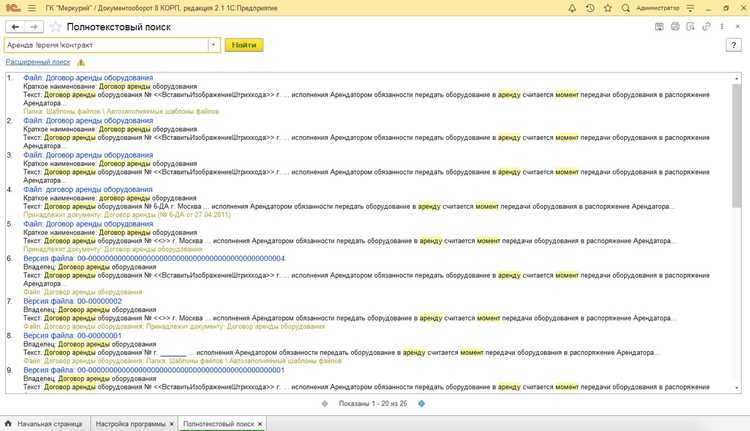
Перед началом обновления библиотеки электронных документов важно проверить текущую версию 1С. Это позволяет избежать проблем совместимости и гарантирует, что обновление будет корректно установлено. Проверка версии требует нескольких шагов.
Первый способ – через интерфейс 1С. Для этого откройте конфигуратор, затем в меню «Справка» выберите пункт «О программе». В открывшемся окне будет отображена информация о версии 1С. Для установки обновлений необходимо убедиться, что версия платформы соответствует минимальным требованиям библиотеки.
Рекомендуется также сверяться с документацией к обновлению библиотеки. Часто разработчики указывают, какие версии 1С поддерживаются для конкретной версии библиотеки. Если ваша версия платформы ниже минимальной, обновление может не установиться или работать некорректно.
Если версия 1С устарела, перед обновлением библиотеки рекомендуется обновить саму платформу. Для этого скачайте последнюю версию с официального сайта 1С и выполните обновление через интерфейс конфигуратора или команду 1cv8 в консоли.
После того как версия проверена и, при необходимости, обновлена, можно переходить к следующему шагу – непосредственному обновлению библиотеки электронных документов. Важно следить за рекомендациями по совместимости между версией библиотеки и версией платформы.
Подготовка системы для обновления библиотеки электронных документов
Перед началом обновления библиотеки электронных документов в 1С необходимо провести несколько ключевых шагов для минимизации рисков и обеспечения стабильности системы после внедрения обновлений.
1. Создание резервной копии
Резервное копирование базы данных – это первый и обязательный этап подготовки. Создайте полную копию текущей конфигурации и базы данных с помощью стандартных инструментов 1С. Это обеспечит возможность отката на предыдущую версию в случае возникновения ошибок или сбоев после обновления.
2. Проверка совместимости версии
Перед установкой обновлений убедитесь, что ваша версия 1С и используемая конфигурация совместимы с последним обновлением библиотеки электронных документов. Проверьте информацию на официальном сайте 1С или в документации для корректной версии библиотеки.
3. Оценка зависимостей
Перед обновлением необходимо оценить зависимости между компонентами системы. Важно понять, не нарушит ли обновление работу других интеграций, например, с почтовыми сервисами или внешними системами документооборота. Также стоит проверить наличие актуальных обновлений для других модулей, которые могут взаимодействовать с библиотекой электронных документов.
4. Оценка производительности системы
Перед обновлением стоит провести анализ текущей производительности системы. Это включает в себя мониторинг загрузки процессора, использования памяти, времени отклика базы данных. После обновления важно сравнить эти показатели для оценки воздействия обновления на производительность.
5. Настройка прав доступа
Проверьте права доступа пользователей, которые будут работать с библиотекой электронных документов. Обновление может потребовать изменений в настройках безопасности и прав доступа. Убедитесь, что нужные пользователи смогут корректно работать с новой версией, а лишние пользователи не получат доступа к конфиденциальной информации.
6. Тестирование на отдельной среде
Перед развертыванием обновлений на рабочей базе, рекомендуется провести тестирование на тестовой среде. Это поможет выявить потенциальные ошибки и несоответствия в функционале без воздействия на основную систему.
7. Обновление документации
После успешного обновления системы не забудьте обновить внутреннюю документацию. Это включает в себя описание изменений, настройки системы и инструкции для пользователей. Это особенно важно в случае, если обновления касаются новых функций или значительных изменений в интерфейсе.
8. Уведомление пользователей
Перед проведением обновления уведомьте всех пользователей системы о планируемом времени проведения работ и возможных ограничениях в доступе. Это позволит избежать неожиданного отключения системы в рабочее время и снизить вероятность ошибок в процессе работы.
Как скачать и установить обновление библиотеки в 1С
Для обновления библиотеки электронных документов в 1С необходимо выполнить несколько простых шагов, которые включают загрузку обновлений, установку и проверку совместимости с текущей конфигурацией. Этот процесс можно выполнить через конфигуратор или с помощью механизма обновлений из самого интерфейса 1С.
Шаг 1: Получение обновлений
Для начала необходимо загрузить файл с обновлением библиотеки. Для этого перейдите на официальный сайт 1С или в корпоративный портал, где размещены актуальные версии. Обычно обновления доступны в виде файла с расширением .cf (конфигурация) или .epf (модуль для обработки).
Шаг 2: Загрузка файла обновления
1С предоставляет несколько способов получения обновлений. Самый простой – это использование встроенной функции «Обновление конфигурации» в разделе «Администрирование». При этом 1С сама находит необходимые файлы на сервере обновлений и скачивает их.
Шаг 3: Установка обновления через конфигуратор
Чтобы установить обновление, откройте конфигуратор 1С и выполните следующие действия:
- Перейдите в меню «Конфигурация» и выберите «Обновить конфигурацию».
- Укажите путь к файлу обновления, скачанному на шаге 2.
- Подтвердите установку обновления, следуя указаниям на экране.
Шаг 4: Проверка на совместимость
Перед установкой рекомендуется выполнить проверку совместимости новой версии библиотеки с используемой конфигурацией. Это поможет избежать ошибок при интеграции и исключить проблемы с функциональностью системы.
Шаг 5: Применение обновлений
После успешной установки обновления рекомендуется выполнить перезагрузку платформы 1С и проверить работоспособность обновленной функциональности. Если возникнут ошибки или некорректная работа системы, вернитесь к предыдущей версии или выполните откат изменений через конфигуратор.
| Шаг | Действие |
|---|---|
| 1 | Загрузка обновления с официального ресурса или через портал 1С |
| 2 | Получение файла обновления с помощью функции «Обновление конфигурации» |
| 3 | Установка обновления через конфигуратор 1С |
| 4 | Проверка совместимости обновления с текущей конфигурацией |
| 5 | Применение обновлений и перезагрузка системы |
Таким образом, процесс обновления библиотеки в 1С не занимает много времени, если соблюдать все рекомендации и последовательность действий. Важно тщательно проверять совместимость версий и создавать резервные копии перед применением обновлений для минимизации риска возникновения неполадок.
Решение возможных ошибок при установке обновления
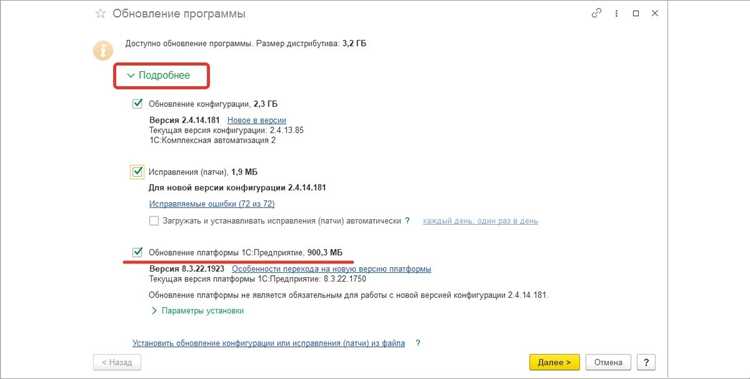
При установке обновлений для библиотеки электронных документов в 1С могут возникнуть различные ошибки, которые связаны с настройками системы, несовместимостью версий или нарушениями в структуре базы данных. Рассмотрим основные из них и способы их устранения.
Ошибка 1: Невозможность установить обновление из-за несовместимости версий.
Такая ошибка возникает, если текущая версия конфигурации или платформы 1С не поддерживает выбранное обновление. Чтобы решить проблему, необходимо:
- Проверить версию платформы 1С и конфигурации, сопоставив их с требованиями обновления.
- При необходимости обновить платформу или конфигурацию до подходящей версии.
- Убедиться, что обновление совместимо с установленными внешними компонентами и модулями.
Ошибка 2: Невозможность установить обновление из-за поврежденных данных базы данных.
Ошибка может проявляться, если база данных была повреждена или её структура несовместима с обновлением. Для исправления следует:
- Выполнить диагностику базы данных с помощью встроенных средств 1С.
- Если повреждения серьёзные, использовать резервную копию для восстановления состояния базы данных до обновления.
- Для более сложных случаев можно воспользоваться сервисами восстановления структуры базы данных от 1С.
Ошибка 3: Ошибка прав доступа при установке обновления.
Проблема возникает, если у пользователя, который проводит установку обновления, нет соответствующих прав. Для решения необходимо:
- Проверить права доступа к каталогам, в которые будет установлено обновление, а также права на доступ к базе данных.
- Если используются административные права, убедитесь, что учетная запись имеет полномочия на установку обновлений и изменение конфигурации.
- Также стоит убедиться, что файлы обновления не блокируются антивирусом или системами безопасности.
Ошибка 4: Прерывание установки обновления из-за неудачной синхронизации с сервером.
При обновлении через интернет-сервисы часто возникают проблемы с подключением к серверу обновлений. В этом случае стоит выполнить следующие шаги:
- Проверить стабильность интернет-соединения и настройки прокси-сервера, если он используется.
- Если установка проводится через внутренний сервер 1С, убедитесь в его работоспособности и правильности настроек.
- Попробовать вручную скачать файл обновления с официального сайта и установить его локально.
Ошибка 5: Несоответствие формата обновления или конфигурации.
Эта ошибка возникает, когда загружается обновление, предназначенное для другой версии или конфигурации 1С. Для устранения необходимо:
- Проверить точную версию конфигурации и скачать обновление, соответствующее этой версии.
- Если обновление предназначено для другой конфигурации, убедитесь, что вы работаете с нужным пакетом обновлений или выберите правильную конфигурацию для установки.
Ошибка 6: Ошибки в процессе миграции данных после обновления.
После обновления могут возникать проблемы с миграцией данных, если структура старой базы не совпадает с новой версией. Рекомендации:
- Внимательно следите за логами процесса обновления, где могут быть указаны проблемные объекты данных.
- При наличии ошибок в миграции, откатитесь к предыдущей версии и попробуйте устранить несоответствия вручную.
- В случае серьёзных проблем с миграцией можно обратиться к поддержке 1С для индивидуальной настройки процесса.
Проверка совместимости обновлений с текущими настройками системы
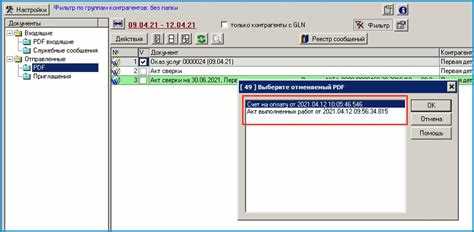
Перед обновлением библиотеки электронных документов в 1С важно убедиться в том, что новое обновление совместимо с текущими настройками и конфигурациями системы. Это позволяет избежать проблем, связанных с возможными сбоями в работе системы после установки патча или обновления.
Для проверки совместимости выполните следующие шаги:
1. Ознакомьтесь с документацией к обновлению. Каждый релиз сопровождается документацией, в которой указывается, какие изменения были внесены, а также перечень поддерживаемых версий 1С и конфигураций. Проверьте, поддерживает ли ваше текущее окружение это обновление. Если нет – рассмотрите возможность обновления других компонентов системы.
2. Проверьте версию 1С. Обновления могут требовать минимальной версии платформы 1С для корректной работы. Используйте команду «О системе» для проверки версии. В случае несоответствия рекомендуется обновить платформу до нужной версии, если это возможно.
3. Проанализируйте зависимость настроек. После обновления библиотека может изменить логику работы некоторых объектов, таких как справочники, документы или обработчики. Проверьте конфигурацию на наличие изменённых или новых настроек, которые могут повлиять на работу старых процессов. Если настройки были изменены, настройте систему с учётом этих изменений.
4. Проверьте кастомизированные функции. Если в системе были внесены изменения в код или настройки, такие как дополнительные объекты, обработчики событий или нестандартные модули, необходимо проверить их на совместимость с новым обновлением. Тестирование необходимо провести на тестовом окружении, чтобы избежать ошибок в рабочей системе.
5. Используйте режим тестирования обновлений. В 1С предусмотрен режим тестирования, который позволяет установить обновление без воздействия на рабочие данные. Включите этот режим, чтобы выявить потенциальные проблемы до установки патча на основной сервер. Это также поможет предотвратить потерю данных или функционала.
6. Проверьте работу с внешними сервисами. Если ваша система интегрирована с внешними сервисами (например, налоговые или банковские системы), убедитесь, что они поддерживаются в новой версии библиотеки. Это важно для того, чтобы не нарушить связи с внешними источниками данных и сохранить бесперебойную работу всей системы.
7. Сделайте резервное копирование. Прежде чем приступить к обновлению, выполните полное резервное копирование всех данных и конфигураций. Это позволит вернуть систему в рабочее состояние в случае возникновения непредвиденных проблем.
Правильная проверка совместимости и подготовка к обновлению позволяет значительно снизить риск возникновения ошибок и сбоев в процессе работы системы после установки обновлений.
Пошаговая настройка новой версии библиотеки электронных документов
1. Подготовка к обновлению
Перед началом работы рекомендуется создать резервную копию конфигурации 1С. Это позволит восстановить систему в случае ошибок. Проверьте, что ваша версия платформы 1С поддерживает новую версию библиотеки электронных документов. Также убедитесь, что у вас есть доступ к новым версиям библиотеки и всем необходимым обновлениям.
2. Установка новой версии библиотеки
Перейдите в раздел «Обновления» конфигурации 1С и выберите установку новой версии библиотеки электронных документов. В процессе установки система автоматически обновит все необходимые компоненты. Если используется внешний регистр сведений, также убедитесь, что он был обновлен согласно требованиям новой версии библиотеки.
3. Настройка параметров работы с электронной подписью
После установки обновленной библиотеки потребуется настроить параметры работы с электронной подписью (ЭП). Для этого откройте раздел «Администрирование» в конфигурации, выберите «Настройки ЭП» и укажите тип и параметры используемого криптографического модуля. Убедитесь, что все ключи подписей актуальны и правильно настроены.
4. Конфигурация каналов обмена документами
Для работы с внешними системами необходимо настроить каналы обмена документами. В разделе «Настройки обмена» добавьте нужные каналы (например, через электронную почту, web-сервисы или специализированные сервисы обмена). Укажите параметры безопасности и подключения к каждому каналу. Обратите внимание на настройку временных интервалов для отправки и получения документов.
5. Тестирование новой версии
Перед началом эксплуатации новой версии библиотеки электронных документов необходимо провести тестирование. Протестируйте отправку и получение документов с использованием различных каналов связи и форматов. Проверьте корректность подписей и соответствие форматов электронных документов нормативным требованиям.
6. Обучение сотрудников
После настройки библиотеки необходимо обучить пользователей работе с новой версией. Обратите внимание на новые функции и интерфейсы, которые могут появиться в обновленной версии. Проведите тренинг по использованию новых возможностей библиотеки и убедитесь, что сотрудники могут работать с ней без проблем.
7. Мониторинг и поддержка
После завершения установки и тестирования необходимо наладить систему мониторинга работы библиотеки. Это позволит своевременно выявлять и устранять возможные ошибки или сбои в процессе работы с электронными документами. Убедитесь, что обновления библиотеки будут своевременно применяться, а поддержка будет оперативно решать возникающие вопросы.
Тестирование обновленной библиотеки на примере реальных документов
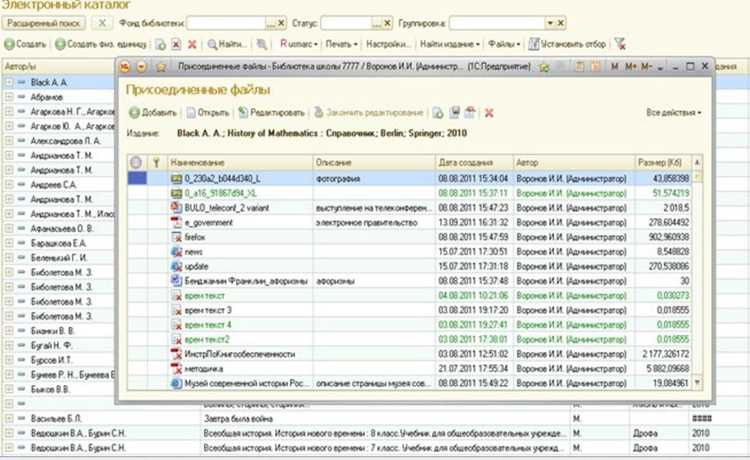
Для тестирования рекомендуется использовать несколько типов документов, например, счета-фактуры, акты выполненных работ и договора. Каждый тип документа должен быть протестирован на нескольких уровнях, включая:
- Создание нового документа: Проверка всех полей на наличие ошибок в шаблонах и правильности автозаполнения данных.
- Редактирование документа: Убедитесь, что изменения вносятся корректно и что вся информация обновляется в соответствующих местах.
- Подписи и проверка целостности: После редактирования важно убедиться, что электронные подписи сохраняются и документ не теряет своей юридической силы.
- Архивирование и выгрузка: Проверьте, что документы корректно архивируются и выгружаются в нужные форматы, такие как XML, PDF или другие.
Особое внимание следует уделить интеграции с другими системами, если они есть. Например, при выгрузке данных из 1С в бухгалтерскую систему важно, чтобы все элементы документа (суммы, реквизиты, подписи) передавались верно и без потерь информации.
Также важно провести тестирование на соответствие законодательным требованиям. Например, для бухгалтерских документов необходимо убедиться, что они соответствуют актуальным налоговым нормам и могут быть использованы в отчетности без ошибок. В случае использования новых форматов документов в 1С, нужно проверить их совместимость с ранее установленными версиями программы и возможность их использования в автоматических отчетах.
Рекомендуется протестировать обновления на тестовых и реальных данных, при этом важно разделить процессы тестирования: один набор данных используется для базового функционала, другой – для стресс-тестирования. Стресс-тестирование проверяет систему на устойчивость к нагрузкам, которые могут возникнуть при массовой обработке документов или в случае массовой выгрузки данных.
Примечание: Для успешного тестирования обновленной библиотеки важно поддерживать тесный контакт с конечными пользователями, чтобы оперативно фиксировать и исправлять проблемы, возникающие в реальных условиях работы.
Как восстановить предыдущую версию библиотеки в случае ошибок
В случае ошибок после обновления библиотеки электронных документов в 1С, восстановить предыдущую версию можно с помощью встроенных механизмов платформы и резервных копий. Следуйте этим шагам:
- Использование системы резервных копий 1С: Если система настроена на регулярное создание резервных копий, можно восстановить прежнюю версию конфигурации. Для этого перейдите в раздел «Администрирование» → «Резервное копирование», выберите нужную копию и выполните восстановление.
- Восстановление через версионный контроль: Если библиотека интегрирована с системой контроля версий, вернитесь к нужной версии с помощью системы Git или SVN. Откройте версию конфигурации, которая была актуальной до обновления, и перезапустите систему.
- Ручное восстановление файлов: В случае отсутствия резервных копий и системы контроля версий, восстановите файлы вручную. В каталоге «C:\1C\1Cv8\Conf» найдите папку с предыдущей версией библиотеки, скопируйте ее в соответствующую директорию.
- Проверка метаданных: Важно проверить метаданные после восстановления библиотеки. Для этого откройте конфигурацию в режиме «Конфигуратор» и проверьте наличие всех объектов и свойств, которые могли быть изменены или удалены при обновлении.
- Тестирование после восстановления: После восстановления предыдущей версии библиотеки выполните тестирование системы, чтобы убедиться, что ошибки, связанные с обновлением, устранены. Проверьте работу всех функциональных блоков, которые были затронуты обновлением.
- Обращение в техническую поддержку: Если восстановление не принесло результата или проблемы сохраняются, обратитесь в техническую поддержку 1С с детальным описанием проблемы и шагов, предпринятых для устранения ошибки.
Рекомендуется всегда сохранять резервные копии конфигурации и использовать систему контроля версий для безопасного обновления и минимизации рисков при изменении библиотеки.
Вопрос-ответ:
Какие шаги нужно предпринять для обновления библиотеки электронных документов в 1С?
Обновление библиотеки электронных документов в 1С включает несколько этапов. Сначала нужно проверить текущую версию системы и доступность обновлений через встроенный механизм. После этого загружаются последние исправления и настройки для библиотеки, если они предусмотрены. Затем выполняется тестирование обновленной версии на наличие ошибок и проверка функциональности всех интерфейсов. Важным шагом является также перенос всех данных и документов в новую версию, если это необходимо, и настройка прав доступа пользователей. После завершения этих процедур система готова к эксплуатации с обновленной библиотекой.
Как понять, что нужно обновить библиотеку электронных документов в 1С?
Если в процессе работы возникают проблемы с сохранением или обработкой электронных документов, или если появились новые требования по безопасности и функциональности, это может свидетельствовать о том, что библиотека устарела и требует обновления. Также полезно следить за официальными анонсами обновлений от разработчиков 1С. В случае изменений в законодательстве или отраслевых стандартах, библиотека может нуждаться в доработке для соответствия новым требованиям.
Как обновить библиотеку электронных документов в 1С без потери данных?
Для того чтобы обновление прошло без потерь данных, важно соблюдать несколько рекомендаций. Во-первых, перед началом обновления стоит сделать полную резервную копию базы данных. Во-вторых, важно провести тестирование обновлений на копии базы, чтобы убедиться, что все процессы работают корректно. Обновление следует производить в нерабочее время или в момент, когда количество пользователей минимально. Также необходимо проверять все документы и настройки на совместимость с новой версией библиотеки после установки обновлений.
Как часто нужно обновлять библиотеку электронных документов в 1С?
Частота обновлений зависит от нескольких факторов, таких как новые требования законодательства, выход исправлений и улучшений от разработчиков 1С, а также появление новых версий самого программного продукта. Обычно обновления выходят несколько раз в год, однако для критичных систем или специфических настроек обновления могут потребоваться чаще. Важно следить за релизами и поддерживать актуальность системы, чтобы избежать проблем с безопасностью и функциональностью.

 Загрузка...