
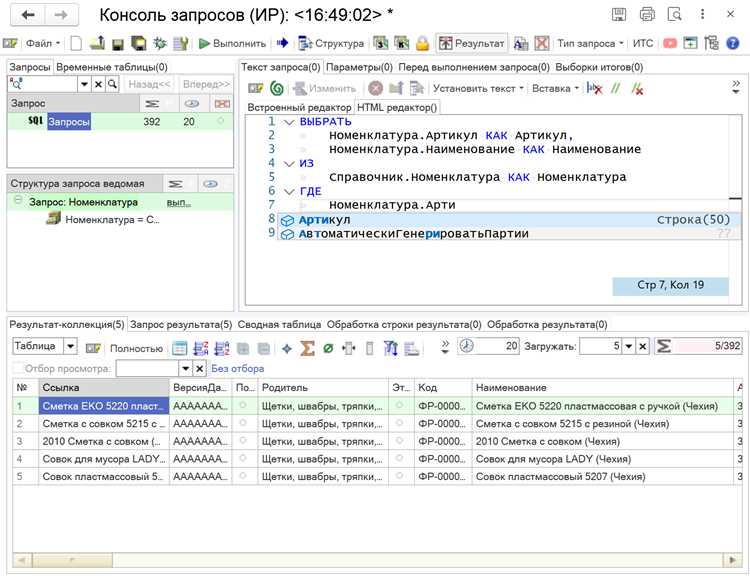
Консоль запросов в 1С позволяет выполнять анализ данных непосредственно в информационной базе без создания дополнительных обработок. Она доступна в конфигурациях, поддерживающих режим «Запросы» и стандартный интерфейс «Предприятие» начиная с версии 8.3. Для работы с консолью не требуется администраторский доступ, достаточно прав на чтение данных соответствующих регистров и справочников.
Для открытия консоли запросов необходимо перейти в меню «Сервис» и выбрать пункт «Консоль запросов». В тонких клиентах 1С путь может отличаться: Главное меню → Администрирование → Консоль запросов. В толстых клиентах доступ к консоли осуществляется через Меню → Все функции → Консоль запросов, при этом окно консоли открывается как отдельная вкладка, где можно создавать и выполнять запросы сразу по нескольким объектам базы.
После открытия консоли следует подключить метаданные базы: выбрать необходимые регистры накопления, документы и справочники. Для каждого объекта 1С автоматически формируются поля, доступные для выбора в запросе. Использование автодополнения ускоряет построение запросов, позволяя выбирать поля без необходимости ручного ввода точных имен таблиц и реквизитов.
При работе с консолью рекомендуется сохранять часто используемые запросы в отдельные файлы формата .txt или .cqt. Это упрощает повторное использование запросов и позволяет быстро адаптировать их под новые задачи, избегая ошибок при ручном наборе длинных конструкций SELECT, JOIN и WHERE.
Как открыть консоль запросов в 1С: пошаговое руководство
Консоль запросов в 1С предназначена для выполнения SQL-подобных запросов к информационной базе. Для открытия консоли выполните следующие шаги:
1. Запустите 1С:Предприятие в режиме «Конфигуратор».
2. В главном меню выберите Администрирование → Консоль запросов. Если такого пункта нет, откройте Меню → Сервис → Консоль запросов.
3. Для быстрого доступа можно использовать комбинацию клавиш Ctrl+Shift+Q (доступно в версиях 8.3.18 и выше).
4. При первом открытии консоли появится окно с областью ввода запроса и панелью инструментов: «Выполнить», «Очистить», «Сохранить». Убедитесь, что подключена необходимая информационная база.
Пример интерфейса консоли запросов:
| Элемент | Назначение |
|---|---|
| Область ввода | Ввод SQL-подобных запросов |
| Кнопка «Выполнить» | |
| Кнопка «Очистить» | Удаление текста запроса из области ввода |
| Кнопка «Сохранить» | Сохранение запроса в файл формата .txt или .qry |
| Панель навигации | Переключение между недавно выполненными запросами |
После открытия консоли рекомендуется проверить подключение к базе данных через меню «Подключение». Это обеспечит корректное выполнение запросов к выбранным таблицам и справочникам.
Для упрощения работы с запросами используйте автодополнение полей и функций, которое активируется клавишей Ctrl+Space.
Следуя этим шагам, вы сможете оперативно открыть консоль запросов в 1С и подготовить среду для тестирования или анализа данных.
Проверка версии 1С для доступа к консоли запросов
Консоль запросов доступна начиная с версии 8.3.5 платформы «1С:Предприятие». Для корректной работы необходимо убедиться, что используемая версия соответствует требованиям.
Пошаговая проверка версии 1С:
- Запустите клиент «1С:Предприятие» в режиме конфигуратора или обычного пользователя.
- В главном меню выберите Справка → О программе.
- В окне информации обратите внимание на поле Версия платформы. Оно должно быть ≥ 8.3.5.
- Если версия ниже 8.3.5, доступ к консоли запросов будет недоступен. Обновите платформу через официальный дистрибутив 1С.
Дополнительные рекомендации:
- Проверяйте совместимость конфигурации с версией платформы: некоторые старые конфигурации могут не поддерживать консоль запросов даже на актуальной платформе.
- Для серверной версии 1С убедитесь, что на сервере установлена та же или более новая версия платформы, чем на клиенте.
- Используйте команду 1cv8.exe /version для быстрой проверки версии без запуска интерфейса.
- После обновления платформы рекомендуется перезапустить клиент и убедиться, что консоль запросов появляется в меню Администрирование → Консоль запросов.
Настройка прав пользователя для работы с консолью
Доступ к консоли запросов в 1С ограничен, поэтому необходимо корректно настроить права пользователя. Неправильные права могут привести к ошибкам при выполнении запросов или ограниченному доступу к данным.
- Создание или выбор пользователя:
Откройте «Администрирование» → «Пользователи» и выберите нужного пользователя или создайте нового. Для тестирования рекомендуется создавать отдельного пользователя с минимальными правами.
- Назначение роли с правами на работу с запросами:
В свойствах пользователя перейдите во вкладку «Роли». Добавьте роль Администратор базы данных или создайте кастомную роль, включающую следующие права:
- Доступ к объектам метаданных (справочники, документы, регистры).
- Чтение и запись данных в нужных регистрах.
- Исполнение произвольных запросов.
- Ограничение зоны доступа:
Если необходимо ограничить пользователя, используйте подсистемы и права на объекты. Укажите конкретные справочники и документы, доступ к которым разрешен через консоль.
- Проверка прав через консоль:
Войдите под пользователем, откройте консоль запросов и выполните тестовый SELECT. Если запрос возвращает данные без ошибок, права настроены корректно.
- Логирование и аудит:
Для отслеживания работы пользователей включите журнал регистрации, чтобы фиксировать выполнение запросов через консоль. Это поможет выявить попытки выполнения запрещенных операций.
После настройки рекомендуется протестировать все сценарии: чтение, запись и выполнение сложных запросов. Это минимизирует ошибки и обеспечит безопасную работу с консолью.
Запуск 1С в режиме конфигуратора
Для работы с конфигурацией откройте ярлык 1С:Предприятия и выберите пункт «Конфигуратор» в списке режимов запуска. Если используется файловая база, укажите путь к файлу базы данных (*.1cd) через кнопку «Обзор». Для клиент-серверной базы необходимо подключение к серверу 1С:Предприятия: в поле «Сервер» введите адрес сервера, а в поле «База данных» – имя базы.
После выбора базы нажмите «Открыть» или «Запустить». При первом запуске может потребоваться ввод учетных данных пользователя с правами администратора. Для ускорения доступа к часто используемым базам используйте опцию «Добавить в список баз» в конфигураторе.
Режим конфигуратора позволяет напрямую редактировать структуру базы, управлять метаданными и выполнять тестирование запросов. Для выполнения операций с данными откройте меню «Администрирование» → «Запросы» или используйте комбинацию Ctrl+F3 для вызова окна обработки запросов.
Для защиты базы перед внесением изменений рекомендуется создать резервную копию через «Файл» → «Создать резервную копию». После внесения изменений сохраните конфигурацию и выполните синхронизацию с информационной базой через «Конфигурация» → «Обновить базу данных».
Открытие меню консоли запросов через интерфейс
Для запуска консоли запросов в 1С откройте главное меню программы и перейдите в раздел «Администрирование».
В подменю выберите пункт «Консоль запросов». В некоторых конфигурациях этот пункт может находиться внутри группы «Сервис» или «Инструменты».
После выбора откроется окно консоли запросов с возможностью ввода и выполнения SQL-подобных выражений к базе данных 1С.
Если пункт меню не отображается, убедитесь, что у вашей учетной записи есть права на работу с запросами. Для этого проверьте роль пользователя в разделе «Администрирование → Права доступа».
Для быстрого вызова консоли можно использовать сочетание клавиш Ctrl+Shift+F10 (работает в большинстве версий 1С начиная с 8.3.10), что позволяет открыть окно напрямую без навигации по меню.
После открытия консоли обратите внимание на панель инструментов: кнопки «Выполнить», «Сохранить запрос» и «Настройка соединения» обеспечивают полноценную работу с запросами без необходимости перехода в другие разделы.
Использование горячих клавиш для быстрого вызова консоли

В 1С для ускоренного доступа к консоли запросов применяются стандартные комбинации клавиш. Основная комбинация: Ctrl + F5. Она открывает окно консоли без необходимости перехода через меню.
Если консоль уже открыта, повторное нажатие Ctrl + F5 активирует её и переносит фокус на поле ввода запроса.
Для работы с результатами запроса можно использовать следующие горячие клавиши:
| Действие | Горячая клавиша |
|---|---|
| Выполнить текущий запрос | F7 |
| Выполнить выделенный фрагмент запроса | Shift + F7 |
| Очистить окно консоли | Ctrl + Shift + Del |
| Переключение между вкладками консоли | Ctrl + Tab |
| Закрыть консоль | Ctrl + W |
Для быстрого поиска в истории запросов используйте Ctrl + H, это позволяет мгновенно найти ранее выполненные запросы без ручного пролистывания списка.
Настройка пользовательских горячих клавиш доступна через меню Сервис → Настройки → Горячие клавиши. Рекомендуется закрепить комбинации для часто используемых операций, чтобы сократить время на выполнение повторяющихся задач.
Создание нового запроса в консоли
Откройте консоль запросов через меню «Администрирование» → «Консоль запросов» или используйте комбинацию клавиш Ctrl+Shift+Q. После запуска консоли нажмите кнопку «Создать» или выберите «Файл» → «Новый запрос».
В открывшемся окне укажите имя запроса. Рекомендуется использовать короткие и информативные имена, например «ПродажиПоРегиону_2025», чтобы сразу понимать назначение запроса.
Выберите объект метаданных, с которым будет работать запрос. В списке объектов доступны справочники, документы, регистры накопления и бухгалтерские регистры. Для тестирования используйте небольшие справочники, чтобы ускорить выполнение запроса.
В основной области окна введите текст запроса. Для начала используйте конструкцию SELECT с указанием конкретных полей, например:
SELECT Номенклатура.Наименование, Склад.Количество
Для ограничения выборки примените условие WHERE, например:
WHERE Склад.Количество > 0
После ввода запроса нажмите «Выполнить» или F5. Консоль автоматически проверит синтаксис и выведет результат в таблице ниже. Если есть ошибки, они будут подсвечены, а рядом появится описание проблемы.
Сохраните запрос через «Файл» → «Сохранить» или Ctrl+S. Для удобства можно добавить комментарий к запросу с пояснением логики выборки.
Для повторного использования создаваемый запрос можно экспортировать в файл с расширением .qry через «Файл» → «Экспортировать», что позволит перенести его в другие информационные базы 1С.
Сохранение и экспорт запросов для повторного использования

После создания запроса в 1С откройте меню «Файл» и выберите «Сохранить как». Укажите понятное имя файла и расширение .xml или .txt для дальнейшего импорта. Это позволит быстро восстановить запрос в другой информационной базе.
Для автоматизации повторного использования можно создать общую папку на сервере или сетевом диске, куда будут сохраняться готовые запросы. Используйте систематическую структуру папок по категориям: продажи, склад, бухгалтерия. Это ускоряет поиск нужного запроса и снижает вероятность дублирования.
Экспорт запросов выполняется через команду «Выгрузить» в меню «Файл». Формат выгрузки рекомендуется выбирать .xml, так как он сохраняет структуру запроса, условия отбора и поля выборки без изменений. Для обмена с коллегами используйте архивирование нескольких файлов в ZIP.
При сохранении запроса с параметрами фильтрации сохраняйте отдельно файл с перечнем значений параметров. Это позволит повторно запускать запрос с заранее настроенными фильтрами без ручного ввода.
Для повторного импорта откройте «Файл» → «Открыть» и укажите путь к сохраненному файлу. После загрузки убедитесь, что все ссылки на справочники и регистры актуальны для текущей базы, иначе запрос может выдавать ошибки.
Регулярно проверяйте актуальность сохраненных запросов. При изменении структуры базы данных обновляйте их, чтобы избежать некорректных выборок и ошибок при повторном использовании.
Отладка и проверка синтаксиса запроса перед выполнением
Перед выполнением запроса в 1С критически важно проверить его синтаксис и корректность логики. Это предотвращает ошибки выполнения и ускоряет поиск данных.
Алгоритм проверки запроса:
- Откройте консоль запросов через меню Администрирование → Консоль запросов или комбинацию клавиш Ctrl+Shift+Q.
- Вставьте ваш запрос в поле ввода.
- Используйте кнопку Проверка синтаксиса (иконка с галочкой), чтобы выявить ошибки структуры, например:
- Пропущенные запятые или ключевые слова SELECT, FROM, WHERE.
- Несоответствие типов данных при фильтрации или объединении таблиц.
- Ошибки в именах регистров, справочников или реквизитов.
- Активируйте режим Пошагового выполнения, чтобы проверить выборку данных поэтапно:
- Запрос выполняется по блокам SELECT и JOIN.
- Позволяет выявить проблемы с объединениями таблиц или фильтрами.
- Используйте временные переменные и конструкции ВЫБОР или ЕСТЬNULL для проверки корректности значений перед основным выполнением.
- Просматривайте журнал ошибок консоли, где отображаются:
- Нарушения синтаксиса.
- Несовпадение типов данных.
- Ошибки в ссылках на регистры или справочники.
Дополнительно рекомендуется:
- Разбивать сложные запросы на блоки и проверять каждый отдельно.
- Использовать LIMIT или TOP для выборки тестового объема данных.
- Сохранять проверенные запросы как шаблоны для повторного использования.
Вопрос-ответ:
Где в 1С находится консоль запросов?
Консоль запросов в 1С находится в разделе «Администрирование» или в режиме конфигуратора. В конфигураторе её можно открыть через меню «Сервис» → «Консоль запросов». Это окно позволяет писать и проверять SQL-подобные запросы к базе данных 1С без запуска полной обработки данных.
Какие права нужны для открытия консоли запросов?
Для работы с консолью запросов требуется пользователь с правами администратора или доступ к настройкам конфигурации. Без этих прав некоторые функции консоли могут быть недоступны, например просмотр структуры базы данных или выполнение сложных запросов. В пользовательском режиме доступ часто ограничен.
Можно ли использовать консоль запросов в управляемом приложении 1С?
Да, консоль запросов доступна и в управляемых приложениях 1С, но путь её открытия отличается от конфигуратора. В управляемом приложении нужно активировать режим отладки и открыть окно «Запросы» через меню «Сервис». В этом режиме можно проверять запросы к данным, просматривать результаты и анализировать их без внесения изменений в конфигурацию.
Какие типичные ошибки встречаются при работе с консолью запросов?
Наиболее распространенные ошибки связаны с синтаксисом запросов, использованием неправильных имён полей или таблиц, а также с отсутствием прав доступа к определённым объектам базы данных. Также часто встречается ситуация, когда запрос возвращает пустой результат из-за фильтров или условий, которые не соответствуют структуре данных.
Можно ли сохранять запросы для повторного использования?
Да, в консоли запросов есть возможность сохранять написанные запросы. Их можно экспортировать в файл или добавить в список часто используемых. Это удобно для регулярной проверки данных или для подготовки шаблонов отчетов, чтобы не вводить каждый запрос заново. Сохранённые запросы можно открывать и редактировать при необходимости.
Как открыть консоль запросов в 1С, если я работаю в управляемом приложении?
Для открытия консоли запросов в управляемом приложении 1С сначала откройте нужную конфигурацию и войдите в режим конфигуратора или тонкого клиента. Далее в верхнем меню найдите раздел «Администрирование» или «Сервис» (в зависимости от версии 1С). В некоторых версиях есть отдельный пункт «Консоль запросов». После выбора этого пункта откроется окно, где можно вводить и выполнять запросы к базе данных. Важно, что доступ к консоли может быть ограничен правами пользователя, поэтому убедитесь, что у вас есть необходимые разрешения.
Можно ли использовать консоль запросов в 1С для проверки сложных отчетов перед их формированием?
Да, консоль запросов позволяет проверить правильность логики выборки данных перед созданием отчета. Для этого в консоли вводятся SQL-подобные запросы или запросы языка 1С (если используется управляемое приложение). После выполнения запроса можно просмотреть результат в виде таблицы и убедиться, что данные соответствуют ожидаемым. Такой подход помогает выявить ошибки в фильтрах, группировках и расчетах до того, как отчет будет использоваться для анализа или печати, что экономит время и снижает риск некорректных данных.

 Загрузка...


