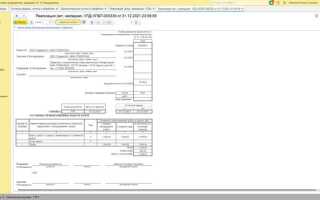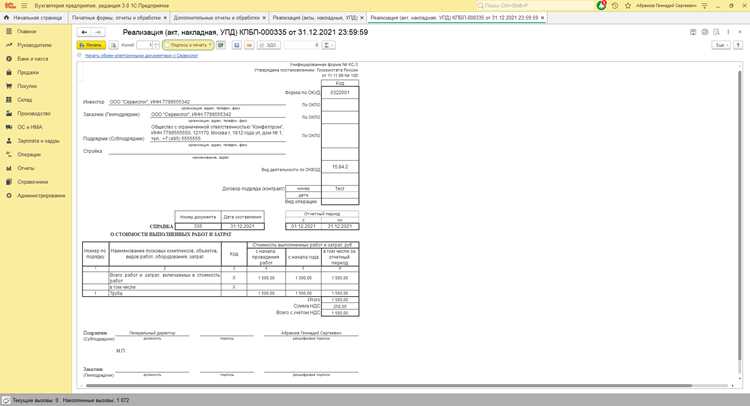
В 1С форма документа – это объект интерфейса, позволяющий работать с реквизитами, табличными частями и командами. Для доступа к ней используется метод ПолучитьФорму(), который вызывается у менеджера документа или его объекта. Правильное использование метода зависит от того, требуется ли форма создания нового документа или форма уже существующего экземпляра.
Если нужно открыть форму нового документа, применяется конструкция Документы.ИмяДокумента.ПолучитьФорму(). При этом в форму автоматически подставляются значения по умолчанию, заданные в конфигурации. Для существующего документа метод вызывается у объекта: ОбъектДокумента.ПолучитьФорму(), что позволяет отобразить все сохранённые данные и продолжить работу с ними.
Важно учитывать контекст вызова. В управляемых формах метод может принимать параметры: имя формы и владелец. Это даёт возможность выбирать конкретный вариант интерфейса (например, основную или специализированную форму) и связывать её с другими окнами. Такой подход используется при разработке подсистем, где одна форма документа должна открываться в зависимости от роли пользователя или сценария работы.
Открытие формы документа через список
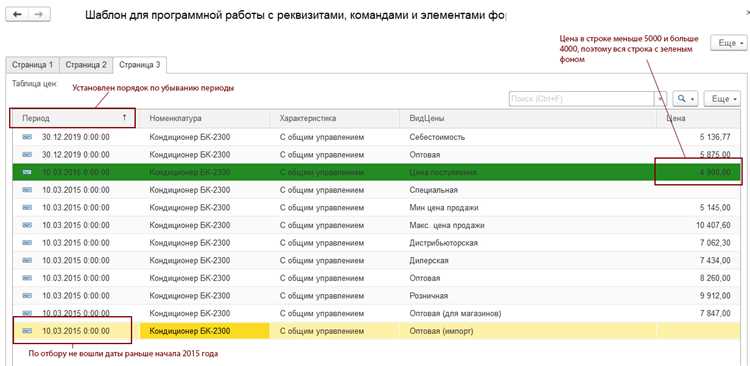
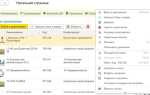
В 1С удобнее всего открыть форму документа не напрямую, а через список соответствующего справочника или журнала документов. Это позволяет сразу видеть все записи и выбирать нужную.
- Откройте раздел, в котором хранится нужный документ (например, «Продажи» → «Реализации товаров и услуг»).
- Перейдите в список документов. Здесь отображаются все созданные экземпляры.
- Найдите строку с нужным документом по номеру, дате или другим реквизитам.
- Дважды щёлкните по строке или используйте кнопку «Открыть» на панели действий.
Для ускорения поиска:
- Воспользуйтесь быстрым поиском по колонкам списка.
- Настройте отбор по периоду, организации или состоянию документа.
- Сохраните пользовательский вариант списка с установленными фильтрами.
Через список удобно не только открывать, но и анализировать документы в контексте: доступна сортировка, группировка и массовые операции. Это особенно полезно при работе с большим объёмом данных.
Переход к форме из журнала документов
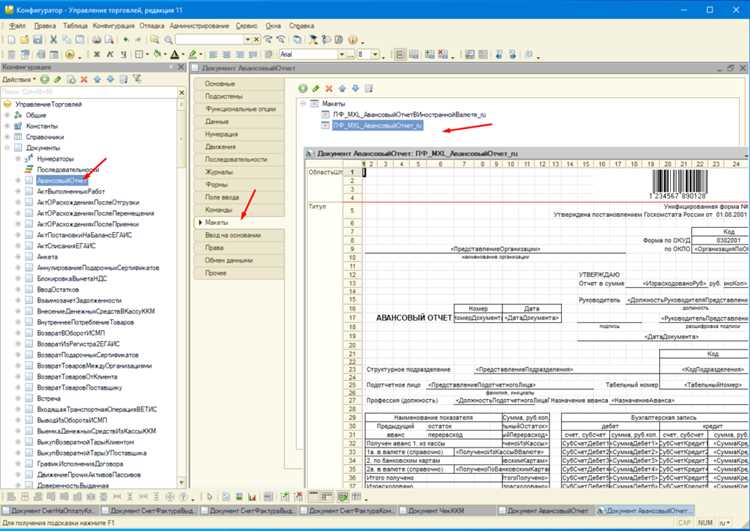
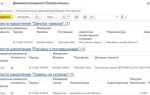
В журнале документов открытие формы выполняется двойным щелчком по строке или через команду контекстного меню Открыть. В обоих случаях система загружает форму конкретного экземпляра документа с его реквизитами.
Если требуется перейти к форме без редактирования, используйте команду Просмотреть. Это позволяет анализировать данные без риска внесения изменений.
Для работы с определённой версией документа полезно включить отображение колонок Дата и Номер, чтобы выбирать точный экземпляр. При большом объёме записей рекомендуется задать отбор по организации, периоду или статусу проведения.
Чтобы ускорить доступ к нужной форме, настройте пользовательский поиск в журнале: ввод по части номера или даты мгновенно выделяет нужную строку, после чего переход выполняется стандартным действием.
Вызов формы по команде меню
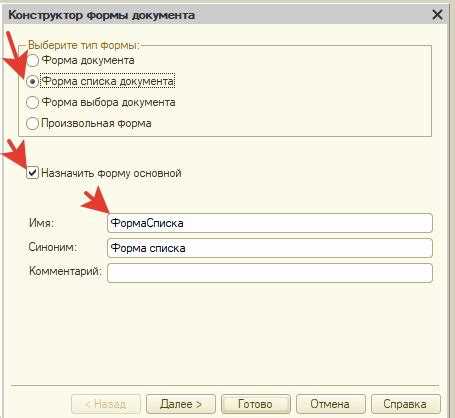
Чтобы открыть форму через пункт меню, необходимо создать команду в общем или прикладном модуле. В обработчике команды указывается вызов метода ОткрытьФорму с нужным параметром.
Пример кода в модуле команды:
Процедура ОткрытьСправочник(Команда)
ОткрытьФорму("Справочник.Номенклатура.ФормаСписка");
КонецПроцедуры
Для справочников и документов используется строка вида «Справочник.ИмяОбъекта.ФормаСписка» или «Документ.ИмяОбъекта.ФормаДокумента». Если форма нестандартная, указывается её имя, например: «Справочник.Номенклатура.ФормаПодбора».
Команду следует привязать к пункту меню в конфигураторе: в свойствах элемента меню выбирается созданная команда. Это обеспечивает корректный вызов формы без дополнительного кода.
Рекомендуется проверять доступность данных через параметр ПраваДоступа в свойствах команды, чтобы форма не открывалась у пользователей без соответствующих прав.
Использование формы документа из модуля
Чтобы открыть форму документа из модуля, применяется метод ПолучитьФорму(). В качестве первого параметра указывается имя формы, а вторым можно передать объект, для которого она предназначена. Например:
Форма = Документы.ЗаказПокупателя.ПолучитьФорму(«ФормаДокумента», Объект);
После получения формы её нужно отобразить вызовом метода Открыть(). Это удобно для вызова из команд интерфейса или при обработке событий:
Форма.Открыть();
Если требуется модальное окно, используется метод ОткрытьМодально(), позволяющий дождаться результата выбора или редактирования:
Результат = Форма.ОткрытьМодально();
При необходимости можно передавать параметры в форму через коллекцию Параметры, например:
Форма = Документы.ЗаказПокупателя.ПолучитьФорму(«ФормаДокумента»);
Форма.Параметры.Вставить(«РежимРедактирования», Истина);
Форма.Открыть();
Такой способ позволяет гибко управлять поведением формы в зависимости от условий вызова и контекста выполнения модуля.
Получение формы программным способом
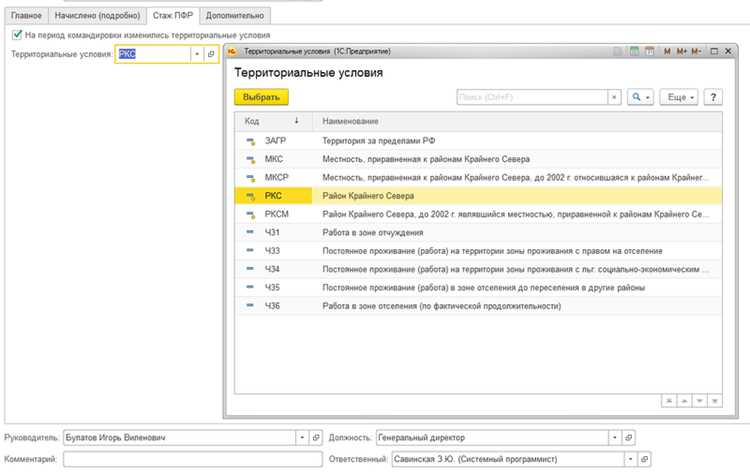
Для вызова формы в 1С используется метод ПолучитьФорму(). Основной параметр – имя формы, заданное в конфигураторе, например: ПолучитьФорму("Документ.ЗаказПокупателя.ФормаДокумента").
Если требуется открыть форму с уже существующим объектом, передается второй параметр: ПолучитьФорму("Документ.ЗаказПокупателя.ФормаДокумента", ЭтотОбъект). В таком случае форма инициализируется данными указанного объекта.
При необходимости работы с временными данными можно создать форму без объекта: ПолучитьФорму("Документ.ЗаказПокупателя.ФормаСоздания"). Это позволяет отразить интерфейс без записи данных в базу.
Открытие выполняется методом Открыть(): Форма = ПолучитьФорму(...); Форма.Открыть();. При этом важно контролировать контекст вызова – серверный или клиентский модуль, так как Открыть() доступен только на клиенте.
Для передачи параметров в форму используется свойство Параметры: Форма = ПолучитьФорму("...", , Новый Структура("Ключ", Значение));. Это удобный способ динамически влиять на поведение интерфейса.
Настройка параметров при открытии формы
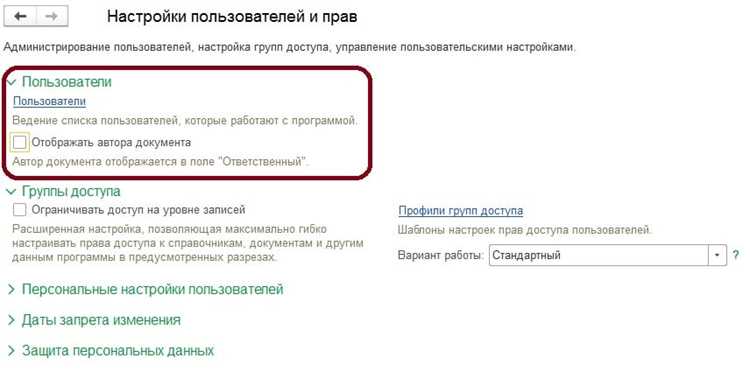
Для передачи параметров при открытии формы используется метод ОткрытьФорму с объектом настроек. В объекте Параметры можно указать фильтры, значения реквизитов и режимы отображения.
Пример передачи значения реквизита при открытии формы документа:
ДокументСсылка.ОткрытьФорму(, Параметры = Новый Структура("Контрагент", Справочники.Контрагенты.НайтиПоНаименованию("ООО Ромашка")))
Для установки начального режима формы применяется свойство РежимОткрытия. Допустимые значения: Обычный, Редактирование, ТолькоПросмотр. Пример:
Форма = ДокументСсылка.ПолучитьФорму(); Форма.РежимОткрытия = РежимОткрытия.Редактирование; Форма.Открыть();
Фильтры можно задавать через объект Отбор формы. Чтобы сразу ограничить выборку по определенному реквизиту, используйте метод УстановитьОтбор:
Форма.ЭлементыФормы.Отбор.Контрагент.Установить(Справочники.Контрагенты.НайтиПоНаименованию("ООО Ромашка"))
Если требуется передать несколько параметров, формируйте структуру с ключами, совпадающими с именами реквизитов формы. Значения могут быть как примитивными, так и ссылочными объектами. При необходимости блокировать изменения реквизитов используйте метод УстановитьДоступность для соответствующих элементов формы.
Для упрощения повторного открытия формы с одинаковыми параметрами можно хранить объект Структура в переменной и передавать его при каждом вызове ОткрытьФорму, что снижает количество кода и исключает ошибки при ручной установке значений.
Вопрос-ответ:
Как в 1С получить форму документа через код?
В 1С форма документа доступна через метод `ПолучитьФорму` объекта документа. Например, если у вас есть переменная `Документ`, ссылающаяся на конкретный документ, можно использовать конструкцию `Форма = Документ.ПолучитьФорму()`. После этого форму можно открыть командой `Форма.Открыть()`. Такой подход позволяет работать с формой программно без участия пользователя.
Можно ли получить форму документа для отчета?
Да, форма отчета также может быть получена через метод `ПолучитьФорму`. Отличие в том, что для отчета нужно сначала создать объект отчета через `Новый ОтчетИмяОтчета()`. После этого можно вызвать `Форма = Отчет.ПолучитьФорму()` и открыть форму для просмотра или редактирования параметров отчета.
Какие параметры можно передавать при получении формы документа?
Метод `ПолучитьФорму` позволяет передавать имя режима открытия формы и структуру с параметрами. Например, `Документ.ПолучитьФорму(«Редактирование», Параметры)` откроет форму документа в режиме редактирования, где в структуре `Параметры` можно указать дополнительные настройки, такие как выделение конкретного табличного поля или выбор определенного представления формы.
Можно ли работать с формой документа без её открытия на экране?
Да, форма документа можно получить и использовать программно без отображения пользователю. Для этого вызывается `Форма = Документ.ПолучитьФорму()`, но команда `Форма.Открыть()` не используется. Внутри формы можно изменять значения полей, заполнять таблицы, получать данные для дальнейшей обработки. Это удобно для автоматизации обработки большого числа документов.
Что делать, если метод ПолучитьФорму возвращает пустое значение?
Если `ПолучитьФорму` возвращает пустое значение, скорее всего, форма документа не настроена для данного типа объекта или передан неверный режим. Нужно проверить, существует ли форма для указанного документа, и правильно ли указано имя режима (например, «Редактирование» или «Просмотр»). Иногда помогает создать форму через конфигуратор и убедиться, что она доступна для вызова из кода.

 Загрузка...