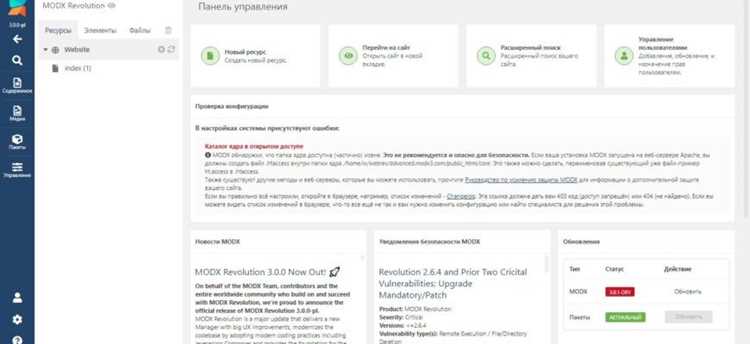
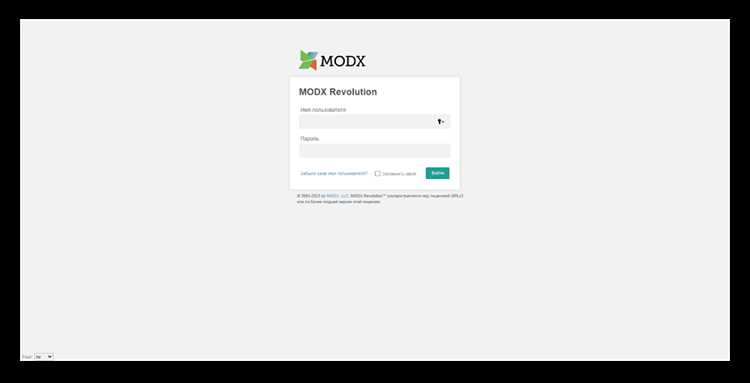
Административная панель Modx открывает полный контроль над сайтом: управление шаблонами, ресурсами, пользователями и расширениями. Для входа достаточно стандартного URL формата https://ваш-сайт.com/manager/, но многие пользователи сталкиваются с необходимостью упрощения доступа без потери безопасности.
Первый способ – сохранение прямой ссылки в браузере с использованием автозаполнения и надежного пароля. Это ускоряет вход, но требует настроек безопасности: двухфакторная аутентификация Modx повышает защиту при сохранении удобного доступа.
Второй метод – подключение через локальные учетные данные FTP и файл config.core.php. Это позволяет проверить правильность настроек подключения к базе данных и при необходимости быстро восстановить доступ к панели без лишних шагов.
Третий вариант – использование расширений для Modx, которые предоставляют временный доступ или «быстрый вход» через одноразовые ссылки. Такие решения полезны для разработчиков и администраторов, работающих с большим количеством сайтов, снижая риск ошибок при ручном вводе логина и пароля.
Выбор метода зависит от частоты входа, уровня технической подготовки и требований к безопасности. Применение конкретных инструментов Modx позволяет минимизировать время на авторизацию, сохраняя контроль и защищенность системы.
Проверка стандартного пути к админпанели Modx

Админпанель Modx по умолчанию доступна по адресу /manager/ в корневой директории сайта. Для проверки корректности пути откройте браузер и введите https://ваш-сайт.ru/manager/. Если панель загружается, стандартный путь не изменялся.
При отсутствии доступа следует проверить наличие папки manager в корневом каталоге сайта через FTP или файловый менеджер хостинга. Отсутствие или переименование папки указывает на изменение стандартного пути.
Дополнительно можно использовать список стандартных альтернативных директорий, применяемых для скрытия панели администратора: /admin/, /backend/, /control/. Попытки доступа к этим адресам могут выявить изменённый путь.
Для автоматизированной проверки можно использовать сканеры URL или скрипты, перебирающие варианты директорий, но стоит ограничивать частоту запросов, чтобы не создавать нагрузку на сервер.
Если админпанель не доступна по стандартным или альтернативным путям, необходимо обратиться к файлу config.core.php в корневой директории сайта. В нём указан путь к административной части в переменной $modx_manager_path. Это наиболее точный способ определения местоположения панели.
Проверка стандартного пути должна выполняться системно: сначала напрямую через браузер, затем через файловый менеджер, и только при необходимости – с использованием сканеров или анализа конфигурационных файлов.
Сброс пароля через базу данных
Для восстановления доступа к админпанели Modx напрямую через базу данных необходимо работать с таблицей modx_users. Пароли в Modx хранятся в виде хэшей, поэтому простой просмотр значения не даст возможности войти без изменения.
Шаги по сбросу пароля через базу данных:
| Действие | Описание |
|---|---|
| Подключение к базе данных | Используйте phpMyAdmin, Adminer или консоль MySQL. Определите имя базы данных из файла config.core.php. |
| Поиск пользователя | Выполните запрос: SELECT id, username, password FROM modx_users WHERE username='admin'; |
| Генерация нового пароля | Modx использует хэширование MD5 с солью. Проще всего временно установить пароль как MD5: UPDATE modx_users SET password=MD5('новый_пароль') WHERE username='admin'; |
| Вход в админпанель | Используйте новый пароль для авторизации. После входа рекомендуется изменить пароль через интерфейс Modx для корректного применения сольного хэша. |
| Очистка кэша | Удалите содержимое папки core/cache/, чтобы обновить сессии и настройки безопасности. |
Важно: работать с базой данных следует аккуратно. Любое изменение в таблицах Modx может нарушить работу сайта. Перед сбросом пароля сделайте резервную копию таблицы modx_users.
Для усиленной безопасности после восстановления пароля рекомендуется создать сложный пароль, включающий буквы, цифры и специальные символы, и обновить его через стандартный функционал Modx, чтобы применился встроенный механизм хэширования с солью.
Использование функции восстановления пароля Modx
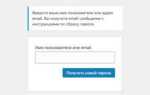
В Modx восстановление пароля администратора осуществляется через стандартную форму на странице /manager/. Для инициирования процесса необходимо нажать ссылку «Забыли пароль?» и указать действующий логин или e-mail пользователя.
После отправки запроса система генерирует уникальный токен для восстановления и отправляет его на указанный e-mail. Ссылка действительна не более 24 часов, что предотвращает несанкционированный доступ. Для корректного получения письма требуется настроенный SMTP в разделе Система → Настройки → Почта.
Если e-mail администратора недоступен, восстановление возможно через прямое изменение записи в базе данных MySQL. В таблице modx_users нужно заменить поле password на хеш нового пароля, сгенерированный функцией Modx phpass или стандартным MD5 при использовании старых версий.
После успешного восстановления рекомендуется активировать двухфакторную аутентификацию в настройках пользователя и убедиться, что система e-mail корректно отправляет уведомления о входе. Это повышает безопасность и минимизирует риск повторной потери доступа.
Для крупных сайтов с несколькими администраторами полезно проверять, чтобы все активные пользователи имели корректные e-mail и уникальные пароли. Автоматизация контроля доступов через плагины Modx предотвращает блокировки из-за устаревших данных.
Создание нового пользователя с правами администратора
В Modx создание пользователя с административными правами выполняется через системный интерфейс управления пользователями. Следуйте точным шагам, чтобы гарантировать корректное предоставление полномочий и избежать ошибок безопасности.
-
Откройте административную панель Modx и перейдите в раздел «Управление пользователями» (Users → Manage Users).
-
Нажмите кнопку «Создать нового пользователя» (Create New User).
-
Заполните обязательные поля:
- Username – уникальное имя пользователя без пробелов и спецсимволов.
- Email – рабочий адрес, который используется для восстановления пароля.
- Password – сложный пароль не менее 12 символов, с использованием заглавных букв, цифр и спецсимволов.
-
В разделе Role выберите Administrator. Это автоматически назначает полный доступ к управлению ресурсами, шаблонами, плагинами и системными настройками.
-
В настройках Active убедитесь, что пользователь активирован сразу после создания. Это позволит сразу войти в панель без дополнительных подтверждений.
-
При необходимости добавьте пользователя в Specific User Groups, чтобы задать дополнительные ограничения на работу с определёнными ресурсами или разделами.
-
Нажмите Save для сохранения нового пользователя. После этого рекомендуется проверить возможность входа под новым аккаунтом и убедиться, что права администратора работают корректно.
Для повышения безопасности рекомендуется:
- Использовать уникальные пароли и периодически их менять.
- Ограничивать количество администраторов до необходимого минимума.
- Включать двухфакторную аутентификацию через соответствующие расширения Modx.
Обход блокировок через изменение конфигурационных файлов
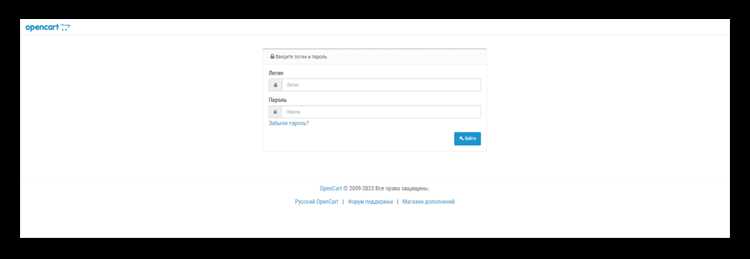
Для обхода ограничений доступа к админпанели Modx необходимо корректно редактировать файл config.core.php и core/config/config.inc.php. В config.core.php указываются точные пути к директориям сайта. Изменение значения MODX_CORE_PATH на прямой путь к ядру системы может восстановить доступ при некорректных редиректах или ограничениях по IP.
В config.inc.php ключевое значение имеют параметры $database_user, $database_password и $table_prefix. Проверка их корректности обеспечивает подключение к базе данных и исключает блокировки на уровне SQL. Рекомендуется использовать абсолютные пути вместо относительных для base_path и site_url, чтобы сервер правильно разрешал адреса при смене домена или перенаправлениях.
При ограничении доступа по IP можно временно отключить проверку, изменив $remote_addr_allowed на false или добавив текущий IP вручную. После входа в админпанель рекомендуется вернуть строгие настройки безопасности. Любые изменения файлов необходимо делать через текстовый редактор с поддержкой UTF-8 без BOM, чтобы избежать ошибок парсинга и повреждения кода.
Дополнительно эффективным методом является редактирование .htaccess в корне сайта для снятия блокировок на уровне веб-сервера. Например, временное удаление правил deny from для определенных IP или комментарий RewriteCond %{REMOTE_ADDR} позволяет проверить доступ к админпанели без изменения структуры Modx.
Важно: все действия должны выполняться на резервной копии файлов, чтобы исключить потерю данных или поломку сайта при ошибках в конфигурации.
Проверка доступов через FTP и редактирование файлов сайта
Для проверки доступа к FTP используйте клиент FileZilla или WinSCP. Подключение осуществляется через IP сервера, логин и пароль, предоставленные хостингом. Важно проверять корректность порта: стандартный FTP – 21, SFTP – 22.
После подключения убедитесь, что видите корневую папку сайта (обычно public_html или www). Если доступ ограничен, проверьте права пользователя на чтение и запись. Отсутствие доступа к корневой папке блокирует возможность изменения файлов Modx.
Редактирование файлов следует начинать с конфигурационных. Основной файл – core/config/config.inc.php. В нем содержатся настройки подключения к базе данных и параметры системного пути. Любые изменения выполняйте через текстовый редактор с поддержкой UTF-8, без BOM, чтобы избежать повреждения структуры.
Для проверки прав доступа к админпанели можно временно создать новый файл с расширением .php в корне сайта, например check_admin.php, содержащий проверку существования сессий и пользователей. После тестирования файл обязательно удалите, чтобы исключить риск уязвимости.
Перед редактированием рекомендуются создавать резервные копии файлов и базы данных. Скопируйте core/config/config.inc.php и каталог manager, чтобы при ошибках восстановить работоспособность сайта. Для массовых изменений используйте встроенные средства редакторов FTP с поддержкой поиска и замены по всем файлам.
Необходимо контролировать права на файлы: рекомендуемый режим для core и manager – 644, для каталогов – 755. Неправильные права могут заблокировать доступ к админпанели или сделать сайт уязвимым для взлома.
После внесения изменений проверяйте работу сайта и вход в админпанель через браузер. Любые ошибки, появляющиеся при редактировании файлов, фиксируйте по логам сервера (обычно error.log в корне сайта) для быстрого восстановления работоспособности.
Вопрос-ответ:
Как изменить URL для входа в админпанель Modx?
Для изменения адреса входа в админпанель Modx необходимо переименовать папку manager на сервере и обновить соответствующие настройки в конфигурационных файлах. Это позволяет скрыть стандартный путь и снизить риск несанкционированного доступа. После переименования следует проверить, что новые ссылки корректно работают, чтобы избежать ошибок при входе.
Можно ли входить в админпанель Modx с мобильного устройства?
Да, вход с мобильных устройств возможен. Modx поддерживает адаптивный интерфейс, поэтому вы можете использовать браузер на смартфоне или планшете для авторизации. Однако стоит убедиться, что соединение защищено и использовать сложные пароли, так как мобильные сети иногда менее безопасны, чем проводные соединения.
Как восстановить доступ, если забыл пароль администратора?
Если пароль утерян, его можно сбросить через базу данных. Для этого открывается таблица пользователей, находят нужный аккаунт и обновляют поле с паролем, используя функцию хеширования, поддерживаемую Modx. После этого можно войти под новым паролем и при необходимости сразу изменить его на более надежный. Такой способ безопасен при доступе к серверу только доверенными лицами.
Какие существуют простые методы защиты админпанели Modx от взлома?
Некоторые методы защиты включают ограничение доступа по IP-адресу, установку сложных паролей, регулярное обновление системы и плагинов, а также использование HTTPS. Дополнительно можно настроить двухфакторную аутентификацию через сторонние расширения. Эти меры уменьшают вероятность несанкционированного входа и помогают поддерживать безопасность сайта.
Можно ли создать несколько аккаунтов с разными правами в Modx?
Да, в Modx предусмотрена система ролей и прав доступа. Администратор может создавать пользователей с ограниченными правами: кто-то сможет только редактировать контент, а кто-то управлять настройками сайта. Для этого в панели управления создаются группы пользователей и назначаются соответствующие роли, что позволяет разграничивать полномочия без риска случайного изменения важных данных.
Как быстро получить доступ к административной панели Modx без сложных настроек?
Для доступа к панели Modx достаточно знать адрес сайта и добавить к нему стандартный путь к админпанели, обычно это /manager/. После этого нужно ввести логин и пароль, которые были заданы при установке системы. Если авторизация проходит успешно, откроется интерфейс управления сайтом, где можно добавлять страницы, изменять содержимое и управлять шаблонами. В случае утери пароля можно восстановить его через базу данных или воспользоваться встроенными инструментами сброса.

 Загрузка...