В 1С 8.3 управляемые формы позволяют выполнять действия через встроенные команды интерфейса. Для программного вызова команды используется объект ЭлементыФормы и метод ВыполнитьКоманду. Метод принимает имя команды в виде строки, соответствующее значению свойства Имя кнопки или элемента управления на форме.
Для точного определения имени команды откройте форму в режиме конфигуратора и проверьте свойства кнопки или действия. Имя команды чувствительно к регистру и должно совпадать полностью, иначе метод не сработает. Например, для кнопки «Провести» это может быть «Провести» или «ПровестиДокумент», в зависимости от конфигурации.
Вызов команды возможен как из процедуры формы, так и из внешних обработок через ссылку на объект формы. Если команда изменяет данные, рекомендуется перед вызовом проверять состояние объекта и использовать Попытка / Исключение для обработки ошибок. Такой подход позволяет избежать зависаний и некорректных изменений в базе данных.
Использование ЭлементыФормы.ВыполнитьКоманду(«ИмяКоманды») также позволяет автоматизировать последовательность действий, например, выбор строки в списке и последующее проведение документа. Для сложных сценариев удобно комбинировать этот метод с проверкой свойств элементов формы и условиями выполнения команд.
Как программно выполнить команду управляемой формы 1С 8.3
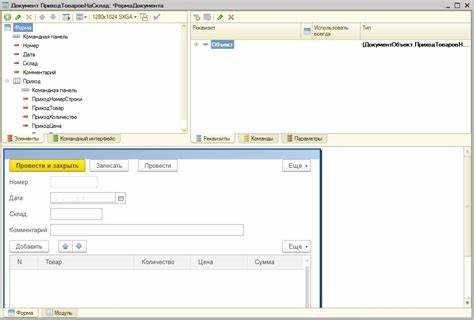
Для выполнения команды управляемой формы необходимо использовать объект Команды формы. Каждая команда доступна через имя, указанное в конфигураторе в свойствах команды.
Простейший способ – вызов метода Выполнить() команды. Например, если команда называется "СоздатьДокумент", вызов выглядит так:
ЭтаФорма.Команды.СоздатьДокумент.Выполнить();
Если требуется программно определить доступность команды, перед выполнением можно проверить свойство Доступна:
Если ЭтаФорма.Команды.СоздатьДокумент.Доступна Тогда

ЭтаФорма.Команды.СоздатьДокумент.Выполнить();

КонецЕсли;
Для динамического определения команды по имени строки используется метод Команды.Найти(). Это удобно при универсальных обработчиках событий:
Команда = ЭтаФорма.Команды.Найти("СоздатьДокумент");

Если Команда <> Неопределено И Команда.Доступна Тогда

Команда.Выполнить();

КонецЕсли;
В случае команд, которые требуют контекста или параметров, необходимо подготовить объект ПараметрыКоманды или напрямую заполнить нужные реквизиты перед вызовом Выполнить().
Если команда запускается из событий формы, допустимо использовать ОбработкаСобытияКоманды, передавая объект команды и параметры через обработчик. Это сохраняет логику стандартной обработки и обеспечивает корректное выполнение без нарушения встроенной механики формы.
Определение команды и идентификатора в управляемой форме
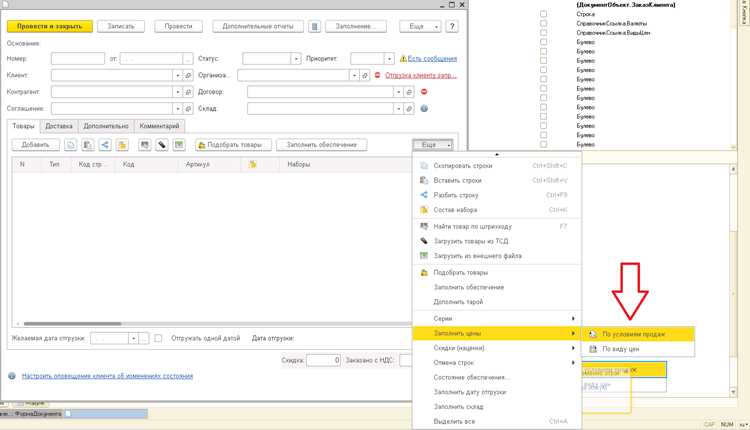
В управляемой форме 1С каждая команда имеет уникальный идентификатор, который используется для программного вызова. Идентификатор задается в свойствах команды в конфигураторе и должен быть уникальным в пределах формы.
Чтобы определить доступные команды и их идентификаторы, выполните следующие шаги:
- Откройте форму в режиме конфигуратора.
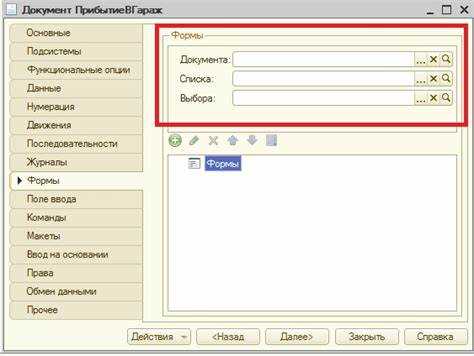
- Перейдите в раздел Команды формы.
- Для каждой команды обратите внимание на поля:
- Имя: используется в коде для вызова метода
ВыполнитьКоманду("ИмяКоманды"). - Идентификатор: уникальный ключ, часто совпадает с именем, но может быть изменен для внутренних целей.
- Режим доступности: определяет, когда команда активна (например, всегда, при выборе элемента списка, при редактировании документа).
- Имя: используется в коде для вызова метода
- Для команд на панели инструментов идентификатор можно также найти через свойство Команда панели.
- Если необходимо получить идентификатор программно, используйте метод
ЭлементыФормы.Команды.НайтиПоИмени("ИмяКоманды").Идентификатор.
Рекомендации при работе с командами:
- Всегда проверяйте уникальность идентификаторов внутри формы, чтобы исключить конфликты при вызове.
- Для сложных форм используйте консоль разработчика (
Отладка → Вызвать команду) для проверки корректности идентификаторов. - При создании новых команд сразу задавайте понятное имя, совпадающее с назначением, это облегчает дальнейшее программирование.
- Документируйте все изменения идентификаторов, чтобы при обновлении конфигурации не возникало ошибок вызова команд.
Использование метода ВыполнитьКоманду объекта Форма
Метод ВыполнитьКоманду объекта Форма предназначен для программного вызова команд интерфейса управляемой формы. Он работает напрямую с командами, определёнными в метаданных, и позволяет инициировать действия, которые обычно выполняются пользователем через меню, кнопки или контекстное меню.
Синтаксис вызова:
Форма.ВыполнитьКоманду("ИмяКоманды");Где ИмяКоманды – это строка с идентификатором команды, зарегистрированной в объекте формы. Для стандартных команд конфигурации 1С 8.3 используются имена, указанные в свойствах команды (например, «Записать», «Провести», «Удалить»).
Основные рекомендации по использованию метода:
- Вызывать метод только после полной инициализации формы, например, в обработчике ПриОткрытии или после загрузки данных.
- Перед вызовом команды проверять доступность с помощью метода Команды.КомандаДоступна(«ИмяКоманды»), чтобы избежать ошибок выполнения.
- Использовать точное имя команды из метаданных. Ошибки в регистре или опечатки приводят к исключениям.
- Для команд с параметрами использовать перегруженные версии команд или передавать параметры через свойства объекта формы, если предусмотрено разработкой.
Примеры практического применения:
- Автоматическое проведение документа после заполнения всех реквизитов:
- Закрытие формы после выполнения основной операции:
- Удаление выбранного элемента справочника:
Если Форма.Команды.КомандаДоступна("Провести") Тогда
Форма.ВыполнитьКоманду("Провести");
КонецЕсли;Форма.ВыполнитьКоманду("Закрыть");Если Форма.Команды.КомандаДоступна("Удалить") Тогда
Форма.ВыполнитьКоманду("Удалить");
КонецЕсли;Метод ВыполнитьКоманду удобен для автоматизации типовых действий, интеграции с внешними обработками и сценариями тестирования интерфейса. Он гарантирует выполнение команды в точности так, как если бы пользователь нажал соответствующую кнопку, включая проверку условий доступности и выполнение встроенных обработчиков событий.
Вызов команды из внешнего модуля обработки формы
Для программного вызова команды управляемой формы из внешнего модуля необходимо получить ссылку на объект формы, к которой относится команда. Если модуль вызывается из документа или справочника, используйте глобальный объект `Форма` или передавайте ссылку на форму через параметры процедуры.
Далее определяется команда по ее идентификатору, заданному в конфигураторе. Например, если команда называется `ОбновитьДанные`, создайте объект `Команда = Форма.Команды.ОбновитьДанные`.
После получения команды можно вызвать метод `Выполнить()`:
Команда.Выполнить();
Если команда использует параметры, их необходимо предварительно заполнить через свойство `Параметры`. Например:
Команда.Параметры.ИмяПараметра = Значение;
Внешний модуль не должен напрямую изменять внутренние элементы формы, чтобы сохранить совместимость с будущими изменениями конфигурации. Все действия должны идти через объект команды, что обеспечивает корректное выполнение обработчиков событий и соблюдение правил безопасности.
Для многократного вызова из разных мест рекомендуется создавать процедурный интерфейс в модуле, принимающий объект формы и идентификатор команды, чтобы минимизировать дублирование кода.
В случае асинхронного выполнения команды используйте метод `Запустить()` вместо `Выполнить()`, чтобы форма продолжала работать без блокировки интерфейса.
Передача параметров при выполнении команды
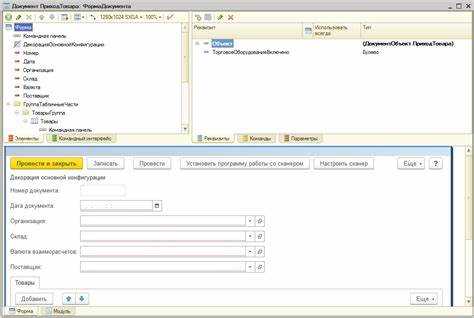
Для передачи параметров при вызове команды управляемой формы в 1С используется метод ВыполнитьКоманду объекта формы. Синтаксис позволяет передавать значения через объект Параметры, где ключи соответствуют именам параметров, объявленных в обработчике команды.
Пример передачи одного параметра:
Форма.ВыполнитьКоманду("КомандаПечати", Новый Структура("Документ", ТекущийДокумент));
Если обработчик команды ожидает несколько параметров, создайте структуру с соответствующими ключами:
Параметры = Новый Структура("Документ,Шаблон,Формат", ТекущийДокумент, ШаблонПечати, "PDF");
Форма.ВыполнитьКоманду("КомандаПечати", Параметры);
Обратите внимание, что имена ключей должны точно совпадать с параметрами процедуры команды. Несовпадение вызывает ошибку выполнения.
Для передачи сложных объектов используйте ссылки на объекты 1С или структуры с вложенными данными. Простые типы (строки, числа, булевы значения) передаются напрямую.
Перед вызовом команды рекомендуется проверять наличие обработчика через метод СуществуетКоманда:
Если Форма.СуществуетКоманда("КомандаПечати") Тогда
  Форма.ВыполнитьКоманду("КомандаПечати", Параметры);
КонецЕсли;
Использование параметров через структуру обеспечивает гибкость и читаемость кода, позволяет легко расширять функциональность команды без изменения базового вызова.
Обработка ошибок при программном вызове команды
При вызове команды управляемой формы через программный код возможны исключения, связанные с отсутствием команды, некорректным состоянием объекта формы или ограничениями прав пользователя. Основной механизм обработки ошибок в 1С – использование конструкции Попытка...Исключение...КонецПопытки.
Пример корректного вызова с обработкой ошибок:
Попытка

Команда = ЭтотОбъект.Команды.Найти("ИмяКоманды");

Если Команда <> Неопределено Тогда

Команда.Выполнить();

КонецЕсли;

Исключение

Сообщить("Ошибка при выполнении команды: " + ОписаниеОшибки());

КонецПопытки;
Рекомендуется предварительно проверять наличие команды методом Найти и состояние доступности через свойство Доступность. Это предотвращает вызов недоступных команд и исключения:
| Метод/Свойство | Назначение | Пример использования |
|---|---|---|
| Найти | Поиск команды по имени | Команда = ЭтотОбъект.Команды.Найти("ИмяКоманды") |
| Доступность | Проверка, активна ли команда | Если Команда.Доступность Тогда Команда.Выполнить(); КонецЕсли; |
| Попытка…Исключение | Перехват ошибок выполнения | Попытка ... Исключение ... КонецПопытки |
Для сложных операций рекомендуется логировать исключения с указанием имени команды, состояния формы и времени вызова. Это упрощает диагностику и позволяет автоматически выявлять систематические ошибки в обработке команд.
Необходимо избегать прямого вызова команд без проверки состояния, особенно если форма может быть заблокирована или пользователь не имеет прав. Использование защитных проверок через свойства Доступность и Видимость снижает риск возникновения ошибок выполнения.
Примеры практического использования команд на формах
В управляемых формах 1С 8.3 команды позволяют выполнять действия без прямого вмешательства пользователя. Например, для кнопки «Создать заказ» можно использовать метод КомандаВыполнить("СоздатьЗаказ"), который автоматически откроет форму документа с предзаполненными реквизитами по текущему контексту.
Для массового обновления данных на форме используется команда с циклом по выбранным элементам списка. Пример: Для Каждого Элемент Из СписокВыбранных Документов Цикл КомандаВыполнить("ОбновитьСтатус", Элемент) КонецЦикла. Это сокращает ручной ввод и исключает ошибки при обработке большого количества записей.
Команды также применяются для интеграции с внешними системами. Например, через кнопку «Выгрузить в Excel» можно вызвать команду КомандаВыполнить("ЭкспортВExcel"), которая формирует таблицу со всеми данными формы и автоматически сохраняет файл по заданному пути.
В интерфейсах с динамическими списками команду можно связать с событиями выбора элемента. Например, при выделении строки в регистре накопления запускается КомандаВыполнить("ПоказатьДетали", ТекущаяСтрока), что открывает детализированную форму без необходимости повторного поиска записи.
Для автоматизации печати документов удобно использовать команды на формах: КомандаВыполнить("ПечатьСчета", ТекущийДокумент). Это позволяет одновременно формировать и отправлять на печать несколько документов, снижая нагрузку на пользователя и исключая многократное открытие каждой формы.
Вопрос-ответ:
Как вызвать команду управляемой формы из кода модуля обработки в 1С 8.3?
Для выполнения команды управляемой формы программно используется объект формы и метод ВыполнитьКоманду. Сначала необходимо получить ссылку на открытую форму документа или справочника через метод ПолучитьФорму. После этого можно вызвать команду по ее имени: Например, форма.ВыполнитьКоманду(«ИмяКоманды»). При этом важно, чтобы команда была доступна в текущем контексте формы, иначе выполнение не произойдет.
Можно ли выполнить команду кнопки панели действий без открытия формы?
Да, но для этого нужно работать с объектом документа или справочника напрямую через методы модуля объекта. Некоторые команды панели действий вызывают изменения данных или запускают отчеты, поэтому их можно выполнить через соответствующие методы объекта, минуя визуальную форму. Однако команды, зависящие от пользовательского интерфейса, могут требовать открытой формы.
Как узнать точное имя команды для вызова из кода?
Имя команды определяется в свойствах самой команды на панели действий формы. В конфигураторе откройте форму, перейдите в Панель команд и выберите нужную команду. В свойствах команды есть поле «Имя команды», которое и используется в методе ВыполнитьКоманду. Важно использовать именно это имя, а не заголовок кнопки, иначе метод не сработает.
Что делать, если выполнение команды вызывает ошибку или не происходит?
Сначала стоит проверить, доступна ли команда в текущем состоянии формы. Некоторые команды блокируются в зависимости от условий (например, пустые поля или статус документа). Также нужно убедиться, что ссылка на форму получена корректно. Если ошибка связана с контекстом данных, возможно, потребуется сначала установить необходимые значения через объект формы или объект документа перед вызовом команды.
Можно ли выполнить команду сразу для нескольких объектов в 1С 8.3?
В стандартной реализации метод ВыполнитьКоманду применяется к одной форме. Для массового выполнения нужно либо программно перебрать объекты, получать форму каждого документа и вызывать команду по очереди, либо использовать методы модуля объекта, которые выполняют аналогичное действие без открытия формы. Такой подход позволяет автоматизировать обработку большого количества данных.
Как программно вызвать команду кнопки в управляемой форме 1С 8.3?
В управляемой форме команды интерфейса привязаны к объектам типа «Команда». Для вызова команды из кода используется метод «Выполнить» объекта команды. Сначала нужно получить ссылку на команду, например, через коллекцию Команд формы: Команда = ЭтаФорма.Команды.Найти(«ИмяКоманды»). Затем достаточно вызвать Команда.Выполнить(). Такой способ работает как для встроенных команд формы, так и для тех, которые добавлены пользователем. Нужно учитывать, что если команда зависит от выбранного объекта в списке, желательно установить текущий элемент перед вызовом.

 Загрузка...