
Поменять пароль в админке WordPress – важная мера для обеспечения безопасности сайта. Это нужно делать регулярно, особенно если заметили подозрительную активность на сайте. В этой статье рассмотрим несколько быстрых и эффективных способов смены пароля, чтобы минимизировать риски и защитить доступ к сайту.
Первый способ: через панель администратора WordPress. Для этого нужно зайти в админку, перейти в раздел «Пользователи», выбрать ваш аккаунт и нажать на ссылку для изменения пароля. Введите новый пароль и обязательно подтвердите его. Преимущество этого способа – его простота и доступность.
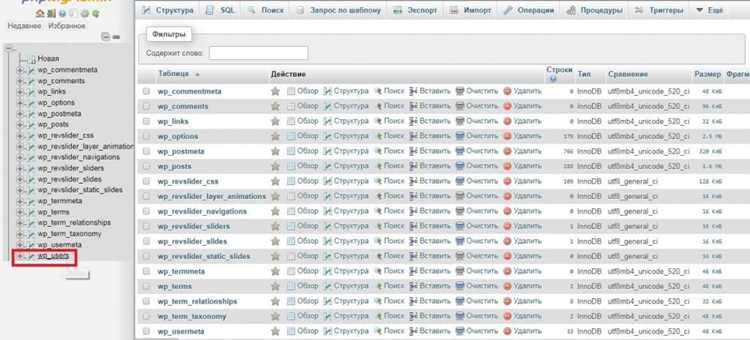
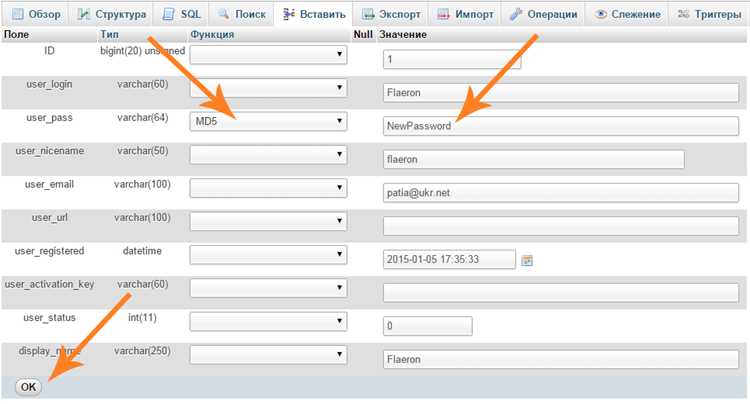
Второй способ: через базу данных с помощью phpMyAdmin. Это более сложный метод, который подходит, если вы забыли пароль и не можете получить доступ через панель администратора. В phpMyAdmin выберите вашу базу данных, перейдите в таблицу wp_users, найдите ваш пользовательский аккаунт и измените значение поля user_pass, выбрав тип хеширования MD5. Это гарантирует, что новый пароль будет правильно сохранён в базе данных.
Третий способ: восстановление через электронную почту. На странице входа в админку есть опция «Забыли пароль?». Если вы настроили правильный адрес электронной почты для восстановления, вы сможете быстро сменить пароль, получив инструкцию на почту.
При смене пароля важно использовать сложный и уникальный набор символов: комбинацию цифр, букв (включая заглавные) и специальных символов. Также полезно использовать двухфакторную аутентификацию для дополнительной защиты. Это минимизирует риск того, что злоумышленники смогут получить доступ к вашему сайту.
Как войти в админку WordPress, если забыли пароль
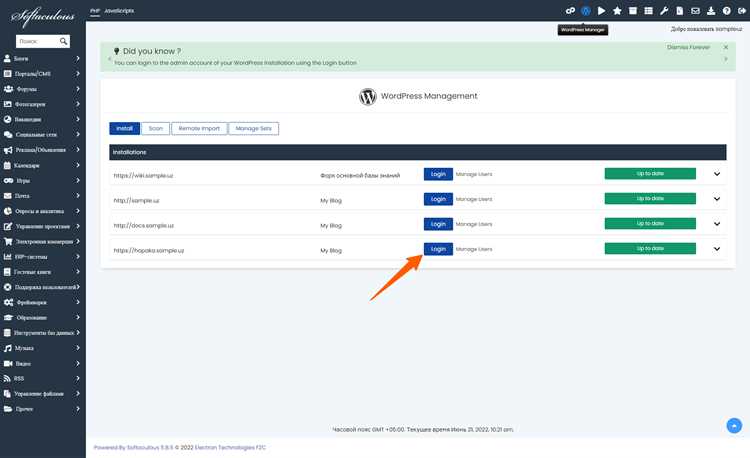
Если вы забыли пароль для входа в админку WordPress, не переживайте, восстановить доступ можно несколькими способами. Первый и самый простой способ – использовать стандартную функцию восстановления пароля через форму на странице авторизации.
1. Перейдите на страницу входа в админку WordPress (обычно это http://ваш_сайт/wp-admin или http://ваш_сайт/wp-login.php). Под полем для ввода пароля нажмите на ссылку «Забыли пароль?». Введите свой email или имя пользователя, связанное с учетной записью.
2. После этого на ваш email будет отправлена ссылка для сброса пароля. Перейдите по ссылке, введите новый пароль и подтвердите изменения.
Если вы не получили письмо, проверьте папку «Спам» или настройте сервер отправки почты, если он не настроен корректно.
Если доступ к почте заблокирован или вы не можете восстановить пароль через email, можно воспользоваться следующими методами:
3. Через phpMyAdmin. Если у вас есть доступ к базе данных сайта, откройте phpMyAdmin через панель управления хостингом. Выберите базу данных вашего сайта, откройте таблицу wp_users, найдите вашу учетную запись и отредактируйте поле user_pass. Установите новый пароль, используя хэш MD5.
4. Через FTP. Если у вас есть доступ к файловой системе сайта, можно сбросить пароль вручную через файл functions.php. Добавьте следующий код в этот файл:
wp_set_password('новый_пароль', 1);После этого войдите в админку, удалите код из functions.php, чтобы не оставить уязвимость.
5. Восстановление через командную строку. Если ваш сервер поддерживает WP-CLI, можно использовать команду для сброса пароля:
wp user update пользователь --user_pass=новый_парольЭтот способ требует наличия доступа к серверу и установленных инструментов WP-CLI.
После успешного восстановления пароля важно настроить двухфакторную аутентификацию для повышения безопасности учетной записи.
Шаги для сброса пароля через email
1. Перейдите на страницу авторизации WordPress. Внизу формы для ввода пароля найдите ссылку «Забыли пароль?».
2. Кликните по ссылке. Откроется форма, где нужно указать свой email-адрес. Введите тот, который привязан к вашему аккаунту администратора.
3. Нажмите кнопку «Получить новый пароль». В течение нескольких секунд на указанный email придет письмо с инструкциями по сбросу пароля.
4. Откройте письмо. Если вы не получили его, проверьте папку «Спам» или убедитесь, что указали правильный адрес.
5. В письме будет ссылка для сброса пароля. Кликните по ней, и вы перейдете на страницу для создания нового пароля.
6. Введите новый пароль, убедитесь, что он соответствует требованиям безопасности: минимум 8 символов, включение цифр и спецсимволов.
7. Нажмите «Сбросить пароль». Пароль будет обновлен, и вы сможете войти в свою админку, используя новый пароль.
Совет: для повышения безопасности установите двухфакторную аутентификацию, чтобы защитить свой аккаунт от несанкционированного доступа.
Использование phpMyAdmin для сброса пароля вручную
Если вы не можете войти в админку WordPress и у вас нет доступа к электронной почте для сброса пароля, можно сбросить пароль вручную через phpMyAdmin. Для этого нужно иметь доступ к базе данных вашего сайта.
1. Войдите в phpMyAdmin через панель управления хостингом.
2. Найдите базу данных, которая используется вашим сайтом WordPress. Это можно узнать в файле wp-config.php, строка define('DB_NAME', 'имя_базы');.
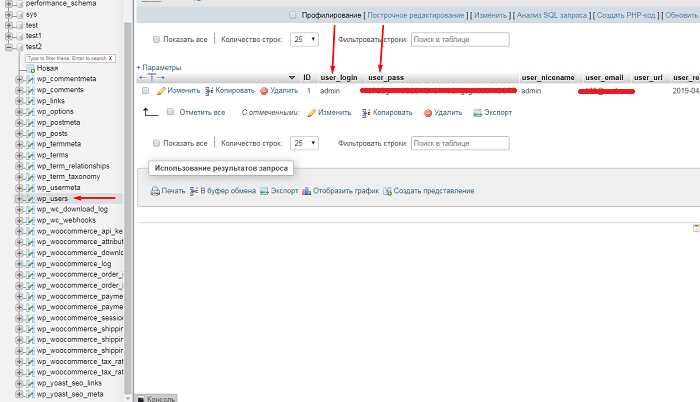
3. Перейдите на вкладку SQL и выполните запрос для поиска таблицы, в которой хранится информация о пользователях. Обычно это таблица wp_users (если не изменялось префиксирование). Нажмите на неё для просмотра.
4. Найдите строку с вашим логином. В поле user_pass будет храниться зашифрованный пароль. Чтобы изменить пароль, используйте функцию MD5 для шифрования нового пароля.
5. Выполните обновление с новым значением в поле user_pass. Пример запроса для изменения пароля:
UPDATE wp_users SET user_pass = MD5('новый_пароль') WHERE user_login = 'ваш_логин';
6. После выполнения запроса новый пароль будет зашифрован и вы сможете войти в админку WordPress с ним. Не забудьте использовать сильные пароли для повышения безопасности вашего сайта.
7. Важно помнить, что метод с использованием MD5 больше не считается самым безопасным. Если возможно, после входа в админку обновите пароль через настройки пользователя, чтобы система использовала более современный алгоритм хеширования.
Как выбрать надежный пароль для админки WordPress
Для обеспечения безопасности вашего сайта на WordPress важно создать сложный и уникальный пароль для админской панели. Вот основные рекомендации:
- Длина пароля: Минимальная длина пароля должна составлять 12-16 символов. Чем длиннее, тем труднее его взломать.
- Использование разных типов символов: В пароле должны быть как буквы (включая заглавные и строчные), так и цифры и специальные символы (@, #, $, %, и т.д.).
- Избегайте простых слов и фраз: Не используйте популярные слова, такие как «password», «admin», «123456». Включение известных слов снижает безопасность.
- Генерация случайных паролей: Используйте генераторы паролей для создания случайных комбинаций символов. Это повысит уровень безопасности.
- Не используйте одинаковые пароли: Использование одного пароля для нескольких сервисов – рискованно. Пароль для админки WordPress должен быть уникальным.
- Изменяйте пароль регулярно: Даже если ваш пароль был выбран с учетом всех рекомендаций, следует периодически менять его.
Помимо этих рекомендаций, используйте двухфакторную аутентификацию для дополнительной защиты. Это сделает ваш сайт гораздо безопаснее.
Установка двухфакторной аутентификации для дополнительной безопасности
Для защиты вашей учетной записи в WordPress от несанкционированного доступа рекомендуется включить двухфакторную аутентификацию (2FA). Это добавит дополнительный уровень защиты помимо стандартного пароля.
Первый шаг – выбрать плагин для двухфакторной аутентификации. Один из наиболее популярных и удобных вариантов – Two Factor Authentication, который легко интегрируется в WordPress. Установите его через панель администратора, перейдя в раздел «Плагины» → «Добавить новый» и найдите «Two Factor Authentication». После установки активируйте плагин.
После активации плагина откроется страница настроек. Вам нужно будет выбрать метод второго фактора: SMS, email или приложение для генерации кодов (например, Google Authenticator или Authy). Для использования приложения, скачайте его на мобильное устройство и отсканируйте QR-код, отображающийся на странице настроек в WordPress.
При настройке через SMS или email введите номер телефона или адрес электронной почты для получения кодов. После этого система будет отправлять вам одноразовые коды при каждом входе в админку, которые необходимо будет ввести для подтверждения вашей личности.
Важно настроить резервный вариант для восстановления доступа, если основной метод будет недоступен. Например, в случае потери доступа к мобильному приложению, плагин предоставляет возможность настроить секретные ключи для восстановления доступа.
После завершения настройки двухфакторной аутентификации WordPress будет требовать не только пароль, но и код подтверждения при каждом входе в админку. Это значительно снижает вероятность взлома вашей учетной записи.
Как обновить пароль через файл functions.php
Для обновления пароля через файл functions.php в WordPress необходимо использовать функцию wp_set_password(), которая позволяет изменить пароль пользователя без необходимости входа в админку. Следующие шаги помогут вам это сделать быстро и безопасно.
1. Откройте файл functions.php, расположенный в директории вашей активной темы. Для этого можно использовать FTP-клиент или редактор файлов через панель управления хостингом.
2. Вставьте следующий код в файл functions.php:
function update_user_password() {
$user = get_user_by( 'login', 'имя_пользователя' ); // Укажите логин пользователя
if ( $user ) {
wp_set_password( 'новый_пароль', $user->ID ); // Укажите новый пароль
}
}
add_action( 'init', 'update_user_password' );
3. Замените имя_пользователя на логин пользователя, чей пароль нужно обновить, а новый_пароль на желаемый новый пароль.
4. После сохранения файла, код автоматически выполнится при следующем запросе к сайту, и пароль пользователя будет обновлён. Важно: после выполнения обновления пароля необходимо удалить этот код из functions.php, чтобы избежать его повторного выполнения.
5. Для дополнительной безопасности, используйте уникальные и сложные пароли. Можно также установить ограничения на длину пароля и его сложность с помощью плагинов безопасности.
После выполнения этих шагов, новый пароль будет установлен, и пользователь сможет войти в систему с новым паролем.
Настройка восстановления пароля через сторонние плагины
Для эффективной настройки восстановления пароля в WordPress через сторонние плагины, стоит выбрать решения, которые обеспечат дополнительную безопасность и удобство. Вот несколько популярных плагинов и шаги для их настройки.
1. Плагин «Password Reset» (WP Password Reset)
Этот плагин добавляет дополнительные возможности для восстановления пароля, включая отправку письма с уникальной ссылкой для сброса пароля. После установки плагин автоматически интегрируется с системой восстановления пароля WordPress, но дает возможность расширить функциональность.
- Установите плагин через раздел «Плагины» в админке WordPress.
- Перейдите в настройки плагина и включите возможность отправки уведомлений через SMTP-сервер для повышения надежности.
- Настройте шаблоны писем для сброса пароля, чтобы они соответствовали вашему бренду.
- Проверьте работоспособность функционала на тестовом аккаунте.
2. Плагин «Theme My Login»
Theme My Login позволяет расширить стандартный функционал регистрации и восстановления пароля. Он интегрируется с личными страницами пользователя, создавая кастомизированные формы для входа и восстановления пароля.
- После установки плагина перейдите в его настройки и выберите нужные страницы для входа и сброса пароля.
- Активируйте опцию использования капчи для защиты от брутфорс-атак.
- Настройте редирект пользователей после успешного восстановления пароля.
3. Плагин «WP Security» (iThemes Security)
Этот плагин фокусируется на безопасности, включая защиту от взлома при восстановлении пароля. Включает настройки двухфакторной аутентификации и другие меры для защиты данных пользователей.
- Активируйте функции защиты от брутфорс-атак и установите лимиты на количество попыток восстановления пароля.
- Настройте двухфакторную аутентификацию для повышения безопасности восстановления пароля.
- Используйте логирование для отслеживания неудачных попыток восстановления пароля.
4. Плагин «User Registration»
Для сайтов с системой регистрации пользователей «User Registration» предоставляет расширенные функции восстановления пароля. Этот плагин позволяет интегрировать восстановление через электронную почту с возможностью настройки кастомных шаблонов писем.
- После активации плагина создайте страницы для регистрации и восстановления пароля.
- Подключите плагин к внешним почтовым сервисам для надежной отправки уведомлений.
- Настройте поля для сбора дополнительных данных при восстановлении пароля.
5. Плагин «Reset Password Email»
Этот плагин улучшает стандартную функцию восстановления пароля, добавляя возможность настройки дополнительных уведомлений. Он также поддерживает изменение URL-адреса для сброса пароля, что может быть полезно для повышения безопасности.
- Установите плагин и активируйте его.
- Перейдите в настройки плагина и настройте ссылку для сброса пароля, чтобы она соответствовала вашему домену.
- Тестируйте систему на разных пользователях и проверьте корректность отправки письма для сброса пароля.
Рекомендации по безопасности при использовании плагинов для восстановления пароля
- Используйте проверенные плагины с регулярными обновлениями.
- Не забывайте про защиту от брутфорс-атак, используя капчу и ограничение на количество попыток сброса пароля.
- Обновляйте шаблоны писем, чтобы они включали уникальные и надежные ссылки для сброса пароля.
- Регулярно проверяйте логи восстановления пароля для обнаружения подозрительных активностей.
Как проверить безопасность пароля после его смены
После смены пароля важно удостовериться в его безопасности, чтобы избежать потенциальных угроз. Используйте проверку на надежность с помощью онлайн-сервисов, таких как Have I Been Pwned, чтобы убедиться, что ваш новый пароль не был скомпрометирован в предыдущих утечках данных.
Применяйте инструменты для оценки силы пароля, например, Password Monster, который проверяет длину, разнообразие символов и отсутствие легко угадываемых комбинаций. Идеальный пароль должен включать в себя как минимум 12 символов, сочетание заглавных и строчных букв, цифр и специальных знаков.
Рекомендуется использовать двухфакторную аутентификацию (2FA), которая значительно повышает уровень защиты. Даже если злоумышленник получит ваш пароль, он не сможет войти без дополнительного кода, который будет отправлен на ваше мобильное устройство.
Если ваш хостинг позволяет, активируйте защиту от брутфорс-атак через лимитирование попыток входа. Это затруднит доступ злоумышленников, использующих автоматизированные скрипты для подбора пароля.
Не забывайте проверять настройки безопасности на сайте администрирования WordPress: наличие плагинов, таких как Wordfence или iThemes Security, поможет отслеживать попытки несанкционированного входа и блокировать подозрительные действия.
Вопрос-ответ:
Как быстро изменить пароль администратора в WordPress?
Чтобы быстро изменить пароль администратора в WordPress, зайдите в админку, перейдите в раздел «Пользователи», выберите свой аккаунт и нажмите на «Изменить». В поле «Новый пароль» введите новый безопасный пароль и сохраните изменения. Если забыли пароль, можно воспользоваться функцией восстановления через почту.
Как выбрать надежный пароль для админки WordPress?
Надежный пароль должен быть длинным (не менее 12 символов), включать комбинацию букв, цифр и специальных символов. Постарайтесь избегать очевидных слов или последовательностей, таких как «12345» или «admin». Использование генераторов паролей и двухфакторной аутентификации значительно повысит безопасность.
Могу ли я сменить пароль через phpMyAdmin?
Да, можно изменить пароль через phpMyAdmin. Для этого откройте базу данных вашего сайта WordPress, найдите таблицу `wp_users` и откройте строку с вашим пользователем. В поле `user_pass` выберите функцию MD5 и введите новый пароль. После этого сохраните изменения. Однако этот способ рекомендуется использовать только опытным пользователям, так как ошибки могут привести к повреждению данных.
Как избежать потери данных при смене пароля в WordPress?
Чтобы избежать потери данных, перед сменой пароля рекомендуется создать резервную копию сайта. Используйте плагины для автоматического создания бэкапов или сделайте это вручную через панель хостинга. Также стоит убедиться, что новый пароль записан и сохранён в безопасном месте.
Что делать, если я не могу войти в админку WordPress после смены пароля?
Если вы не можете войти после смены пароля, попробуйте воспользоваться функцией восстановления пароля через ссылку «Забыли пароль?» на странице входа. В случае, если это не помогло, проверьте почту на наличие письма для восстановления или используйте доступ через phpMyAdmin, чтобы вручную сбросить пароль.
Как быстро изменить пароль в админке WordPress?
Чтобы сменить пароль в админке WordPress, выполните следующие шаги: войдите в админ-панель, перейдите в раздел «Пользователи» и выберите свою учетную запись. На странице редактирования пользователя найдите поле для пароля и нажмите «Сгенерировать пароль». Система предложит новый случайный пароль, но вы можете ввести свой. После этого сохраните изменения. Это обеспечит смену пароля для вашей учетной записи. Также рекомендуется использовать сложные пароли, чтобы повысить безопасность.
Как сделать смену пароля в WordPress более безопасной?
Для повышения безопасности смены пароля в WordPress можно использовать несколько дополнительных мер. Во-первых, обязательно включите двухфакторную аутентификацию, что добавит дополнительный слой защиты. Во-вторых, создавайте длинные и сложные пароли, состоящие из букв, цифр и специальных символов. В-третьих, используйте плагины безопасности, такие как Wordfence или iThemes Security, чтобы дополнительно защитить ваш сайт от несанкционированного доступа. Наконец, регулярно обновляйте пароли и следите за активностью на своем сайте, чтобы вовремя обнаружить подозрительные действия.

 Загрузка...


