
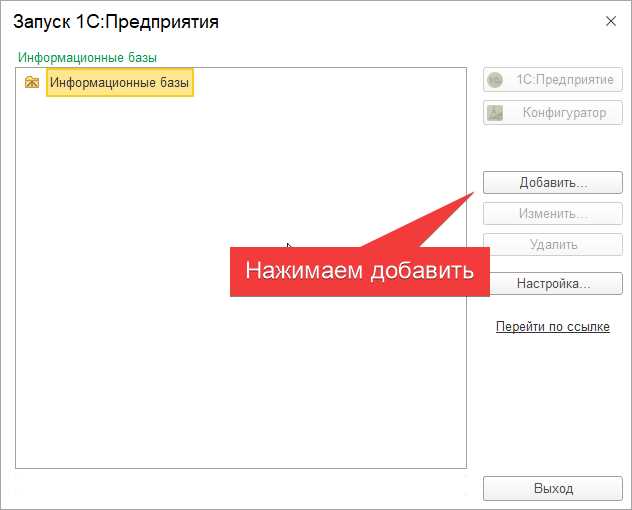
Для создания базы данных в 1С необходимо пройти несколько важных этапов. Каждый из них требует точности и внимательности, поскольку ошибки на любом этапе могут привести к серьезным проблемам в будущем. В этом руководстве мы разберем каждый шаг с подробным объяснением и рекомендациями.
Шаг 1: Установка платформы 1С
Прежде чем создать базу, нужно установить саму платформу 1С. Для этого нужно скачать и установить соответствующую версию с официального сайта. Убедитесь, что на вашем компьютере есть все необходимые системные требования. Важно, чтобы версия платформы соответствовала вашим задачам, так как от этого зависит совместимость с другими компонентами.
Шаг 2: Создание новой базы данных
После установки платформы можно приступать к созданию базы. Для этого откройте 1С и выберите пункт «Создать базу данных». Введите имя новой базы, укажите тип и место хранения. Важно сразу выбрать правильный тип базы – например, если база будет использоваться для учета, необходимо выбрать конфигурацию, предназначенную для этой цели.
Шаг 3: Настройка конфигурации
Каждая база 1С использует определенную конфигурацию, которая определяет структуру данных, интерфейс и функциональность. После создания базы, выберите подходящую конфигурацию, которая будет отвечать вашим требованиям. Убедитесь, что она актуальна и поддерживается на вашей версии платформы.
Шаг 4: Применение прав пользователей
Без правильной настройки прав доступа пользователи не смогут работать с базой 1С. Важно установить роли и права для каждого пользователя, чтобы ограничить доступ к конфиденциальной информации и функционалу. Применение прав необходимо на стадии настройки базы, сразу после выбора конфигурации.
Шаг 5: Проверка работоспособности
После настройки базы необходимо провести тестирование, чтобы убедиться, что все работает корректно. Проверьте основные функциональные модули, выполнение отчетов и обработку данных. Это поможет выявить возможные ошибки на ранней стадии и избежать проблем в процессе эксплуатации.
Создание базы 1С: пошаговое руководство
Для начала работы с 1С необходимо создать новую базу данных. Этот процесс включает несколько этапов, от установки программы до настройки самой базы данных.
Шаг 1. Установка 1С
Скачайте и установите актуальную версию 1С с официального сайта. После установки откройте конфигуратор. Убедитесь, что у вас есть права администратора, иначе создание базы может быть невозможно.
Шаг 2. Запуск конфигуратора 1С
Запустите конфигуратор через меню «Пуск» или ярлык на рабочем столе. В открывшемся окне выберите пункт «Создать новую базу».
Шаг 3. Выбор типа базы
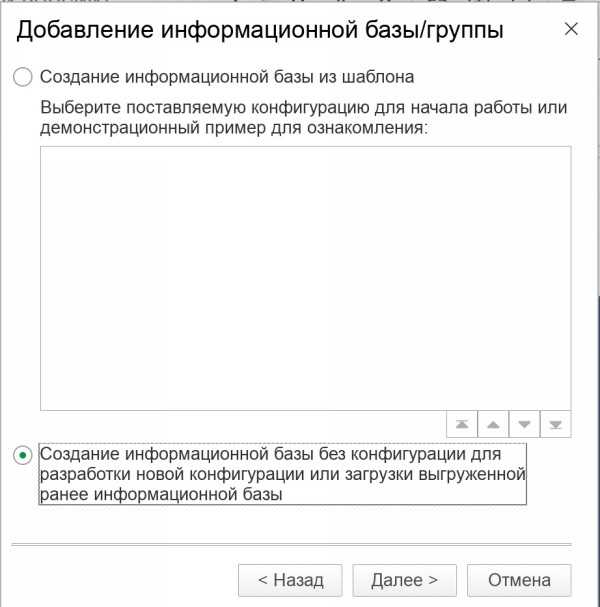
В процессе создания базы вас попросят выбрать тип. Существуют разные варианты, такие как «Типовая конфигурация» и «Пустая база». Для большинства случаев подходит тип «Типовая конфигурация», например, «Управление торговлей» или «Бухгалтерия». Если вам нужна полностью кастомизированная база, выберите «Пустая база».
Шаг 4. Выбор локализации
Выберите нужный язык для интерфейса. Обычно выбирают русский, но если ваша компания работает с международными партнерами, можно выбрать английский.
Шаг 5. Настройка пути для хранения данных
Укажите папку, в которой будет храниться ваша база. Лучше выбрать надежный путь на локальном сервере, где будет обеспечена стабильная работа с файлами базы.
Шаг 6. Установка параметров соединения
Если база будет использоваться в сети, необходимо настроить параметры подключения. Укажите сервер, на котором будет размещена база, и активируйте сетевой режим. В случае работы в автономном режиме, этот шаг можно пропустить.
Шаг 7. Создание базы
После завершения всех настроек нажмите кнопку «Создать». Конфигуратор начнёт создание новой базы данных, что займет несколько минут. После этого база будет доступна для дальнейшей работы.
Шаг 8. Проверка и тестирование
После создания базы откройте её в режиме 1С:Предприятие и проверьте, работают ли основные функции, такие как создание документов и отчетов. Убедитесь, что все выбранные параметры корректно отображаются.
Шаг 9. Резервное копирование
Немедленно после создания базы рекомендуется создать её резервную копию. Для этого в конфигураторе выберите пункт «Резервное копирование» и сохраните файл в безопасное место.
Шаг 10. Настройка пользователей
Добавьте пользователей, указав их роли и права доступа. Если база будет использоваться несколькими сотрудниками, настройте соответствующие ограничения, чтобы каждый пользователь имел доступ только к необходимым данным.
Процесс создания базы 1С завершён. Теперь можно приступать к настройке и заполнению данных для работы вашей организации.
Выбор подходящей версии 1С для создания базы

При создании базы 1С важно выбрать правильную версию, которая будет соответствовать требованиям бизнеса и обеспечивать необходимую функциональность. Рассмотрим основные аспекты, которые помогут в этом выборе.
1С предлагает несколько версий программного обеспечения, каждая из которых предназначена для определённых задач. Основные версии 1С, которые используются для создания баз, включают 1С:Предприятие 8 и 1С:Предприятие 8.3. Версия 1С:Предприятие 8.3 считается более современной и функциональной, поддерживающей более широкие возможности, включая интеграцию с облачными сервисами и мобильными приложениями.
Для выбора подходящей версии следует учесть следующие критерии:
| Критерий | 1С:Предприятие 8 | 1С:Предприятие 8.3 |
|---|---|---|
| Поддержка новых технологий | Ограниченная поддержка новых технологий и стандартов. | Полная поддержка современных технологий, включая облачные сервисы, мобильные решения. |
| Совместимость с устаревшими конфигурациями | Хорошая совместимость с более старыми конфигурациями. | Не всегда поддерживает старые конфигурации без адаптации. |
| Обновления и поддержка | Обновления ограничены. | Регулярные обновления, активная поддержка. |
| Интерфейс пользователя | Менее современный интерфейс. | Интерфейс, оптимизированный для различных устройств и экранов. |
| Производительность | Менее эффективна при больших объемах данных. | Высокая производительность и поддержка работы с большими данными. |
Для небольших компаний или тех, кто работает с устаревшими конфигурациями, может подойти версия 1С:Предприятие 8. Однако для предприятий с высоким уровнем автоматизации и потребностью в интеграции с современными системами стоит выбрать 1С:Предприятие 8.3. Эта версия будет более гибкой и обеспечит лучшие возможности для масштабирования и дальнейшего развития.
Также стоит обратить внимание на наличие лицензий и стоимость обновлений. 1С:Предприятие 8.3 обычно требует более высоких затрат на поддержание актуальности программного обеспечения, однако эти расходы оправданы за счет более широких возможностей и функций.
Настройка серверной части 1С для работы с базой
1. Установка и настройка серверной части 1С
Скачайте и установите сервер 1С:Предприятие с официального сайта. Выберите версию, соответствующую вашей операционной системе. Во время установки убедитесь, что выбраны необходимые компоненты для работы серверной части. Серверная часть включает в себя установку и настройку самого сервера 1С и компонента для работы с базами данных.
2. Настройка сервера 1С на сервере Windows
После установки запустите конфигуратор 1С на сервере. Для корректной работы необходимо настроить службы. Для этого:
- Откройте «Управление службами» на сервере и настройте службу 1С, установив её запуск в автоматическом режиме.
- Убедитесь, что сервер 1С слушает порты для входящих соединений, например, порт 1541 для TCP/IP-соединений.
- Настройте сетевые интерфейсы, указав необходимые IP-адреса для доступа к серверу 1С с рабочих станций.
3. Подключение к базе данных
Для корректного подключения к базе данных важно правильно настроить параметры базы в конфигураторе 1С. В настройках укажите путь к базе данных, а также тип базы (например, MS SQL или PostgreSQL). Для этого откройте конфигуратор и в меню «Администрирование» выберите «Настройки базы данных». Введите строку подключения с указанием учетных данных пользователя и сервера базы данных.
4. Установка и настройка лицензионного ключа
Для работы с сервером необходимо установить лицензионный ключ 1С. Это можно сделать в процессе установки или после, через «Управление лицензиями». Убедитесь, что ключ привязан к правильному серверу, и его количество соответствует числу рабочих мест, подключенных к серверу.
5. Настройка прав доступа и безопасности
Для обеспечения безопасности сервера 1С настройте систему прав доступа. Создайте пользователей с разными уровнями доступа и назначьте права на чтение, запись и администрирование данных. Также рекомендуется настроить защиту от несанкционированного доступа через настройку фаервола и использование VPN для удаленного доступа.
6. Мониторинг и диагностика работы сервера
Для отслеживания состояния сервера 1С используйте встроенные средства мониторинга, такие как журнал событий и утилиту «Системный монитор». Эти инструменты помогут диагностировать проблемы с производительностью и оперативно их устранить. Настройте уведомления о критических ошибках или сбоях системы для быстрого реагирования.
7. Обновления и резервное копирование
Регулярно обновляйте сервер 1С для использования последних исправлений и улучшений. Настройте автоматическое резервное копирование базы данных и данных конфигурации. Это минимизирует риски потери данных в случае сбоя.
Процесс установки 1С на локальную машину
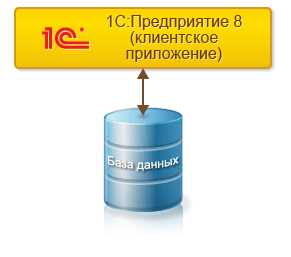
Для установки платформы 1С на локальную машину необходимо выполнить несколько шагов, начиная с подготовки системы и заканчивая настройкой рабочих параметров. Рекомендуется использовать официальную версию 1С с сайта разработчика.
1. Скачивание и подготовка установочного файла. Перейдите на сайт 1С и скачайте установочный файл подходящей версии для вашей операционной системы. На Windows это будет .exe файл, на Linux – .deb или .rpm пакет.
2. Запуск установки. После завершения скачивания запустите установочный файл. В случае Windows вы можете запустить файл с правами администратора для избегания проблем с доступом. На Linux потребуется использовать команду sudo для установки пакета.
3. Выбор компонентов. В процессе установки вам будет предложено выбрать компоненты. Для локальной установки достаточно выбрать «Платформа 1С», а также «Конфигурации» и «Обновления», если они необходимы. Если вы планируете использовать 1С без дополнительных конфигураций, установку можно ограничить только платформой.
4. Выбор папки для установки. Укажите каталог, в который будет установлена платформа 1С. По умолчанию программа предлагает расположение на диске C:, но для улучшения производительности и свободного пространства лучше выбрать другой диск или раздел. Помните, что на целевом диске должно быть достаточно места для установки и хранения данных.
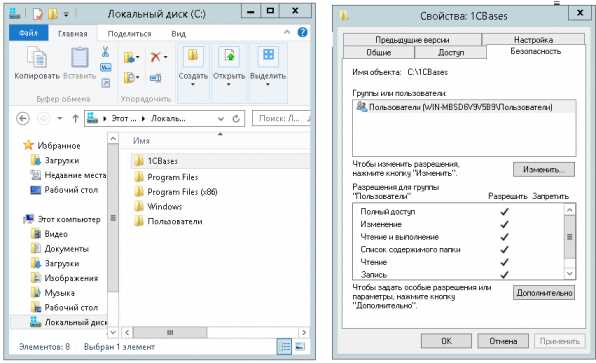
5. Настройка доступа и прав. В процессе установки необходимо настроить параметры безопасности и доступа. Убедитесь, что папки для хранения данных 1С имеют правильные права доступа. Это важно для предотвращения ошибок при запуске 1С и работы с базами данных.
6. Установка серверных компонентов (если необходимо). Если вы устанавливаете 1С не только на клиентскую машину, но и на сервер, выберите опцию установки серверных компонентов. В противном случае можно пропустить этот шаг.
7. Завершение установки и перезагрузка. После завершения установки следуйте инструкциям на экране для завершения процесса. Если требуется, перезагрузите машину для применения всех изменений.
8. Проверка работоспособности. После установки запустите платформу 1С и убедитесь, что она запускается корректно. Проверьте, что все необходимые компоненты установлены, и база данных доступна для работы.
9. Установка обновлений. Рекомендуется сразу проверить наличие доступных обновлений и установить их для улучшения стабильности работы системы.
10. Тестирование. Протестируйте работу всех настроенных компонентов на вашей машине, чтобы убедиться в отсутствии ошибок в настройке.
Создание нового информационного режима в 1С

Для создания нового информационного режима в 1С необходимо выполнить несколько последовательных шагов. Информационный режим в 1С используется для организации и обработки данных в рамках конфигурации, обеспечивая удобную работу с ними. В данном разделе рассмотрим процесс его создания с практическими рекомендациями.
1. Открытие конфигурации в режиме «Конфигуратор»
Для начала откройте конфигурацию в режиме «Конфигуратор». Это необходимо для внесения изменений в структуру системы. В верхнем меню выберите «Конфигуратор», затем откройте нужную конфигурацию.
2. Добавление нового информационного режима
Для создания нового информационного режима перейдите в дерево конфигурации и выберите раздел «Информационные режимы». Нажмите правой кнопкой мыши и выберите пункт «Добавить». В появившемся окне введите название информационного режима, которое будет уникальным в рамках конфигурации.
3. Определение свойств информационного режима
После добавления режима откроется его форма, где необходимо задать несколько ключевых параметров:
- Имя – уникальное название для информационного режима.
- Описание – краткое описание назначения режима. Это поможет понять его функционал при дальнейшей разработке и поддержке системы.
- Тип данных – выберите тип данных, который будет использоваться в режиме (например, таблица данных, справочник или документ).
- Используемые объекты – выберите объекты конфигурации, с которыми информационный режим будет работать (например, регистрация, документы, справочники).
4. Создание структуры данных
Для функционирования нового информационного режима необходимо настроить его структуру. В 1С это делается через создание наборов данных. Вы можете создать дополнительные реквизиты, которые будут хранить информацию в рамках этого режима. Реквизиты могут быть разных типов: строка, число, дата, справочник и т.д.
5. Настройка обработки данных
6. Взаимодействие с пользователем
Если информационный режим должен работать с пользователем (например, отображать данные в интерфейсе), настройте соответствующие формы. Это могут быть формы для ввода, просмотра или редактирования данных. Важно грамотно организовать интерфейс, чтобы пользователь мог легко взаимодействовать с системой.
7. Проверка и отладка
После того как все элементы информационного режима настроены, проведите тестирование. Проверьте корректность работы всех элементов: правильность обработки данных, отсутствие ошибок в расчетах и верное отображение информации. Используйте встроенные инструменты отладки для выявления и устранения возможных проблем.
8. Документирование и поддержка
Не забывайте о документировании созданного информационного режима. Хорошо прописанное описание каждого элемента системы поможет другим разработчикам быстро понять, как работает информационный режим, и в случае необходимости быстро внести изменения.
Таким образом, создание нового информационного режима в 1С требует внимательности и точности на каждом шаге, от добавления объектов до тестирования и документации. Следуя данным рекомендациям, вы сможете эффективно настроить новый режим для обработки данных в вашей конфигурации.
Настройка прав доступа пользователей в базе 1С
Для эффективного управления доступом пользователей в базе 1С необходимо настроить права, которые ограничивают или разрешают доступ к определённым объектам системы. Это позволяет обеспечить безопасность данных и правильное распределение полномочий между сотрудниками.
Основные этапы настройки прав доступа:
- Создание пользователей и групп:
- В 1С необходимо создать пользователей с учёными записями, указывая их имя, роль и права доступа.
- Группы пользователей позволяют объединить сотрудников с одинаковыми правами в одну категорию для упрощения управления.
- Настройка прав для объектов:
- Права доступа на объекты системы (справочники, документы, отчёты) могут быть заданы через механизм «Роли».
- Каждому пользователю или группе присваивается роль, которая определяет доступ к конкретным действиям (чтение, запись, удаление).
- Роли и права доступа:
- Каждая роль в 1С содержит набор прав, которые можно настроить для разных категорий объектов.
- Роли могут быть стандартными (предоставляемыми системой по умолчанию) или кастомизированными, созданными для нужд организации.
- Настройка доступа на уровне объектов:
- Для каждого объекта можно задать права на уровне «просмотр», «редактирование» или «удаление» в зависимости от роли пользователя.
- Для документальных объектов возможно настроить доступ на уровне отдельных реквизитов документа, что позволяет ограничить права только на конкретные поля.
- Использование конфигураций безопасности:
- 1С позволяет создавать и использовать конфигурации безопасности для ограничения доступа на уровне отдельных функциональных блоков.
- Для более детальной настройки безопасности можно применить дополнительные настройки в конфигурации для защиты данных, таких как шифрование.
Для успешной настройки прав доступа важно учитывать следующие рекомендации:
- Периодически проверять текущие права доступа для предотвращения ошибок и несанкционированного доступа.
- При создании новых пользователей или групп учитывать принципы минимальных прав доступа (по принципу «необходимости»).
- Регулярно проводить аудит ролей и прав доступа для исключения избыточных привилегий.
Правильная настройка прав доступа в 1С – это ключевая мера для защиты информации и поддержания конфиденциальности данных в организации.
Конфигурирование параметров базы данных 1С
При конфигурировании базы данных 1С важно учитывать несколько ключевых параметров, влияющих на производительность и надежность работы системы. Первоначальная настройка должна быть ориентирована на конкретные требования бизнеса, а также на доступные ресурсы сервера.
1. Выбор типа базы данных
1С поддерживает несколько вариантов баз данных: MS SQL, PostgreSQL и встроенная база. Выбор зависит от объема данных, требуемой скорости обработки и уровня поддержки. Для крупных предприятий и распределенных систем предпочтительнее MS SQL, так как она обеспечивает высокую производительность и надежность. Для малых и средних организаций может подойти PostgreSQL или встроенная база.
2. Настройка параметров подключения
В разделе «Администрирование» необходимо настроить параметры подключения к серверу базы данных. Важно указать правильный адрес сервера, порт и учетные данные для доступа. Также стоит настроить автоматическое восстановление соединения в случае потери связи, чтобы минимизировать риски прерывания работы.
3. Режимы работы с базой данных
В 1С существует несколько режимов работы с базой данных: «Режим с разделением блоков» и «Режим с блокировками». Для повышения производительности рекомендуется использовать режим с разделением блоков, так как он снижает нагрузку на сервер за счет уменьшения количества блокировок при одновременном доступе к данным.
4. Параметры транзакций
Настройка транзакций важна для обеспечения целостности данных. Важно настроить параметры подтверждения транзакций, время их жизни и размер пакета. Для большинства конфигураций подходит использование стандартных настроек, но для крупных баз может потребоваться оптимизация этих параметров для повышения производительности.
5. Оптимизация индексов
Для ускорения поиска и обработки данных важно правильно настроить индексы. Рекомендуется использовать индексы для часто используемых полей. Для эффективной работы с большими объемами данных следует настроить индексы на столбцы, по которым выполняются фильтрация и сортировка.
6. Резервное копирование
Настройка автоматического резервного копирования базы данных является обязательной частью конфигурирования. Важно указать регулярность создания резервных копий, их хранение в разных местах и периодичность тестирования восстановления данных. Для базы данных рекомендуется использовать инкрементальные резервные копии, чтобы сократить время на создание резервных копий и минимизировать нагрузку на систему.
7. Параметры журналирования
Включение журналирования транзакций помогает отслеживать ошибки и восстановить базу данных в случае сбоя. Для этого нужно настроить параметры хранения логов, их размер и периодичность очистки. Логи можно хранить как на отдельном сервере, так и на том же сервере, где расположена база данных, в зависимости от требований безопасности.
8. Настройка прав доступа
Корректная настройка прав доступа пользователей является важным аспектом безопасности и удобства работы с базой. Каждый пользователь должен иметь доступ только к необходимым для его работы данным. Для этого нужно настроить роли и разрешения на уровне объектов конфигурации.
9. Настройки производительности
Для улучшения производительности системы необходимо настроить кэширование данных, а также использовать оптимизацию запросов. Рекомендуется периодически проверять и анализировать выполнение запросов с помощью встроенных инструментов 1С, чтобы выявить узкие места в системе.
Импорт данных и настройка обмена с другими системами
Импорт данных и настройка обмена с внешними системами – важный этап при создании базы 1С, который позволяет интегрировать систему с другими программными продуктами и источниками данных. Рассмотрим шаги, которые помогут настроить этот процесс эффективно.
1. Подготовка данных для импорта
Перед импортом данных необходимо удостовериться в их корректности. Рекомендуется следующее:
- Провести очистку данных от лишних символов, ошибок и дубликатов.
- Проверить соответствие форматов данных с требуемыми в 1С (например, даты, валюты, текстовые поля).
- Соблюсти структуру таблиц: данные должны быть упорядочены в соответствии с полями базы данных 1С.
2. Форматы импорта
Для импорта данных в 1С могут использоваться следующие форматы:
- XML – распространенный формат для обмена данными между различными системами.
- CSV – используется для обмена табличными данными.
- Excel (XLSX) – поддерживается для удобства импорта данных из офисных приложений.
- JSON – часто используется при интеграции с веб-сервисами.
3. Настройка обмена данными с внешними системами
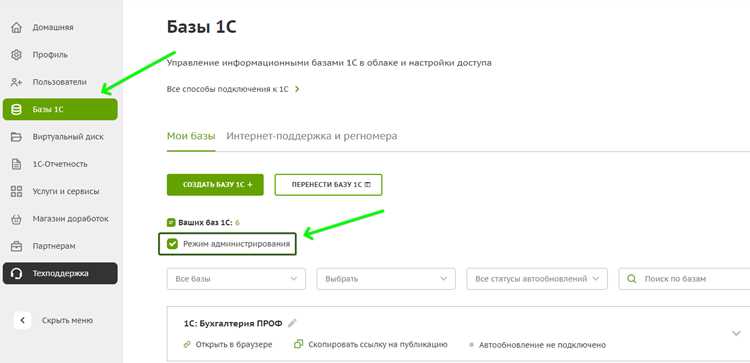
Для обмена данными с другими системами можно использовать следующие способы:
- Web-сервисы – обмен данными через HTTP запросы, часто используется для интеграции с CRM, ERP и другими облачными сервисами. В 1С можно настроить подключение к веб-сервисам через модуль «Обмен данными с Web-сервисами».
- FTP-серверы – для автоматического импорта и экспорта файлов через FTP-серверы. В 1С используется обработка для работы с FTP, например, для получения данных из сторонних информационных систем или отправки отчетности.
- Обмен через базы данных – если системы используют общую СУБД, можно настроить прямой обмен данными с помощью SQL-запросов или через ODBC-подключение.
- Интерфейс обмена через «1С:Интеграция» – специфичный инструмент для интеграции с другими решениями 1С.
4. Процесс импорта данных
Для импорта данных в 1С выполните следующие шаги:
- Создайте обработку, которая будет отвечать за импорт данных. Воспользуйтесь стандартными механизмами 1С, такими как «Обработки» или «Обмен данными».
- Настройте параметры соединения с внешней системой: укажите путь к файлу, настройки подключения, формат данных.
- Запустите импорт и выполните предварительный просмотр данных, чтобы проверить их корректность.
- После проверки запустите процедуру импорта и сохраните данные в базе.
5. Автоматизация процесса обмена
Для автоматизации обмена данными можно использовать:
- Планировщик задач 1С – позволяет настроить регулярный импорт/экспорт данных в заданное время.
- Обработки для массового обмена – для больших объемов данных используйте массовые обработки для ускорения импорта.
- Уведомления и отчеты – настройте уведомления для пользователей о завершении процессов обмена и ошибках.
6. Ошибки при импорте данных
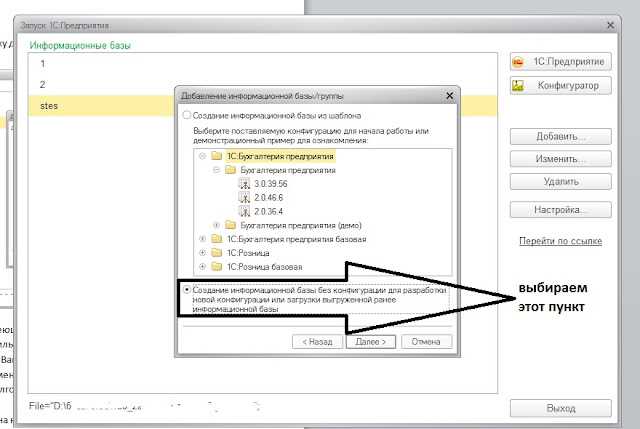
Частые ошибки при импорте данных и способы их устранения:
- Некорректные форматы данных – проверьте правильность форматов дат, чисел и валют.
- Отсутствие необходимых реквизитов – добавьте все обязательные реквизиты в исходные данные.
- Несоответствие структуры данных – убедитесь, что поля в файле данных соответствуют полям в базе 1С.
7. Завершающие шаги
После импорта данных выполните следующие действия:
- Проверьте корректность импортированных данных, используя отчеты и выборки.
- Убедитесь, что все внешние системы правильно синхронизированы с 1С.
- Настройте резервное копирование данных для предотвращения потерь в случае ошибок обмена.
Вопрос-ответ:
Как создать базу данных в 1С с нуля?
Для создания базы данных в 1С нужно сначала установить саму платформу 1С. После установки откройте программу и выберите вариант создания новой базы данных. Далее, следуйте пошаговой инструкции: укажите путь к базе, создайте пользователя и определите параметры конфигурации. В процессе настройки системы выбираются различные опции, такие как выбор языка интерфейса и настройка доступа для пользователей. Когда база создана, можно начать её наполнение данными и настройку необходимых объектов.
Какие права нужно настроить для пользователей в базе 1С?
Права пользователей в 1С настраиваются через механизм ролей и прав доступа. Каждому пользователю можно назначить одну или несколько ролей, каждая из которых ограничивает или позволяет выполнение определенных действий в системе. Для этого нужно в конфигураторе перейти в раздел «Роли» и настроить разрешения для различных действий: просмотр, редактирование, удаление данных и т.д. Правильная настройка прав доступа необходима для защиты информации и обеспечения безопасности базы данных.
Как выполнить перенос данных в новую базу 1С?
Для переноса данных в новую базу 1С можно использовать несколько методов. Один из самых распространенных — это использование механизмов «Обмен данными» и «Экспорт/Импорт». Для этого необходимо сначала выгрузить данные из старой базы в формат, подходящий для импорта, затем загрузить эти данные в новую базу с помощью соответствующих инструментов. Важно заранее настроить все необходимые соответствия между полями данных и проверить их перед импортом, чтобы избежать ошибок в процессе.
Какие настройки необходимы для обеспечения корректной работы базы 1С?
Для корректной работы базы 1С необходимо выполнить несколько ключевых настроек. Во-первых, важно правильно настроить конфигурацию базы, определив нужные учетные записи, роли пользователей и права доступа. Во-вторых, следует настроить резервное копирование данных, чтобы избежать потери информации. Также стоит позаботиться о регулярной актуализации базы данных, установке обновлений для платформы и конфигураций. Наконец, для повышения производительности можно настроить параметры обработки больших объемов данных и подключить дополнительные модули или расширения.
Как восстановить базу 1С из резервной копии?
Чтобы восстановить базу 1С из резервной копии, нужно выполнить несколько шагов. Первым делом убедитесь, что у вас есть актуальная резервная копия базы. Далее в 1С откройте конфигуратор, выберите пункт восстановления из резервной копии, укажите путь к файлу резервной копии и нажмите «Восстановить». После этого система проверит корректность восстановления и предложит запустить базу с новыми данными. Важно помнить, что в процессе восстановления может быть затронута текущая база, поэтому желательно сделать предварительную копию перед восстановлением.

 Загрузка...


