Фильтр позволяет посетителям быстро находить нужный товар по ключевым параметрам: цене, размеру, цвету, категории или другим характеристикам. Без такой функции каталог даже с несколькими десятками позиций превращается в длинный список, где покупатель теряет время и внимание.
В Wix встроенные инструменты для настройки фильтрации доступны через приложение Wix Stores и дополнительно через Wix Filters из Wix App Market. Эти модули позволяют создавать динамические условия отбора без необходимости писать код. Основное условие работы фильтров – правильно заполненные поля свойств товара в карточке, включая варианты, теги и коллекции.
Для магазина с большим количеством товаров стоит заранее продумать структуру категорий и атрибутов. Например, одежду целесообразно разделять не только по полу и типу (футболки, куртки), но и по размерной сетке, материалу, бренду. Такая детализация делает фильтр удобным, а статистика показывает, какие параметры чаще всего выбирают пользователи.
Использование фильтров влияет на конверсию: чем быстрее клиент находит нужный товар, тем выше вероятность покупки. Поэтому при настройке важно протестировать работу фильтров с точки зрения покупателя, проверить отображение на мобильных устройствах и убедиться, что результаты поиска обновляются без задержек.
Выбор подходящего приложения для фильтрации товаров

В Wix встроенные возможности фильтрации ограничены, поэтому для удобства покупателей стоит подключить приложение. При выборе учитываются тип магазина, количество товаров и дополнительные функции, такие как сортировка по акциям или совместимость с мобильными устройствами.
Ниже приведено сравнение популярных приложений:
| Приложение | Основные возможности | Стоимость | Кому подходит |
|---|---|---|---|
| Product Filter & Search | Многоуровневая фильтрация по атрибутам, быстрый поиск, интеграция с каталогом Wix Stores | Бесплатный тариф до 100 товаров, далее от $9/мес | Магазины с большим ассортиментом и регулярными обновлениями |
| Advanced Product Filters | Гибкая настройка фильтров по категориям, цене, цветам, тегам | От $7/мес | Небольшие магазины с акцентом на удобство выбора |
| Instant Search + | Поиск в реальном времени, аналитика запросов, персональные рекомендации | От $19/мес | Магазины, ориентированные на анализ поведения пользователей |
Перед установкой стоит протестировать пробные версии: так можно оценить скорость работы фильтров, корректность отображения на мобильных устройствах и влияние на загрузку страниц.
Настройка категорий и тегов для сортировки
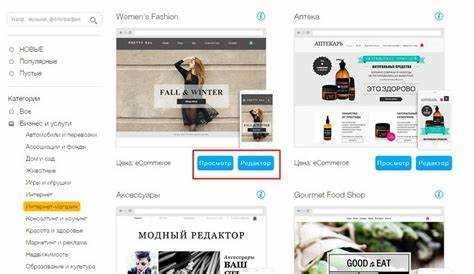
В редакторе Wix перейдите в «Интернет-магазин» → «Товары». Для каждого товара задайте категорию, которая будет использоваться как основной фильтр. Категории стоит формировать по логике ассортимента: «Женская одежда», «Мужская обувь», «Техника для кухни».
Не используйте одинаковые слова в категориях и тегах, чтобы избежать дублирования. Категории отвечают за иерархию, теги – за характеристики. Например, «Кроссовки» как категория и «для бега» как тег.
Перед публикацией включите фильтр в настройках магазина и убедитесь, что товары корректно отображаются при выборе каждой категории и комбинации тегов. Ошибки в структуре приводят к пустым результатам поиска или хаотичной выдаче.
Создание пользовательских полей для фильтров
В Wix стандартные параметры фильтрации ограничены. Чтобы добавить больше критериев, необходимо использовать пользовательские поля в коллекции товаров. Для этого откройте Content Manager и выберите коллекцию, где хранятся товары.
Нажмите «Добавить поле» и укажите тип данных. Например, для выбора материала используйте «Текст», для размеров – «Число» или «Текст», для цветовой гаммы – «Текст с несколькими вариантами». Название поля должно быть понятным: material, size, color.
После создания заполните значения для каждого товара. Это позволит связать товары с фильтрующими элементами на сайте. Если планируется использовать несколько значений в одном поле (например, несколько цветов для одного товара), включите параметр «Множественный выбор».
Чтобы пользовательские поля появились в фильтре, свяжите их с виджетами фильтрации через редактор Velo или готовый фильтр Wix Stores. В настройках укажите источник данных – коллекция с добавленными полями. Это обеспечит корректную работу фильтра по новым критериям.
Добавление фильтра на страницу магазина
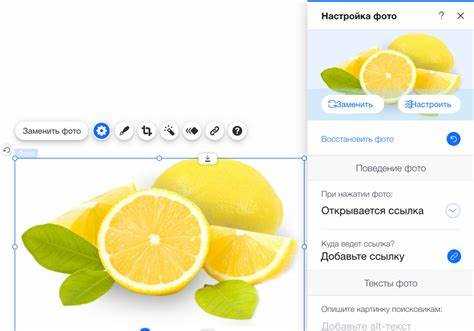
Перейдите в редактор Wix и откройте страницу магазина. Нажмите на область с товарами и в панели справа выберите пункт «Настройки». В разделе «Фильтры» активируйте переключатель, чтобы добавить панель фильтрации.
Определите параметры фильтра: категории, диапазон цен, наличие скидок, цветовые варианты, размеры или другие атрибуты товаров. Чтобы отобразить только нужные варианты, отметьте галочками соответствующие поля в настройках.
При необходимости измените порядок элементов фильтра, чтобы самые востребованные параметры находились выше. Это делается перетаскиванием строк в настройках фильтров.
Проверьте отображение фильтра в режиме предпросмотра. Убедитесь, что выбранные значения корректно применяются и показывают соответствующие товары.
После проверки опубликуйте изменения, чтобы фильтр стал доступен для посетителей магазина.
Настройка внешнего вида и расположения фильтров
В Wix фильтры можно разместить горизонтально над списком товаров или вертикально в боковой панели. Горизонтальный вариант подходит для страниц с ограниченным числом категорий, вертикальный – для магазинов с большим количеством фильтров.
Для вертикальной панели рекомендуется установить ширину 250–300 пикселей, чтобы элементы оставались читаемыми, но не занимали слишком много места на экране. Горизонтальные фильтры обычно ограничиваются высотой 50–60 пикселей.
Цветовые схемы фильтров должны соответствовать основному дизайну сайта. Используйте контраст для выделения выбранных опций: например, основной цвет кнопок для выбранного состояния и серый оттенок для неактивных вариантов.
Размер шрифта для текстовых элементов фильтров должен быть не меньше 14px, чтобы сохранялась читаемость на мобильных устройствах. Для выпадающих списков оптимальная ширина – 150–200 пикселей, чтобы полностью помещались названия категорий.
Использование иконок или небольших изображений рядом с названиями фильтров повышает визуальное восприятие и ускоряет выбор нужной категории. Рекомендуется иконки размером 16–20px с равномерным отступом 5–10px от текста.
Для горизонтальных фильтров применяйте отступы между кнопками 10–15px. Для вертикальных – между строками 8–12px. Это обеспечивает удобство клика и предотвращает случайные нажатия.
Wix позволяет закреплять панель фильтров при прокрутке страницы. Для магазинов с большим количеством товаров закрепление повышает доступность фильтров без необходимости возвращаться к началу страницы.
Используйте одинаковые стили для всех фильтров на сайте. Разные размеры кнопок или оттенки могут сбивать с толку и ухудшать визуальную гармонию страницы.
Проверка работы фильтра и тестирование поиска
После настройки фильтров в магазине Wix необходимо убедиться, что они функционируют корректно и возвращают точные результаты.
-
Тестирование фильтра по категориям:
- Выберите каждую категорию товаров отдельно.
- Сравните количество отображаемых товаров с реальным количеством в базе данных.
- Проверьте, что товары из других категорий не отображаются.
-
Проверка фильтра по цене:
- Установите минимальную и максимальную цену для фильтрации.
- Убедитесь, что товары за пределами диапазона не появляются.
- Сравните результаты с ценами, указанными в карточках товаров.
-
Тестирование фильтра по характеристикам:
- Выберите фильтры по цвету, размеру, бренду или другим атрибутам.
- Проверьте, что комбинации фильтров возвращают корректный набор товаров.
- Тестируйте сочетания нескольких фильтров одновременно.
-
Проверка поиска по ключевым словам:
- Введите точные названия товаров и убедитесь в их появлении.
- Используйте частичные слова и синонимы для проверки гибкости поиска.
- Проверьте, что несуществующие слова возвращают пустой результат.
-
Проверка производительности:
- Замерьте время отклика фильтра при загрузке страниц с большим количеством товаров.
- Тестируйте работу на разных устройствах и браузерах.
- Обратите внимание на корректное отображение результатов при мобильном разрешении.
После завершения всех проверок фиксируйте найденные ошибки и корректируйте настройки фильтров или данные товаров. Регулярное тестирование после обновлений базы данных предотвращает появление некорректных результатов поиска.
Вопрос-ответ:
Можно ли создать фильтр товаров по нескольким категориям одновременно в Wix?
Да, в Wix можно настроить фильтр, который позволяет пользователям выбирать несколько категорий товаров одновременно. Для этого нужно использовать элемент «Фильтр» или «Коллекцию» и связать его с коллекцией товаров. В настройках фильтра выбираются нужные поля, например «Категория», и указывается возможность множественного выбора. После этого при выборе нескольких категорий на сайте будут отображаться товары, подходящие под любой из выбранных фильтров.
Как сделать так, чтобы фильтр обновлял товары без перезагрузки страницы?
В Wix есть функция динамических страниц и элементов, которые обновляют содержимое при взаимодействии с пользователем без полной перезагрузки. Для этого нужно подключить фильтр к галерее товаров через Wix Data и настроить фильтрацию с использованием «Динамических страниц» или «Контейнеров коллекций». Тогда при выборе опций фильтра товары будут отображаться автоматически, что улучшает удобство работы с магазином.
Можно ли фильтровать товары по цене или диапазону цен в Wix?
Да, фильтрация по цене доступна через использование поля «Цена» в коллекции товаров. В настройках фильтра можно выбрать тип поля «Число» и задать диапазон значений, например от минимальной до максимальной цены. При этом пользователи смогут с помощью ползунка или ввода значений видеть только те товары, которые подходят под выбранный диапазон цен.
Как добавить фильтр для поиска товаров по наличию на складе?
Для фильтрации по наличию товара на складе необходимо, чтобы в коллекции товаров было поле, отражающее статус наличия, например «В наличии» или «Нет в наличии». Далее в элементе фильтра нужно выбрать это поле и настроить варианты, чтобы пользователь мог выбрать только доступные товары. После применения фильтра список товаров обновляется, показывая только те позиции, которые есть на складе.
Можно ли настроить фильтр так, чтобы он работал на мобильной версии сайта?
Да, фильтры Wix автоматически поддерживают мобильные устройства, если используются стандартные элементы Wix. В редакторе сайта можно проверить отображение фильтра на мобильной версии и при необходимости изменить расположение элементов, размеры кнопок и шрифты. Это позволяет пользователям удобно выбирать параметры фильтра прямо с телефона или планшета.
Как добавить фильтр по категориям в магазине Wix?
Для добавления фильтра по категориям сначала откройте редактор Wix и выберите страницу магазина. Затем добавьте элемент «Фильтр товаров» или «Категории» из панели инструментов. После этого настройте фильтр, выбрав нужные категории товаров, которые должны отображаться. Можно указать порядок категорий и активировать отображение выбранной категории по умолчанию. После сохранения изменений фильтр будет виден на странице магазина, и покупатели смогут быстро находить нужные товары.

 Загрузка...