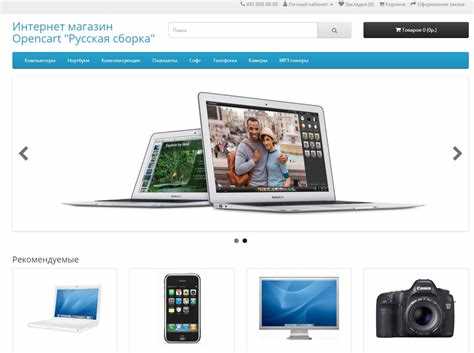
OpenCart – это бесплатная и открытая платформа для создания интернет-магазинов. Она подходит как для небольших проектов, так и для более крупных коммерческих решений. Одним из главных преимуществ является простота установки и настройки, а также наличие большого количества расширений, которые позволяют адаптировать магазин под специфические нужды бизнеса.
Для того чтобы создать полноценный интернет-магазин на OpenCart, достаточно пройти несколько этапов. В данной инструкции мы разберем, как правильно установить систему, настроить основные параметры магазина и добавить товары. Также мы обратим внимание на ключевые моменты, которые помогут избежать распространенных ошибок и повысить функциональность вашего сайта.
Шаг за шагом вы научитесь настраивать шаблоны, интегрировать способы оплаты и доставки, а также управлять заказами. Важно понимать, что правильная настройка SEO, выбор расширений и интеграция с внешними сервисами – это не только улучшение внешнего вида магазина, но и рост его продаж.
Выбор хостинга для OpenCart и подготовка сервера

При выборе хостинга для OpenCart важно учесть несколько ключевых факторов: производительность, совместимость с требованиями системы и уровень поддержки. Рассмотрим эти моменты подробнее.
1. Требования к серверу
- OpenCart работает на PHP версии 7.2 и выше. Убедитесь, что хостинг поддерживает актуальные версии PHP.
- Для работы OpenCart необходимы следующие модули PHP: curl, gd, json, mbstring, mysqli, zip.
- Мой SQL-сервер должен быть версии 5.6 или выше. Выбирайте хостинг с поддержкой MySQL или MariaDB.
- Необходимое пространство на сервере зависит от объема данных вашего магазина, но минимум 1 ГБ будет достаточным для старта.
- Рекомендуется наличие SSH доступа для удобства работы с сервером.
2. Типы хостинга
- Виртуальный хостинг — подходит для небольших магазинов с ограниченным трафиком. Множество сайтов делят ресурсы одного сервера. Рекомендуется выбирать хостинг с выделением ресурсов для вашего сайта (например, гарантированное количество CPU и RAM).
- VPS (Virtual Private Server) — обеспечит больше гибкости и ресурсов, чем виртуальный хостинг. Идеален для магазинов с большими нагрузками или планами по масштабированию.
- Выделенный сервер — лучший выбор для крупных интернет-магазинов с высокой посещаемостью. Вы получаете полный контроль над сервером и его ресурсами.
3. Совместимость с OpenCart
- Убедитесь, что хостинг предоставляет полную поддержку для OpenCart. Многие провайдеры предлагают предустановленные версии OpenCart на сервере, что облегчит установку.
- Проверьте наличие возможности обновления PHP и доступности баз данных для стабильной работы OpenCart.
- Важно, чтобы хостинг-провайдер предоставлял возможность настроить настройки кэширования и сжатия данных для улучшения производительности.
4. Подготовка сервера
- Настройте сервер для работы с SSL-сертификатами для защиты транзакций на сайте. Все современные магазины должны работать через HTTPS.
- Установите все необходимые компоненты на сервере: PHP, MySQL, модули безопасности и утилиты для резервного копирования.
- Если на сервере не установлены необходимые модули для PHP, свяжитесь с хостинг-провайдером для их активации.
- Рекомендуется настроить автоматические обновления системы для поддержания безопасности вашего хостинга и сервера.
5. Мониторинг производительности
- Используйте инструменты для мониторинга производительности, такие как New Relic, чтобы следить за загрузкой сервера, временем отклика страниц и ресурсами, используемыми системой.
- Регулярно проверяйте логи сервера для выявления возможных ошибок или проблем с производительностью.
Подготовка правильной инфраструктуры и выбор качественного хостинга – залог стабильной работы вашего интернет-магазина на OpenCart.
Установка OpenCart: пошаговая инструкция
Для установки OpenCart потребуется веб-сервер с поддержкой PHP и MySQL. Мы рассмотрим процесс установки на сервер с предустановленной ОС Linux или Windows.
- Скачивание OpenCart
Перейдите на официальный сайт OpenCart (https://www.opencart.com) и скачайте последнюю стабильную версию программы. Распакуйте архив на локальный компьютер. - Подготовка хостинга
Создайте базу данных MySQL и пользователя с правами доступа к ней. Для этого используйте панель управления хостингом (например, cPanel). Запишите имя базы данных, пользователя и пароль – они понадобятся для конфигурации OpenCart. - Загрузка файлов на сервер
С помощью FTP-клиента (например, FileZilla) загрузите файлы OpenCart на сервер в нужную папку (например, public_html). Убедитесь, что файлы и папки на сервере имеют корректные права доступа. - Конфигурация файлов
Откройте файлconfig.phpиadmin/config.php. В обоих файлах укажите путь к директориям с учетом расположения на сервере. Например:- define(‘DIR_APPLICATION’, ‘/home/user/public_html/catalog/’);
- define(‘DIR_ADMIN’, ‘/home/user/public_html/admin/’);
Замените значения на соответствующие вашему хостингу.
- Запуск установки
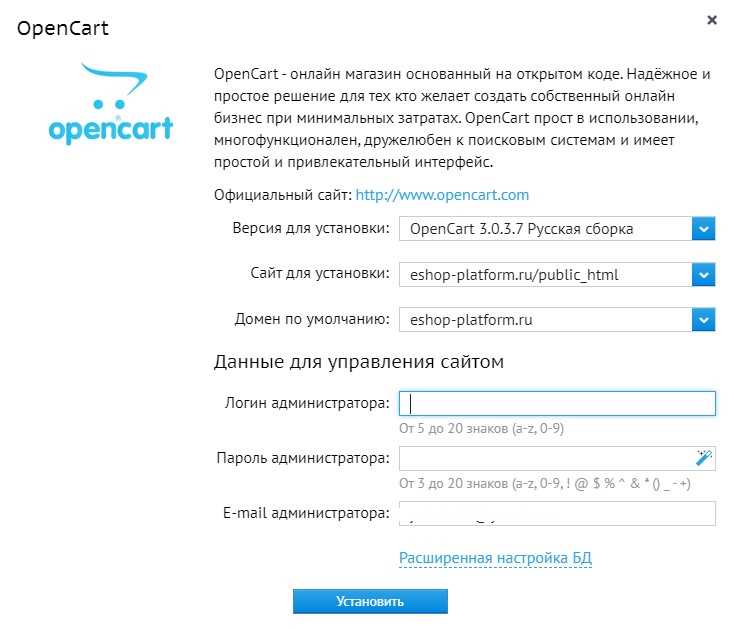
Перейдите в браузере по адресу вашего сайта (например, http://yourdomain.com). На экране появится окно установки OpenCart. Следуйте инструкциям:
- Выбор языка интерфейса.
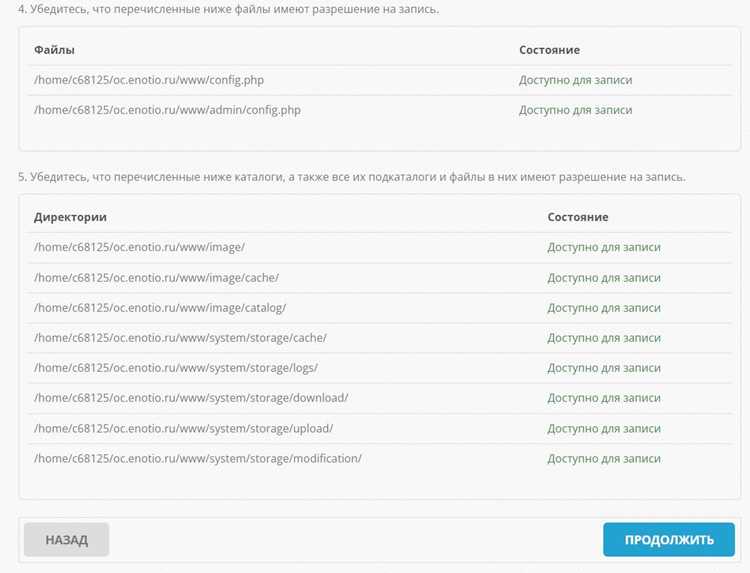
- Проверка системных требований: убедитесь, что сервер поддерживает PHP версии 7.4 и выше, а также MySQL.
- Ввод данных для подключения к базе данных.
- Завершение установки
После завершения установки удалите папкуinstallс сервера, чтобы избежать возможных угроз безопасности. Для этого просто удалите ее через FTP-клиент.
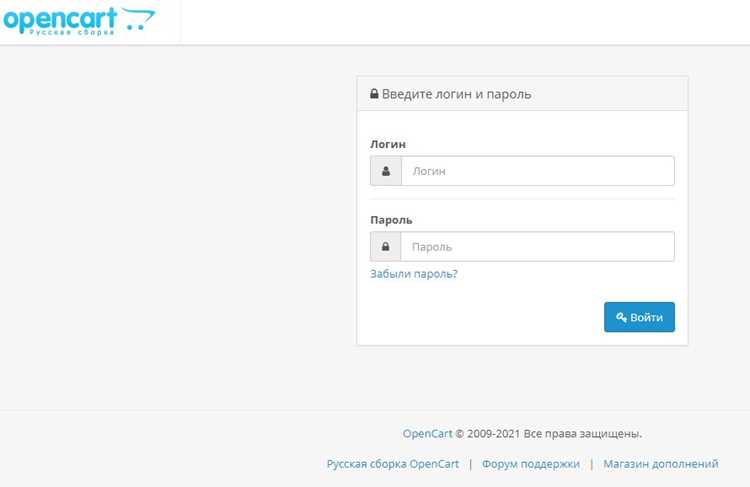
Теперь OpenCart установлен и готов к настройке. Перейдите в административную панель, чтобы настроить магазин под свои нужды.
Настройка основных параметров магазина в OpenCart
Для правильной работы интернет-магазина на OpenCart необходимо настроить базовые параметры. Это важно для корректной работы магазина, обработки заказов и взаимодействия с пользователями.
1. Настройка магазина
Перейдите в админ-панель OpenCart, затем в меню «Система» выберите «Настройки». Здесь вы сможете указать название магазина, описание, адрес, телефон и другие контактные данные. Вкладка «Магазин» включает параметры, такие как: статус магазина, валюты и часовой пояс. Настроив эти параметры, вы создадите основы для взаимодействия с клиентами.
2. Основной адрес магазина
Укажите точный URL магазина. Важно, чтобы адрес начинался с «https://» для обеспечения безопасности передачи данных. Используйте понятное имя домена, которое будет легко запомнить.
3. Настройка валюты
Вкладка «Валюты» позволяет добавить и настроить валюты, которые будут использоваться в магазине. Не забудьте установить курс валют и актуализировать его. Убедитесь, что валюта вашего магазина совпадает с основным регионом покупателей.
4. Оплата и доставка
Настройте способы оплаты и доставки товаров. Перейдите в раздел «Расширения» и активируйте необходимые методы, такие как банковские переводы, PayPal или наложенный платеж. Также настройте тарифы и зоны доставки в разделе «Доставка». Это поможет автоматизировать процесс оформления заказов.
5. Налоги
Установите систему налогообложения, которая соответствует законодательству вашей страны. В OpenCart можно выбрать как фиксированные ставки, так и процентные. Определите зоны налогообложения для каждой категории товаров, если это необходимо.
6. Методы отображения товаров
В разделе «Каталог» в настройках магазина можно настроить отображение товаров, включая количество, цену, рейтинг и доступность. Это поможет улучшить интерфейс и взаимодействие с клиентами, а также ускорить поиск товаров.
7. Единицы измерения
Если ваш магазин продает товары с различными единицами измерения (вес, объем и т.д.), настройте их в разделе «Единицы измерения». Важно, чтобы эти единицы соответствовали международным стандартам, если вы работаете с зарубежными клиентами.
8. SEO-оптимизация
Включите опции SEO для улучшения видимости магазина в поисковых системах. Убедитесь, что в настройках указаны уникальные мета-теги, описания и ключевые слова для каждой страницы. Это поможет повысить рейтинг в поисковой выдаче.
9. Почтовые уведомления
Настройте уведомления для клиентов, которые будут приходить на email после оформления заказа. Убедитесь, что сообщения корректно отображаются, а ссылки и данные заказа работают должным образом.
10. Резервное копирование
Не забывайте настроить регулярное создание резервных копий вашего магазина. Это обеспечит сохранность данных и поможет в случае возникновения технических сбоев.
Добавление и настройка товаров в интернет-магазине
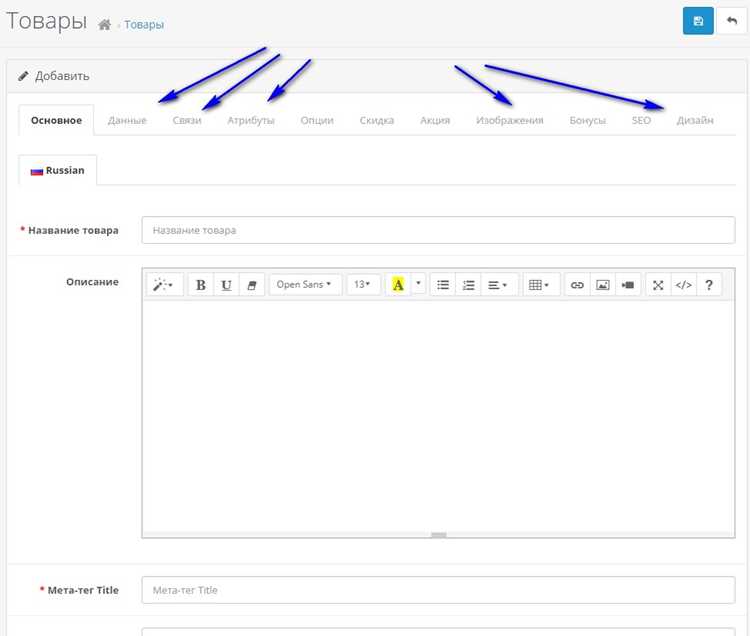
Для начала работы с товарами в OpenCart перейдите в раздел «Каталог» и выберите «Товары». Здесь вам нужно добавить новый товар или отредактировать существующий.
Для добавления нового товара нажмите на кнопку «Добавить» в правом верхнем углу. Откроется форма, в которой необходимо заполнить несколько важных полей.
Название товара: Введите точное название, которое будет отображаться на страницах магазина. Лучше избегать излишней длины, чтобы название помещалось в поисковые результаты и не вызывало затруднений при восприятии.
Модель: Укажите модель товара, если это необходимо. Это поле полезно для фильтрации товаров, если у вас есть несколько вариантов одного товара (например, разные цвета или размеры).
Цена: Введите розничную цену товара. Важно, чтобы цена отображалась корректно и включала все налоговые сборы, если они применяются. OpenCart позволяет добавить специальную цену для акций или скидок.
Количество: В поле «Количество» указывайте, сколько единиц товара доступно для продажи. Если вы не хотите показывать остатки, можно отключить отображение наличия на странице товара.
Описание товара: Напишите подробное описание товара. Опишите его характеристики, преимущества и область применения. Это поможет покупателям принять решение о покупке. Используйте форматирование для выделения ключевых моментов.
Изображения товара: В разделе «Изображение» загрузите главное фото товара, а также дополнительные изображения (если необходимо). Чем лучше качество изображений, тем выше шанс привлечь внимание покупателей.
Категории: Укажите категории, к которым относится товар. Это важно для удобной навигации по магазину. Если товар подходит сразу нескольким категориям, отметьте все соответствующие чекбоксы.
Атрибуты: В этом разделе можно добавить характеристики товара, такие как размер, цвет, вес и другие. Эти атрибуты могут быть использованы для фильтрации товаров на страницах с результатами поиска.
Скидки и акции: В разделе «Цены» можно задать специальные цены для товара. Используйте поля для указания срока действия скидки и скидочной цены. Это поможет вам создать временные предложения и акции.
SEO (Оптимизация для поисковиков): Введите мета-теги для товара, такие как мета-описание и ключевые слова. Это улучшит видимость вашего товара в поисковых системах. Также можно задать ЧПУ-адрес (человекопонятный URL) для страницы товара.
После того как все поля заполнены, нажмите «Сохранить», и товар будет добавлен в каталог. Не забывайте периодически обновлять информацию о наличии товара и корректировать цены, чтобы поддерживать актуальность данных в магазине.
Настройка платёжных систем для OpenCart

Для интеграции платёжных систем в OpenCart нужно пройти несколько шагов. На платформе OpenCart поддерживаются различные способы оплаты, такие как банковские карты, электронные кошельки, мобильные платежи и прочее. Основные этапы настройки следующие:
1. Выбор платёжной системы. В OpenCart уже встроены несколько популярных платёжных шлюзов, таких как PayPal, Яндекс.Деньги, WebMoney, но также можно интегрировать сторонние решения, например, через модуль, предоставляемый платёжной системой. Для этого нужно установить соответствующий модуль в разделе «Модули» в админпанели.
2. Установка модуля платёжной системы. После выбора платёжной системы, скачайте и установите модуль через админку. Перейдите в раздел «Модули» > «Платёжные системы», выберите нужный модуль и нажмите «Установить». Многие модули требуют ввода данных API, которые можно получить в личном кабинете платёжной системы.
3. Настройка параметров. Для каждого платёжного шлюза нужно настроить параметры. Введите данные, такие как ключи API, логин, пароль и другие специфические данные, предоставленные платёжной системой. Также настройте валюта, с которой будут работать платежи, чтобы избежать ошибок при расчетах.
4. Тестирование работы платёжной системы. После настройки модуля, проведите тестовый платёж. В настройках каждого модуля есть возможность включить тестовый режим, что позволит проверить работу платёжной системы без реальных транзакций. Тестирование поможет выявить ошибки в настройках и обеспечит корректную работу на этапе реальных покупок.
5. Публикация и настройка доступности. После успешного тестирования и настройки параметров платёжной системы, можно включить её для использования на сайте. Также убедитесь, что выбранные способы оплаты отображаются на странице оформления заказа. В админпанели OpenCart можно включать или отключать отдельные методы оплаты для различных стран и валют.
6. Безопасность. Для защиты данных пользователей используйте SSL-сертификат на сайте. Это обеспечит безопасность передаваемых данных и повысит доверие покупателей. Также следите за обновлениями платёжных систем, чтобы избежать уязвимостей в безопасности.
Таким образом, настройка платёжных систем в OpenCart требует внимательности на каждом этапе. Правильная настройка поможет избежать ошибок и повысит удобство покупок для пользователей.
Интеграция с системой доставки в OpenCart
Для интеграции с системой доставки в OpenCart, необходимо подключить соответствующие модули и настроить их для корректной работы с вашей службой доставки. В OpenCart предусмотрены стандартные решения, но для популярных сервисов (например, СДЭК, Почта России, UPS, DHL) можно установить специальные расширения.
Шаг 1: Выбор модуля доставки
В административной панели OpenCart перейдите в раздел «Расширения» > «Модули» и выберите нужный модуль доставки. Для популярных служб доставки существуют как бесплатные, так и платные модули. Если у вас нет подходящего модуля, его можно найти в официальном магазине расширений OpenCart или на сторонних ресурсах.
Шаг 2: Установка модуля
После того как вы выбрали модуль, нажмите «Установить». После завершения установки появится новый пункт в разделе «Методы доставки». Пройдите в настройки модуля и введите необходимые параметры: API-ключ, логин, пароль и прочее (зависит от конкретной службы доставки).
Шаг 3: Настройка тарифов и зоны доставки
В настройках модуля обычно предусмотрены поля для указания тарифов доставки, доступных для разных зон. Убедитесь, что вы правильно указали зоны, в которые можно отправлять товар, а также настроили тарифы в зависимости от веса или стоимости заказа. Некоторые модули позволяют автоматически рассчитать стоимость доставки в зависимости от выбранного способа.
Шаг 4: Тестирование
После настройки модуля проверьте его работу. Создайте тестовый заказ и выберите различные способы доставки. Убедитесь, что система корректно рассчитывает стоимость доставки и отображает правильные данные для покупателя.
Шаг 5: Активация и настройка интерфейса
После успешного тестирования активируйте модуль доставки на вашем сайте. Проверьте, чтобы интерфейс был понятен пользователям и доступные способы доставки отображались корректно при оформлении заказа.
Шаг 6: Обновления и поддержка
Не забывайте регулярно обновлять модули доставки, так как они могут включать улучшения функционала или исправления ошибок. Также важно следить за обновлениями API и другими техническими требованиями, чтобы интеграция оставалась актуальной.
Оптимизация интернет-магазина на OpenCart для поисковых систем
Для успешного продвижения интернет-магазина на OpenCart необходимо уделить внимание оптимизации, которая улучшит видимость в поисковых системах. Следующие шаги помогут вам повысить рейтинг сайта и улучшить конверсию.
1. Настройка ЧПУ (Чистых URL)
Поисковые системы лучше воспринимают страницы с понятными и читаемыми URL. В OpenCart можно настроить ЧПУ через админ-панель, что позволяет избавиться от лишних параметров и сделать адреса страниц более понятными. Включите «Использовать ЧПУ» в разделе «Настройки» -> «Сервер» и создайте дружественные URL для категорий и товаров.
2. Мета-теги
Каждая страница интернет-магазина должна иметь уникальные мета-теги (title и description). Title должен точно отражать содержание страницы и включать ключевые слова. Мета-описание помогает улучшить CTR (кликабельность) в результатах поиска, но оно не влияет на позиции. Мета-теги можно редактировать через админ-панель в настройках товаров и категорий.
3. Оптимизация изображений
Изображения товаров должны быть оптимизированы для быстрого загрузки сайта. Используйте формат WebP для изображений, что позволит уменьшить их размер при сохранении качества. Также добавьте атрибуты alt для изображений с ключевыми словами.
4. Использование внутренних ссылок
Правильное использование внутренних ссылок помогает поисковым системам индексировать страницы и улучшает навигацию. Включайте ссылки на смежные товары, категории и страницы с высокими конверсиями, чтобы увеличить время пребывания пользователей на сайте.
5. SEO-френдли структура категорий
Используйте логичную и простую структуру категорий, чтобы улучшить индексируемость. Каждая категория должна иметь четкое описание и уникальные мета-теги. Создайте «плоскую» структуру, чтобы не было слишком глубоких подкатегорий, что облегчит поисковым системам индексацию.
6. Скорость загрузки страницы
Скорость загрузки имеет прямое влияние на рейтинг. Используйте кеширование, минимизируйте CSS и JavaScript, а также активируйте сжатие GZIP на сервере. Для ускорения загрузки подключайте контент из CDN (сети доставки контента).
7. Мобильная версия
Сайт должен быть адаптирован для мобильных устройств. Google учитывает мобильную версию как один из факторов ранжирования. Убедитесь, что ваш сайт на OpenCart имеет адаптивный дизайн, чтобы избежать потери трафика.
8. Чистота кода
Чистый и валидный HTML-код важен для правильного индексирования страниц поисковыми системами. Используйте валидаторы для проверки кода и устраняйте ошибки. Это поможет улучшить восприятие сайта поисковыми роботами.
9. Продвинутые настройки SEO в OpenCart
Воспользуйтесь встроенными возможностями OpenCart для автоматической генерации SEO-URL для товаров и категорий. Дополнительно, используйте модули для улучшения SEO-функционала, такие как модуль для создания XML-карт сайта, чтобы поисковики могли быстрее находить новые страницы вашего магазина.
10. Аналитика и мониторинг
Настройте Google Analytics и Google Search Console для мониторинга трафика и позиций сайта в поисковых системах. Эти инструменты помогут вам отслеживать эффективность SEO-мероприятий и находить ошибки, которые требуют исправления.
Таблица: Основные рекомендации по SEO-оптимизации
| Шаг | Рекомендация |
|---|---|
| ЧПУ | Включите Чистые URL для всех страниц. |
| Мета-теги | Используйте уникальные мета-теги title и description для всех страниц. |
| Изображения | Оптимизируйте изображения для быстрого загрузки и добавляйте атрибуты alt. |
| Внутренние ссылки | Связывайте товары и категории для улучшения навигации. |
| Скорость загрузки | Используйте кеширование и сжатие GZIP для ускорения загрузки. |
| Мобильная версия | Обеспечьте адаптивный дизайн для мобильных устройств. |
| Аналитика | Настройте Google Analytics и Search Console для анализа данных. |
Вопрос-ответ:
Как установить OpenCart для создания интернет-магазина?
Для начала нужно скачать последнюю версию OpenCart с официального сайта. Далее, распакуйте архив и загрузите файлы на ваш сервер через FTP. После этого создайте базу данных в панели управления хостингом. Перейдите в ваш сайт через браузер и следуйте пошаговой инструкции установки, указав данные для подключения к базе данных и администратора сайта.
Какие шаги необходимо выполнить после установки OpenCart?
После успешной установки OpenCart, нужно настроить основные параметры магазина: выбрать тему, настроить валюту, способы доставки и оплаты, а также добавить первые товары. Также важно настроить SEO-настройки для улучшения видимости магазина в поисковых системах и интегрировать аналитику, чтобы отслеживать посещаемость и поведение пользователей.
Как добавить товары в OpenCart?
Для добавления товаров необходимо перейти в админ-панель и выбрать раздел «Каталог» — «Товары». Здесь можно нажать кнопку «Добавить», заполнить информацию о товаре: название, описание, цену, количество и загрузить фотографии. После сохранения товар появится в вашем магазине и будет доступен для покупателей.
Как настроить способы оплаты в OpenCart?
В админ-панели нужно зайти в раздел «Система» — «Настройки», затем выбрать вкладку «Методы оплаты». Здесь можно активировать различные способы, такие как банковские карты, PayPal, наложенный платеж и другие. Для каждого способа необходимо указать параметры подключения и настройки. Например, для PayPal потребуется ввести ваш идентификатор API и настройки безопасности.
Как улучшить внешний вид магазина на OpenCart?
Для улучшения внешнего вида магазина можно выбрать и установить новую тему. В админ-панели нужно зайти в раздел «Система» — «Настройки» и выбрать вкладку «Шаблон». Здесь можно выбрать одну из доступных тем или установить кастомную тему, которая будет соответствовать вашим пожеланиям. Также важно настроить меню и баннеры, чтобы они привлекали внимание пользователей и облегчали навигацию по сайту.

 Загрузка...