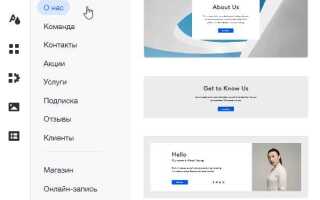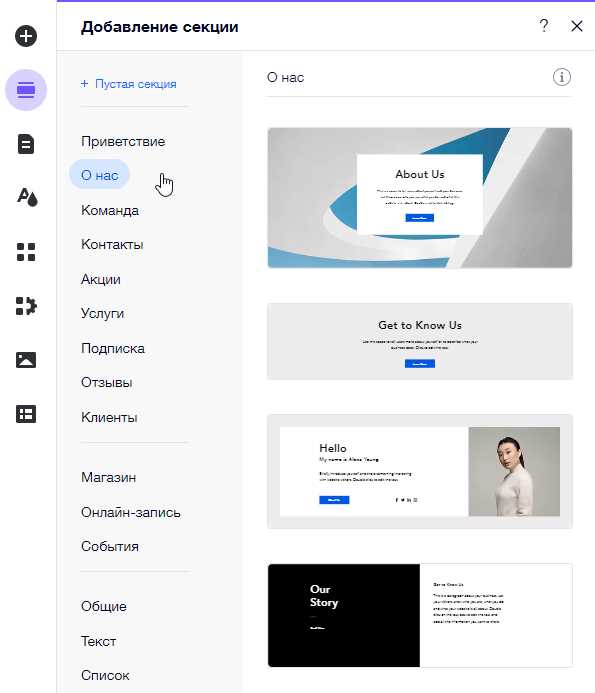
Wix com – это конструктор сайтов, который позволяет запустить полноценный проект без знания программирования. Платформа предоставляет готовые шаблоны, интеграции с сервисами для онлайн-оплаты, блогами, формами обратной связи и маркетинговыми инструментами.
Создание сайта на Wix com включает выбор подходящего шаблона, настройку структуры страниц, подключение домена и оптимизацию под поисковые системы. Каждый из этих шагов требует внимания к деталям: от правильного выбора цветовой схемы до настройки адаптивного отображения на мобильных устройствах.
Преимущество Wix com заключается в том, что все изменения можно вносить через визуальный редактор. Это дает возможность быстро тестировать разные варианты дизайна, редактировать тексты и добавлять интерактивные элементы. Кроме того, встроенные инструменты аналитики позволяют отслеживать эффективность сайта сразу после публикации.
В этой инструкции подробно разобраны действия, которые помогут пройти путь от регистрации аккаунта до запуска готового ресурса. Такой подход упрощает процесс и позволяет сосредоточиться на содержании и функционале будущего сайта.
Регистрация и выбор тарифного плана
Для начала работы на Wix необходимо создать учетную запись. Регистрация возможна с помощью электронной почты или через аккаунты Google и Facebook.
- Перейдите на официальный сайт Wix.
- Нажмите «Начать» и укажите адрес электронной почты и пароль либо авторизуйтесь через соцсети.
- Подтвердите почту, перейдя по ссылке в письме.
После входа система предложит выбрать тип проекта: сайт, блог, интернет-магазин или портфолио. От этого зависит набор шаблонов и функций.
Далее определяется тариф. Бесплатная версия ограничивает подключение собственного домена и содержит рекламу Wix. Для профессиональной работы стоит рассмотреть платные планы:
- Combo – для персональных сайтов, без рекламы, с возможностью привязки домена.
- Unlimited – подходит для бизнеса, включает больше места на диске и аналитические инструменты.
- Business Basic – необходим для приема онлайн-платежей.
- Business VIP – расширенные лимиты, приоритетная поддержка и дополнительные функции маркетинга.
Рекомендуется заранее определить цели проекта: если планируется интернет-магазин, стоит сразу выбрать тариф из бизнес-категории, чтобы не тратить время на последующую миграцию.
Выбор шаблона под тематику сайта
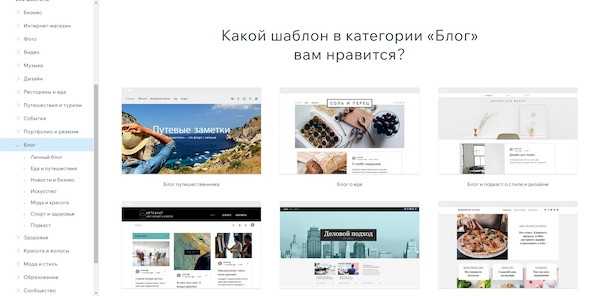
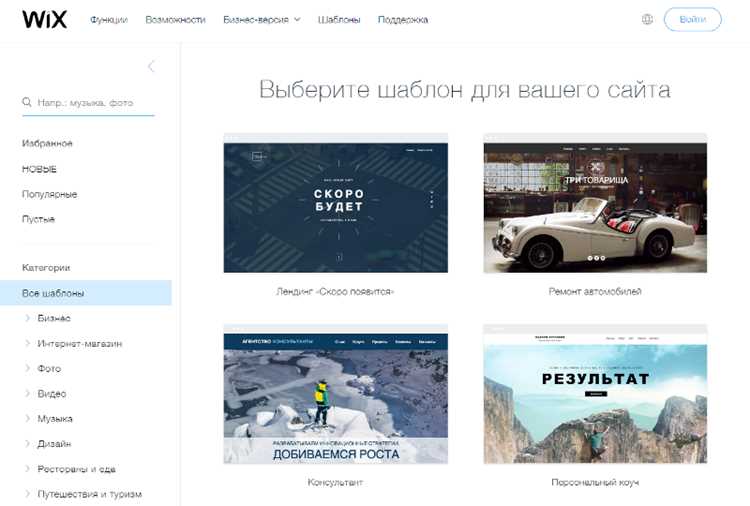
Wix предлагает более 900 шаблонов, сгруппированных по категориям: бизнес, онлайн-магазины, портфолио, блоги, рестораны, услуги и другие. Чтобы сократить время поиска, используйте фильтры в каталоге и сразу переходите к нужному разделу.
Для интернет-магазина выбирайте шаблон с встроенной корзиной, страницей товара и системой онлайн-оплаты. Для портфолио лучше подойдут макеты с крупными галереями, минималистичной навигацией и возможностью добавлять проекты в коллекции. Сайт ресторана будет удобнее на основе шаблона с онлайн-меню, картой и формой бронирования.
Перед выбором проверьте адаптивность: откройте предпросмотр на смартфоне и планшете. Шаблон должен корректно отображать меню, изображения и кнопки без дополнительной доработки. Это особенно важно, так как более половины пользователей заходят на сайты с мобильных устройств.
Обратите внимание на возможность кастомизации. Если планируется менять цвета, шрифты и блоки, выбирайте шаблон с гибкими настройками. В противном случае дизайн может ограничить развитие сайта и усложнить обновления.
Настройка структуры страниц
Определите главные разделы: главная, каталог товаров, услуги, блог, контакты. Создавайте отдельные страницы только под конкретный контент, избегая дублирующих элементов.
Используйте вложенность для группировки. Например, внутри раздела «Каталог» добавьте страницы «Новинки», «Акции», «Популярное». Это формирует удобную структуру и сокращает количество пунктов в верхнем меню.
Для каждой страницы настройте URL. Применяйте короткие и понятные адреса: «/uslugi», «/blog», «/kontakty». Избегайте автоматических вариантов вроде «/page-2».
В параметрах страницы задайте отображение в меню. Основные разделы оставьте видимыми, а технические документы, например «Политика конфиденциальности», сделайте доступными только по прямой ссылке.
Проверьте глубину вложенности. Оптимально ограничиться двумя уровнями: главный раздел и его подразделы. Это ускоряет навигацию и снижает риск запутать посетителя.
Редактирование текста и изображений
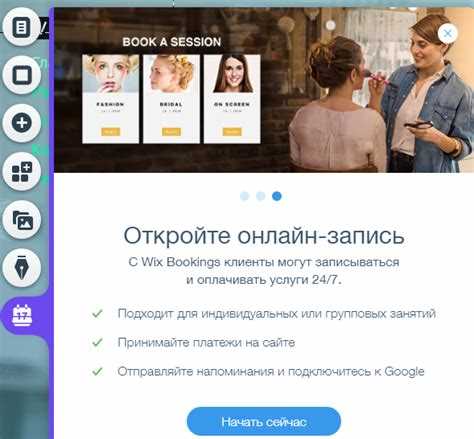
Для изменения текста на Wix кликните по любому текстовому элементу и выберите «Редактировать текст». В открывшемся окне можно настроить шрифт, размер, интервал между строками и цвет. Используйте стили заголовков для единообразия: Heading 1 для основного заголовка, Heading 2 для подзаголовков, Body для текста страниц.
При работе с изображениями нажмите на картинку и выберите «Изменить медиа». Wix позволяет загружать файлы с компьютера, выбирать из библиотеки или подключать внешние источники. Встроенный редактор обеспечивает обрезку, поворот, добавление фильтров и прозрачности без необходимости сторонних программ.
Для оптимизации страницы используйте изображения формата JPEG или PNG с размером до 1 МБ. Wix автоматически генерирует адаптивные версии для разных устройств, но важно проверять отображение на мобильной версии, изменяя размеры и положение элементов вручную при необходимости.
Чтобы текст и изображения гармонировали, применяйте сетку и направляющие Wix. Они помогают выравнивать объекты по горизонтали и вертикали, сохранять одинаковые отступы и поддерживать визуальную структуру страниц. Сохранение и публикация изменений выполняется через кнопку «Сохранить» и «Опубликовать» в верхнем меню редактора.
Используйте функцию «Дублировать элемент» для повторяющихся блоков с текстом и изображениями. Это ускоряет создание страниц и позволяет поддерживать единый стиль без лишней ручной настройки.
Добавление форм обратной связи и кнопок
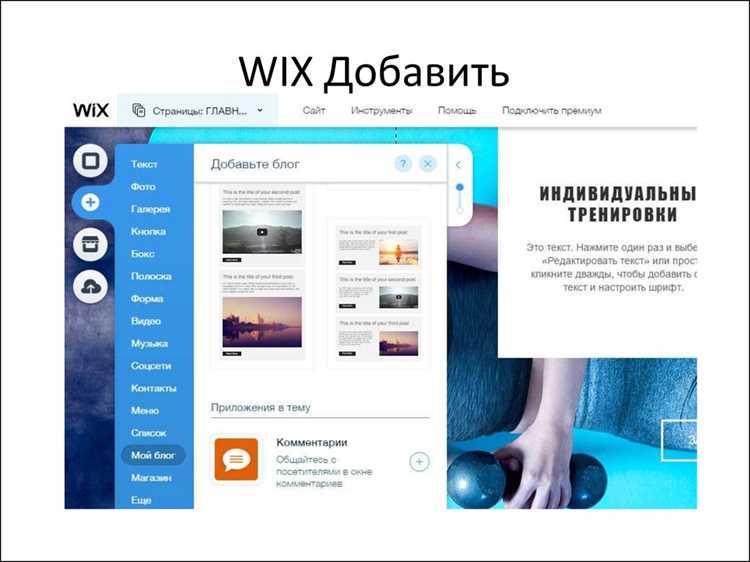
Для добавления формы обратной связи в Wix откройте редактор сайта и в меню слева выберите раздел “Добавить” → “Контакты и формы”. Выберите шаблон формы: стандартная контактная, подписка на рассылку или опрос. Каждое поле формы можно настроить отдельно: изменить название поля, добавить обязательность заполнения и задать тип данных (текст, email, телефон).
После размещения формы активируйте настройки отправки: укажите email для получения сообщений, настройте уведомления и добавьте страницу подтверждения или сообщение об успешной отправке. Для сбора данных в CRM включите интеграцию с Wix Contacts или сторонними сервисами через Zapier.
Для кнопок используйте “Добавить” → “Кнопки”. Настройте текст, цвет и размер кнопки, а также действие при клике: переход на страницу, открытие формы, скачивание файла или вызов внешней ссылки. Чтобы повысить конверсию, добавляйте кнопки рядом с формами и проверяйте, чтобы текст кнопки точно отражал действие, например, “Отправить заявку” или “Скачать PDF”.
Проверяйте корректность работы форм и кнопок через режим предварительного просмотра. Для сложных сценариев используйте Wix Velo, позволяющий задавать условия отображения кнопок, динамическую обработку данных и подключение внешних API.
Подключение домена и настройка SEO
Для подключения домена на Wix необходимо сначала приобрести его через Wix или стороннего регистратора. После покупки перейдите в раздел “Настройки” → “Домен” и выберите “Подключить существующий домен”. В случае стороннего регистратора потребуется изменить записи DNS: установите A-запись на 23.236.62.147 и CNAME на www.wixdns.net.
После подключения домена важно активировать SSL для безопасного соединения. В панели Wix это делается в разделе “Настройки сайта” → “SSL-сертификат”. Без SSL поисковые системы понижают рейтинг сайта.
Для базовой SEO-оптимизации на Wix откройте “Маркетинг и SEO” → “Основные SEO настройки”. Настройте мета-теги: уникальный title до 60 символов и description до 160 символов для каждой страницы. Используйте ключевые слова в URL, заголовках H1-H3 и первом абзаце текста.
Подключите Google Search Console через панель SEO Wix для отслеживания индексации и устранения ошибок. Настройте XML-карту сайта, доступную по адресу вашдомен.com/sitemap.xml, и отправьте её в Search Console. Это ускоряет появление новых страниц в поиске.
Оптимизируйте скорость загрузки: уменьшите размер изображений до 200–300 КБ, включите ленивую загрузку и используйте встроенные инструменты Wix для минификации CSS и JavaScript. Быстрый сайт напрямую влияет на позиции в Google.
Для улучшения внутренней оптимизации создайте структуру ссылок с логической иерархией: Главная → Категория → Страница продукта. Все страницы должны иметь уникальные URL и правильное использование alt-тегов для изображений.
Публикация сайта и проверка работы функций
После завершения редактирования сайта на Wix перейдите в панель управления и нажмите кнопку «Опубликовать». Сайт автоматически получает временный адрес вида username.wixsite.com/sitename, который можно заменить на собственный домен через раздел «Настройки домена».
Для проверки корректной работы всех функций откройте сайт в разных браузерах: Chrome, Firefox, Edge, Safari. Убедитесь, что адаптивная верстка отображается правильно на экранах с шириной 320–1920 пикселей. Особое внимание уделите интерактивным элементам: кнопкам, формам обратной связи, слайдерам и всплывающим окнам.
Используйте следующую таблицу для системной проверки функционала:
| Функция | Что проверить | Рекомендации |
|---|---|---|
| Формы | Отправка данных, уведомления на почту | Заполните форму тестовыми данными, убедитесь, что сообщения приходят корректно, проверьте капчу |
| Ссылки | Внутренние и внешние ссылки | Все ссылки должны открываться корректно, проверьте на мобильной версии |
| Мультимедиа | Видео, аудио, изображения | Все медиа должны воспроизводиться без ошибок, проверьте размер файлов и скорость загрузки |
| Интерактивные виджеты | Слайдеры, галереи, кнопки | Элементы должны реагировать на действия пользователя без задержек, проверяйте навигацию стрелками и свайпами |
| SEO и метаданные | Теги title, description, alt для изображений | Убедитесь, что все теги заполнены и корректны, используйте встроенные инструменты Wix для проверки SEO |
После публикации рекомендуется протестировать скорость загрузки сайта через сервисы PageSpeed Insights или GTmetrix. Любые ошибки корректируются через редактор Wix и повторная публикация обновленной версии.
Вопрос-ответ:
Нужно ли иметь опыт программирования, чтобы создать сайт на Wix?
Нет, опыт программирования не требуется. Wix предлагает визуальный редактор, где элементы сайта можно перемещать мышкой, а функции добавляются через готовые блоки и приложения. Это позволяет создавать сайты даже новичкам без технических знаний.
Как выбрать шаблон для сайта на Wix?
Выбор шаблона зависит от тематики сайта и желаемого внешнего вида. В Wix есть множество категорий: бизнес, блог, портфолио, интернет-магазин. Рекомендуется просмотреть несколько шаблонов, чтобы оценить, как они отображают информацию, и выбрать тот, который ближе всего к вашим целям.
Можно ли изменить шаблон после того, как сайт уже создан?
Да, можно изменить шаблон, но прямого способа «заменить» существующий шаблон нет. Обычно для изменения внешнего вида создают новый сайт на основе другого шаблона и переносят контент вручную. Это позволяет сохранить структуру и стиль без потери информации.
Какие способы добавления контактной формы доступны в Wix?
В Wix можно использовать готовые формы из встроенного каталога, добавлять элементы через редактор блоков или подключать сторонние приложения для расширенных функций. Форму можно настроить для отправки писем на электронную почту, подключения к CRM или сохранения данных в базе Wix.
Как подключить домен к сайту на Wix?
Для подключения собственного домена нужно оформить платный тариф Wix, после чего в настройках сайта выбрать раздел «Домен». Там можно либо привязать существующий домен, либо купить новый через Wix. После подтверждения домен начинает работать с вашим сайтом в течение нескольких часов или дней, в зависимости от провайдера.
Как выбрать шаблон для сайта на Wix и что учитывать при выборе?
На Wix доступно множество шаблонов для разных типов сайтов — от интернет-магазинов до портфолио. При выборе шаблона важно учитывать тематику вашего сайта и структуру контента: например, для сайта ресторана лучше выбрать шаблон с выделенным меню и разделом для бронирования, а для портфолио — шаблон с крупными изображениями и галереями. Также обратите внимание на адаптивность шаблона: он должен корректно отображаться на мобильных устройствах и планшетах. После выбора шаблона его можно полностью настроить под свои нужды, изменяя цвета, шрифты, блоки и добавляя новые элементы.

 Загрузка...