Создание заказа в 1С – ключевая операция, от которой зависит корректность учета продаж, складских остатков и дальнейшего документооборота. Ошибки на этом этапе могут привести к искажению данных о клиентах, задолженностях и движении товаров.
Перед началом работы необходимо убедиться, что у пользователя есть права на ввод документов типа «Заказ клиента». В противном случае система не позволит оформить заказ или сохранить изменения.
В процессе оформления важно учитывать несколько обязательных элементов: выбор контрагента, настройку склада, корректное заполнение табличной части с позициями и проверку условий оплаты. Пропуск хотя бы одного из этих шагов приводит к некорректной обработке последующих операций – от формирования накладных до аналитических отчетов.
Далее представлено пошаговое руководство, где каждый этап подробно описан с учетом особенностей типовых конфигураций 1С, что позволяет избежать распространенных ошибок и ускорить оформление документов.
Как создать заказ в 1С: пошаговое руководство
Для оформления заказа в 1С необходимо выполнить следующие действия:
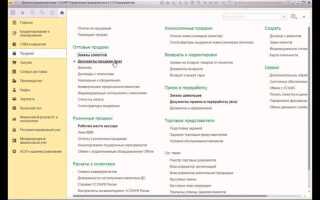
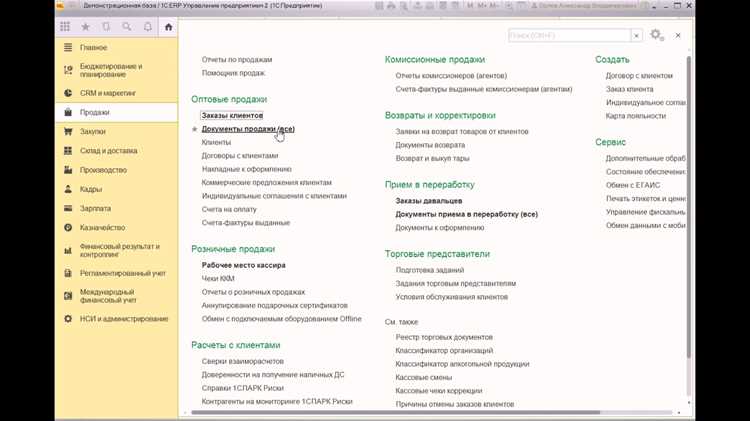
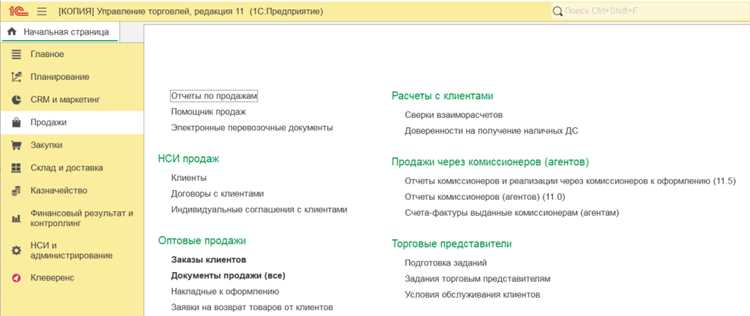
- Откройте раздел Продажи и выберите пункт Заказы покупателей.
- Нажмите кнопку Создать для формирования нового документа.
- В поле Контрагент укажите покупателя, выбрав его из справочника или добавив нового.
- В разделе Товары и услуги добавьте позиции:
- нажмите Добавить;
- выберите номенклатуру;
- задайте количество и цену;
- проверьте автоматически рассчитанную сумму.
- Установите условия оплаты: предоплата, отсрочка или иная схема в зависимости от договора.
- При необходимости укажите склад отгрузки и дату планируемой поставки.
- Проверьте заполненные данные, затем нажмите Провести.
- Для печати выберите Печать → Счет на оплату или Товарная накладная в зависимости от этапа сделки.
После проведения документа заказ автоматически учитывается в отчетах и резервирует товары на складе, если включен режим управления запасами.
Выбор раздела и открытие формы нового заказа
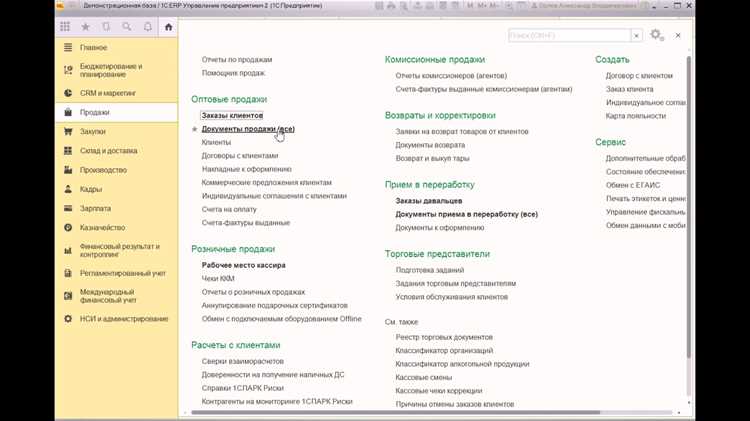
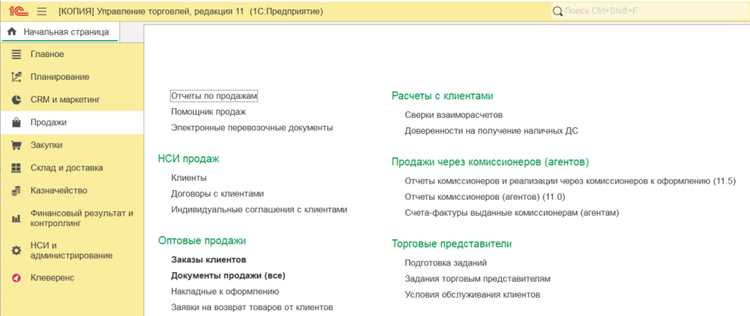
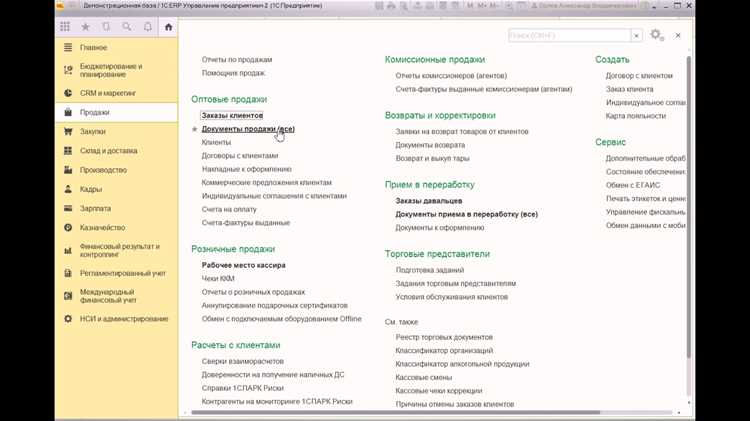
В главном меню откройте раздел «Продажи». В левой панели найдите пункт «Заказы покупателей» и выберите его. В списке появятся все ранее созданные документы.
Чтобы добавить новый заказ, используйте кнопку «Создать» на панели действий. После нажатия откроется форма ввода, где необходимо указать контрагента, склад и условия поставки.
Если используется несколько видов заказов, система предложит выбрать тип документа, например «Обычный заказ» или «Заказ под проект». Это позволяет сразу задать правильный формат обработки сделки.
Заполнение реквизитов организации и склада
В форме заказа первым шагом выберите организацию, от имени которой будет оформляться документ. В поле «Организация» указывается юридическое лицо, зарегистрированное в справочнике «Организации». Если в базе несколько компаний, необходимо выбрать именно ту, по которой ведется учет и расчет с контрагентом.
После выбора организации система автоматически подставляет ИНН, КПП и расчетные счета. Проверьте корректность этих данных, особенно если используются разные банковские реквизиты для разных филиалов.
Далее заполните поле «Склад». В справочнике «Склады» должны быть заранее заведены все склады и торговые точки. Указание склада определяет, откуда будет списываться товар и где формируется остаток. Для интернет-магазинов и оптовых компаний часто создают отдельные склады для разных каналов продаж.
Если заказ предполагает резервирование товара, включите опцию «Резервировать на складе» и убедитесь, что выбран правильный склад с актуальными остатками. В противном случае при проведении документа может появиться ошибка о нехватке запасов.
При работе с несколькими складами рекомендуется назначать склады по умолчанию в настройках пользователя, чтобы ускорить заполнение заказа и снизить риск ошибок.
Добавление контрагента и проверка его данных
Откройте форму заказа и нажмите кнопку «Создать контрагента». В открывшейся карточке укажите наименование организации или ФИО физического лица.
В поле ИНН внесите корректный номер. Система автоматически заполнит часть реквизитов через встроенный сервис ФНС. Проверьте подставленные данные: юридический адрес, КПП, ОГРН.
Если контрагент уже есть в базе, используйте функцию «Поиск по ИНН», чтобы исключить дублирование. При совпадении запись можно открыть и обновить реквизиты вместо создания новой.
Для банковских реквизитов заполните БИК, после чего программа автоматически подгрузит наименование и корреспондентский счёт банка. Сверьте расчётный счёт вручную, так как он вводится пользователем.
Перед сохранением убедитесь, что заполнены обязательные поля: полное наименование, ИНН, КПП, адрес, банковские данные. Только после проверки сохраните карточку контрагента и выберите его в заказе.
Внесение номенклатуры и количества товаров
Для добавления товаров в заказ откройте документ «Заказ клиента» и перейдите на вкладку Товары. Нажмите кнопку Добавить и в открывшемся списке выберите необходимую номенклатуру. Используйте поиск по коду или наименованию товара для ускорения выбора.
После выбора номенклатуры укажите точное количество в поле Количество. Система автоматически рассчитает стоимость на основе цены продажи и единицы измерения, указанной в карточке товара. Для партийного учета обязательно проверьте наличие выбранного товара на складе и укажите конкретную партию.
Если требуется добавить несколько товаров одновременно, используйте кнопку Подбор из справочника. Выделите нужные позиции и нажмите Выбрать, после чего система предложит ввести количество для каждой позиции отдельно. Для ускорения ввода можно использовать массовое редактирование через кнопку Заполнить количество, указав одинаковое значение для всех выделенных товаров.
После внесения номенклатуры и количества обязательно проверьте корректность единиц измерения и цен. Любые изменения автоматически пересчитают итоговую сумму заказа, что предотвращает ошибки при формировании документа для клиента и дальнейшей отгрузки.
Настройка цен и применение скидок
Перед созданием заказа в 1С необходимо корректно настроить прайс-листы и определить правила применения скидок. Для каждого товара следует задать базовую цену и при необходимости установить цену по клиентским категориям. Раздел «Цены и скидки» позволяет создать несколько уровней цен: оптовые, розничные, специальные акции.
Для настройки цены:
| Параметр | Описание |
|---|---|
| Базовая цена | Указывается стоимость товара без скидок. Используется как основа для расчетов скидок. |
| Цена по клиентской категории | Позволяет назначить индивидуальную цену для VIP-клиентов, постоянных покупателей или корпоративных заказчиков. |
| Дата действия цены | Определяет период, в течение которого цена актуальна, предотвращая автоматическое применение устаревших цен. |
Для применения скидок важно определить тип и порядок их использования:
| Тип скидки | Применение |
|---|---|
| Процентная | Скидка от базовой цены, рассчитывается автоматически при указании процента. Можно комбинировать с другими скидками. |
| Фиксированная сумма | Вычитается конкретная сумма из цены товара. Применяется для акций с ограниченным бюджетом. |
| Скидка по объему | Активируется при достижении определенного количества товара в заказе. Например, 5% при покупке более 10 единиц. |
Рекомендуется использовать правило приоритетов скидок, чтобы при одновременном применении нескольких акций система автоматически рассчитывала итоговую стоимость. Для контроля корректности расчетов можно сформировать тестовый заказ и проверить итоговую цену перед сохранением документа.
После настройки цен и скидок рекомендуется регулярно обновлять прайс-листы и проверять соответствие актуальным договорным условиям с клиентами.
Определение условий оплаты и доставки
После выбора товаров в заказе важно задать точные условия оплаты. В 1С откройте вкладку Оплата и укажите тип платежа: наличные, безналичный расчет, электронные деньги. Для безналичных расчетов заполните реквизиты счета, включая номер счета, банк получателя и ИНН контрагента. Если требуется предоплата, установите процент предоплаты в поле Предоплата, %, например, 50% от общей суммы заказа.
Условия доставки задаются во вкладке Доставка. Выберите способ: курьер, самовывоз, транспортная компания. Укажите дату отгрузки и дату планируемой доставки. Для курьерской доставки добавьте адрес получателя и контактный телефон. Для доставки через транспортную компанию заполните код тарифа и тип груза. Если необходимо, активируйте опцию страхование груза и укажите его стоимость.
При интеграции с платежными системами и службами доставки используйте справочники 1С для автоматического заполнения реквизитов. Проверяйте соответствие условий оплаты и доставки выбранным способам: безналичный расчет невозможен при курьерской доставке с наложенным платежом. После указания всех параметров сохраните изменения кнопкой Сохранить и закрыть, чтобы данные корректно отразились в заказе.
Проверка документа и исправление ошибок
После создания заказа в 1С необходимо провести детальную проверку документа перед сохранением и отправкой на обработку. Сначала откройте заказ и убедитесь, что все обязательные поля заполнены: контрагент, склад, номенклатура, количество и цена. Пропущенные поля подсвечиваются красным.
Проверку правильности номенклатуры и остатков на складе выполняйте через вкладку Товары. Если количество превышает доступный остаток, появится предупреждение с указанием конкретного склада и позиции. В этом случае уменьшите количество или создайте заявку на резервирование.
Ошибки в ценах и скидках фиксируются через автоматический контроль цен. Для каждой позиции откройте колонку Цена и убедитесь, что она соответствует прайс-листу. Несоответствие отображается в виде значка «⚠». Исправление выполняется вручную или через кнопку Обновить цены.
Ошибки в реквизитах контрагента выявляются в разделе Контрагент. Неправильный ИНН или КПП подсвечивается красным, система не позволит провести документ без корректировки. Проверьте правильность адресов и банковских реквизитов для корректного формирования счетов.
| Тип ошибки | Местоположение | Метод исправления |
|---|---|---|
| Пропущена номенклатура | Вкладка Товары | Добавить отсутствующую позицию из каталога |
| Количество превышает остаток | Вкладка Товары | Уменьшить количество или резервировать товар |
| Несоответствие цены | Колонка Цена | Исправить вручную или обновить по прайс-листу |
| Ошибки реквизитов контрагента | Раздел Контрагент | Исправить ИНН, КПП, адрес, банковские реквизиты |
| Отсутствует склад | Вкладка Общие | Выбрать склад из списка |
После внесения исправлений сохраните документ и выполните проверку кнопкой Проверить документ. Система выдаст итоговый отчет по всем найденным несоответствиям. Только после устранения всех ошибок заказ можно провести или отправить на согласование.
Для ускорения проверки рекомендуется использовать стандартные отчеты 1С: Проверка заказов и Контроль номенклатуры и цен. Они формируют сводную таблицу с подсветкой проблемных позиций и упрощают корректировку документа.
Проведение заказа и сохранение результата
После формирования заказа в 1С необходимо корректно провести документ, чтобы изменения отразились в системе и учёт был точным.
-
Проверка данных перед проведением:
- Убедитесь, что заполнены все обязательные поля: контрагент, склад, номенклатура и количество.
- Проверьте соответствие цен и условий оплаты действующим договорам.
- Сверьте наличие товара на складе, чтобы избежать отрицательных остатков.
-
Проведение заказа:
- Откройте заказ и нажмите кнопку «Провести» в верхней панели действий.
- Если в системе настроен контроль остатков, появится уведомление о недостатке товара, корректируйте позиции или заказывайте дополнительно.
- После успешного проведения документ автоматически получает номер проводки и дату проведения.
-
Сохранение результата:
- Нажмите «Сохранить» или используйте сочетание клавиш Ctrl+S, чтобы зафиксировать все изменения.
- После сохранения заказ появляется в списке проведённых документов и доступен для формирования отчётов.
- Для безопасности можно создать резервную копию данных через «Файл → Экспорт → Внешний формат».
-
Дополнительные рекомендации:
- Проверяйте журнал проведения заказов для выявления ошибок.
- При массовом проведении используйте пакетную обработку, чтобы ускорить процесс.
- Согласуйте заказ с бухгалтерией и отделом логистики для исключения расхождений в учёте.
Вопрос-ответ:
Как добавить новый заказ в 1С и что нужно заполнить в карточке?
Для создания нового заказа откройте модуль «Продажи» или «Заказы клиентов» и выберите «Создать». В карточке заказа укажите клиента, дату оформления, склад и ответственного менеджера. Затем добавьте товары или услуги, указав количество и цену. После заполнения всех обязательных полей сохраните документ и проведите его для учета в системе. Важно проверять правильность реквизитов клиента и корректность номенклатуры, чтобы избежать ошибок при дальнейшем документообороте.
Можно ли изменить заказ после его проведения и какие ограничения существуют?
После проведения заказ становится проводкой в учете, поэтому редактировать основные поля невозможно. Изменить можно только незначительные детали, такие как примечания или сроки доставки, через отдельные функции редактирования. Если необходимо изменить состав товаров или цены, рекомендуется создать корректировочный документ или отменить проведение заказа и создать новый с правильными данными. Это помогает избежать ошибок в бухгалтерском и складском учете.
Какие способы контроля правильности созданного заказа предлагает 1С?
1С позволяет проверять корректность заказа с помощью встроенных проверок: система сообщает о несоответствиях по номенклатуре, складу и остаткам, а также проверяет правильность цен и налогов. Кроме того, можно использовать отчеты по заказам для анализа актуальных данных, сверки с договором и планирования отгрузок. При регулярной проверке этих параметров снижается риск ошибок в документах и задержек в поставках.
Как быстро добавить несколько товаров в заказ без ввода каждого вручную?
В 1С есть функция массового добавления товаров через выбор из справочника или загрузку из файла. В карточке заказа нажмите «Добавить из номенклатуры» и выберите нужные позиции, либо используйте опцию импорта из Excel, если список большой. После добавления система автоматически подставит количество и цены, при необходимости их можно скорректировать. Такой способ экономит время и уменьшает вероятность ошибок при ручном вводе большого количества позиций.

 Загрузка...