
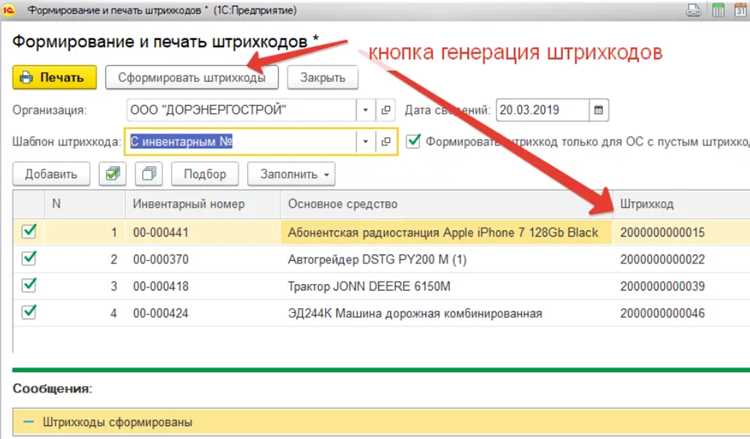
Штрихкоды в 1С Розница позволяют ускорить процесс продажи, точнее учитывать остатки и сократить ошибки при инвентаризации. Для их печати важно настроить правильный формат кода, выбрать подходящий принтер и корректно заполнить карточки товаров. 1С поддерживает как стандартные EAN-13 и EAN-8, так и внутренние коды для учета.
Процесс начинается с проверки номенклатуры: каждая карточка товара должна содержать уникальный код, назначенный вручную или автоматически. Важно убедиться, что длина кода соответствует выбранному стандарту и не дублируется в базе. Неверный или повторяющийся код приведет к ошибкам при сканировании.
Для печати штрихкодов в 1С необходимо определить макет этикетки и принтер. Программа позволяет создавать собственные шаблоны с указанием размеров этикетки, полей для текста и графики, а также ориентации штрихкода. Оптимально использовать термотрансферные принтеры для высокой четкости и долговечности кода.
Следующий этап – настройка параметров печати: масштаб штрихкода, плотность штриха и расположение текста. Для ускорения работы рекомендуется использовать пакетную печать, формируя список товаров и выбирая диапазон этикеток. После генерации макета обязательно провести тестовую печать, чтобы убедиться в считываемости штрихкодов сканером.
Правильная организация процесса распечатки штрихкодов в 1С Розница снижает риск ошибок на кассе и упрощает учет. Следуя пошаговым рекомендациям по настройке номенклатуры, шаблонов и параметров печати, можно интегрировать штрихкодирование без дополнительных затрат времени и ресурсов.
Распечатка штрихкодов в 1С Розница: пошаговое руководство
Для начала откройте модуль «Справочники» и выберите раздел «Номенклатура». Отметьте товары, для которых необходимо создать штрихкоды.
В верхнем меню выберите «Документы» → «Печать штрихкодов». В открывшемся окне настройте параметры печати: укажите тип штрихкода (EAN-13 или Code128), количество копий на один товар и размер этикетки в миллиметрах.
При необходимости выберите способ группировки: по номенклатурной группе или по отдельным товарам. Это позволит распечатать штрихкоды партиями и ускорить процесс маркировки.
Нажмите кнопку «Настройки принтера» и выберите устройство, поддерживающее печать на термотрансферных или лазерных этикетках. Проверьте ориентацию бумаги и плотность печати для четкого отображения кодов.
Рекомендуется проверять распечатанные штрихкоды с помощью сканера перед наклейкой на товар, чтобы исключить ошибки при сканировании на кассе.
Настройка параметров печати штрихкодов в 1С Розница

Перед печатью штрихкодов в 1С Розница необходимо точно настроить параметры, чтобы обеспечить корректное считывание сканерами и оптимальное размещение на этикетках.
- Выбор принтера и бумаги
Перейдите в меню Администрирование → Настройки печати → Принтеры. Выберите принтер с поддержкой термотрансферной или лазерной печати в зависимости от типа этикеток. Установите размер бумаги: чаще всего используются стандартные рулоны 58×40 мм или 70×50 мм.
- Настройка формата этикетки
В разделе Настройки этикетки укажите следующие параметры:
- Ширина и высота этикетки в миллиметрах
- Отступы сверху, снизу, слева и справа (обычно 2–3 мм)
- Количество штрихкодов на листе или рулоне
- Выбор типа штрихкода
1С Розница поддерживает EAN-13, EAN-8, Code128 и QR-коды. В меню Настройки штрихкодов → Тип выберите формат, соответствующий требованиям торговой сети и используемого сканера.
- Настройка масштаба и плотности печати
Установите масштаб штрихкода в диапазоне 80–120% для гарантии считывания. Для термотрансферных принтеров рекомендуется плотность 8–12 точек/мм. Проверяйте печать на тестовой этикетке перед массовой печатью.
- Добавление текста и реквизитов
Укажите, какие данные отображать под штрихкодом: артикул, цена, наименование товара. В меню Настройки отображения текста задайте шрифт (например, Arial 8–10 pt) и выравнивание по центру.
- Тестирование и сохранение шаблонов
Перед массовой печатью создайте тестовую этикетку. Убедитесь, что штрихкод читается сканером. После успешного теста сохраните шаблон, чтобы использовать его для всех товаров одной категории.
Точное соблюдение этих настроек сокращает количество брака и ускоряет процесс инвентаризации, обеспечивая корректное отображение данных и стабильное считывание штрихкодов на кассе.
Выбор формата и типа штрихкода для товаров

В 1С Розница поддерживаются основные форматы штрихкодов: EAN‑13, EAN‑8, Code 128 и Code 39. EAN‑13 рекомендуется для стандартных товаров с уникальным международным кодом. Для мелких упаковок или товаров с ограниченной площадью этикетки подходит EAN‑8. Code 128 универсален для внутренних складских нужд и позволяет кодировать цифры и буквы, что полезно для номенклатуры с буквенно‑цифровыми артикулами. Code 39 применяется для кодирования коротких текстовых идентификаторов, но требует больше места на этикетке.
Выбор формата зависит от двух факторов: объема информации и размера этикетки. EAN‑коды фиксированной длины (8 или 13 знаков) обеспечивают совместимость с большинством торгового оборудования. Code 128 подходит для длинных кодов до 48 символов, при этом минимальная ширина полос должна быть не менее 0,33 мм для корректного сканирования. Для Code 39 рекомендуемое соотношение ширины полос – 1:2, минимальная высота – 15 мм.
При выборе типа штрихкода учитывайте назначение: для розничной торговли оптимальны EAN‑коды, для внутренних складских операций – Code 128. Для серийного учета или промо-акций возможна комбинация: EAN‑13 для кассы и Code 128 для внутреннего учета. В 1С Розница настройка формата производится через раздел «Настройки → Штрихкоды → Форматы», где можно задать длину кода, тип символов и ширину полос для печати.
Рекомендуется проверять совместимость с оборудованием: сканеры касс и принтеры этикеток имеют ограничения по минимальной ширине и высоте полос. Для термотрансферной печати минимальная ширина черной полосы должна быть 0,33 мм, для лазерной печати допускается 0,25 мм. Несоблюдение этих параметров приведет к частым ошибкам считывания и браку этикеток.
Создание и подготовка списка товаров для печати
Для корректной распечатки штрихкодов в 1С Розница важно заранее подготовить точный список товаров. Процесс включает выборку товаров, настройку параметров и проверку данных.
-
Формирование выборки товаров: откройте раздел «Справочники» → «Номенклатура» и отметьте товары, для которых необходимо создать штрихкоды. Используйте фильтры по категории, поставщику или складу для ускорения отбора.
-
Уточнение реквизитов: убедитесь, что у каждого товара заполнены ключевые поля: артикул, единица измерения, цена, штрихкод. Для новых товаров рекомендуется сгенерировать уникальный штрихкод через встроенный функционал 1С.
-
Создание списка к печати: в меню «Отчеты» выберите «Список товаров для печати штрихкодов». Укажите диапазон по категориям или складам и отметьте, какие реквизиты должны отображаться на этикетке (название, артикул, цена).
-
Проверка дублирующихся штрихкодов: перед печатью выполните проверку уникальности. В 1С Розница для этого используется отчет «Контроль штрихкодов». Дубли могут вызвать ошибки при сканировании.
-
Экспорт в подготовленный формат: при необходимости сохраните список в Excel или PDF для визуальной проверки и согласования с отделом закупок или маркетинга.
-
Финальная сортировка: упорядочьте товары по алфавиту, артикулу или цене в зависимости от логики размещения на полках. Это ускоряет последующую печать и раскладку этикеток.
После этих шагов список готов к передаче в модуль печати штрихкодов. Правильная подготовка минимизирует ошибки, экономит бумагу и ускоряет работу сотрудников.
Подключение и настройка принтера штрихкодов

Для корректной работы принтера штрихкодов с 1С Розница необходимо выполнить несколько последовательных шагов. Сначала подключите устройство к компьютеру через USB или Ethernet. Убедитесь, что принтер включен и индикаторы питания активны.
Установите драйвер, соответствующий модели принтера. Обычно производители предоставляют драйверы для Windows 10/11 и серверных версий Windows. После установки драйвера перейдите в «Панель управления» → «Устройства и принтеры» и проверьте, что принтер отображается в списке.
Затем настройте параметры печати в 1С. В конфигурации «Розница» откройте раздел «Администрирование» → «Печатные формы и отчеты» → «Настройки печати штрихкодов». Выберите ваш принтер из списка доступных устройств и укажите тип этикетки (например, 58×40 мм или 70×50 мм) и ориентацию печати.
Важно проверить формат символов и плотность печати. Оптимальная плотность для большинства термотрансферных и термопринтеров составляет 203 dpi. Установите кодировку штрихкодов в формат Code128 или EAN13, в зависимости от требований торговой сети.
После настройки печати рекомендуется провести тестовую распечатку. В 1С выберите любой товар с существующим штрихкодом и нажмите «Печать тестовой этикетки». Проверьте, чтобы штрихкод сканировался без ошибок и печать была ровной, без пропусков.
| Параметр | Рекомендованное значение |
|---|---|
| Разрешение печати | 203 dpi |
| Тип штрихкода | Code128, EAN13 |
| Размер этикетки | 58×40 мм, 70×50 мм |
| Интерфейс подключения | USB, Ethernet |
| Ориентация печати | Портретная или ландшафтная, в зависимости от этикетки |
После успешного теста можно приступать к массовой печати штрихкодов. Рекомендуется проверять каждые 100–200 этикеток корректность сканирования и качество печати, чтобы избежать брака.
Пошаговое формирование печатной формы в 1С
Откройте раздел «Справочники» → «Номенклатура» и выберите товар, для которого требуется печать штрихкодов.
Нажмите кнопку «Печать» в верхней панели и выберите пункт «Настроить печатную форму».
В открывшемся окне выберите тип шаблона «Штрихкод» и укажите формат бумаги: А4 или этикетка 70×30 мм. Для массовой печати используйте формат «Многоэтикеточный лист».
В блоке «Поля» отметьте обязательные для печати значения: Наименование, Артикул, Штрихкод, Цена. Для ускорения сканирования используйте код EAN-13.
Настройте расположение элементов: укажите количество колонок и строк на листе, расстояние между штрихкодами и отступы от краев. Минимальное расстояние между штрихкодами – 2 мм.
В разделе «Шрифт и размер» выберите шрифт OCR-B или Arial, размер текста 8–10 пунктов для наименования и 12–14 пунктов для цены.
Проверьте предварительный просмотр, убедитесь, что штрихкод сканируется с экрана, и нет наложения текста на код.
Сохраните шаблон под уникальным именем, чтобы использовать его для повторной печати без повторной настройки.
Нажмите «Печать», выберите принтер с поддержкой этикеточной бумаги и установите режим «Высокое качество». Для массовой печати используйте функцию «Пакетная печать», указав диапазон позиций и количество копий.
После завершения печати проведите выборочную проверку штрихкодов с помощью сканера для подтверждения корректности считывания.
Проверка и печать тестового штрихкода

Откройте 1С Розница и перейдите в раздел «Справочники» → «Номенклатура». Выберите товар, для которого необходимо создать штрихкод. Убедитесь, что поле «Штрихкод» заполнено уникальным значением, соответствующим стандарту EAN-13 или Code128.
Перейдите в меню «Файлы» → «Печать штрихкодов» и выберите опцию «Тестовая печать». Укажите принтер штрихкодов. Рекомендуется использовать термотрансферные или лазерные модели с разрешением не менее 203 dpi для четкой печати мелких символов.
В параметрах печати задайте формат этикетки: ширина 60 мм, высота 30 мм. Проверьте ориентацию – вертикальная для полочных ярлыков, горизонтальная для коробок. Включите проверку контрольной суммы для EAN-13.
Нажмите «Печать тестового штрихкода» и дождитесь завершения печати одной этикетки. После печати используйте сканер штрихкодов, подключенный к компьютеру, чтобы считать тестовый код. Убедитесь, что сканер распознает код без ошибок, а значение совпадает с введенным в 1С.
При несоответствии значений проверьте настройки принтера: плотность печати, скорость подачи бумаги и корректность выбранного стандарта штрихкода. После успешной проверки тестовой этикетки можно приступать к массовой печати.
Вопрос-ответ:
Как настроить печать штрихкодов на принтере в 1С Розница?
Для начала убедитесь, что принтер подключен и установлен на компьютере. В 1С Розница откройте раздел «Администрирование» → «Печатные формы и отчеты». Выберите форму, связанную с товарами или штрихкодами, и укажите используемый принтер. В настройках укажите размер этикетки и ориентацию бумаги. После этого можно протестировать печать на пробной этикетке, чтобы убедиться, что штрихкоды корректно отображаются и сканируются.
Можно ли распечатать штрихкоды сразу для нескольких товаров?
Да, в 1С Розница предусмотрена возможность пакетной печати. Для этого откройте каталог товаров, отметьте нужные позиции, затем в меню «Печать» выберите «Штрихкоды». В открывшемся окне можно выбрать количество копий для каждого товара и настроить макет этикетки. После подтверждения система сформирует печатный документ, который можно отправить на принтер.
Какие ошибки чаще всего возникают при печати штрихкодов в 1С Розница и как их исправить?
Наиболее распространенные ошибки включают неправильный размер этикетки, смещение штрихкода на листе, а также некорректное отображение символов. Чтобы устранить проблему, проверьте настройки макета печатной формы и соответствие формата этикетки выбранному принтеру. Также стоит убедиться, что шрифт для штрихкода поддерживает стандартный код, используемый в вашей системе. Иногда помогает тестовая печать и корректировка полей и отступов.
Можно ли использовать шаблоны этикеток, созданные вне 1С Розница?
Да, 1С Розница позволяет подключать внешние шаблоны через функционал «Печатные формы и отчеты». Для этого нужно загрузить файл шаблона в формате, поддерживаемом системой, и сопоставить поля товара с полями штрихкода в шаблоне. После настройки можно сохранять шаблон и использовать его для массовой печати, что упрощает работу с заранее подготовленными макетами.

 Загрузка...


