Процесс разнесения оплаты в 1С напрямую влияет на точность бухгалтерского учета и контроль за движением денежных средств. Неправильное распределение платежей может привести к ошибкам в отчетности и несоответствиям между документами.
В 1С разнесение оплаты осуществляется через документы «Поступление на расчетный счет» или «Оплата поставщику». Система позволяет автоматически распределять суммы по счетам и контрагентам, но при частичных оплатах или рассрочках требуется ручное вмешательство. Правильная последовательность действий минимизирует риск ошибок и ускоряет закрытие периода.
Перед началом разнесения важно проверить корректность данных в документах: сумма, дата, контрагент, счета учета и условия оплаты. Использование функции «Подбор документов для оплаты» позволяет быстро сопоставить платежи с обязательствами, особенно при большом объеме операций.
В следующих разделах мы разберем конкретные шаги: от создания платежного документа до проверки корректности распределения суммы по нескольким счетам. Каждый этап сопровождается рекомендациями по контролю ошибок и оптимизации операций для точного ведения бухгалтерского учета.
Подготовка данных и проверка документов перед разнесением

Перед разнесением оплаты в 1С необходимо убедиться, что все первичные документы корректно отражены в системе. Проверьте наличие счетов-фактур, накладных и платежных поручений, соответствующих периодам учета. Несовпадение дат или сумм может вызвать ошибки при автоматическом распределении платежей.
Сформируйте список документов, подлежащих разнесению, с указанием суммы, контрагента и счетов расчетов. В 1С рекомендуется использовать отчеты «Поступления по контрагентам» и «Движение денежных средств», чтобы сверить данные с банком и кассовыми операциями.
Проверьте корректность реквизитов контрагентов и счетов: ИНН, КПП, номера счетов и валюту. Любое расхождение приведет к отказу системы при проведении документа или к неправильному распределению оплаты.
Для платежей в иностранной валюте убедитесь в правильности курса на дату платежа и наличия связанной конвертации. Проверьте, что сумма в валюте совпадает с суммой в рублях после пересчета.
Если оплата частичная или аванс, обозначьте соответствующие статусы в документах. Для авансов рекомендуется создавать отдельные проводки, чтобы система корректно распределяла остаток при последующем закрытии задолженности.
Перед запуском разнесения выполните контрольную сверку: сверка по счетам 62 и 60, проверка дебиторской и кредиторской задолженности, сверка с банковскими выписками. Исправьте выявленные расхождения, чтобы разнесение прошло без ошибок.
Создание и настройка платежных документов в 1С
Для создания нового платежного документа в 1С перейдите в раздел Банк и касса → Платежные документы → Платежное поручение. Нажмите кнопку Создать и выберите тип документа: Входящее или Исходящее.
В поле Контрагент выберите организацию или физическое лицо, для которого оформляется платеж. Если контрагент отсутствует в справочнике, используйте кнопку Добавить для быстрого создания записи с реквизитами.
Заполните реквизиты документа: Сумма, Валюта, Назначение платежа. Для многовалютных операций убедитесь, что курс валюты актуализирован в справочнике Курсы валют.
Укажите Счет списания и Счет зачисления через выпадающие списки. Для автоматизации операций настройте Шаблоны платежей, которые сохраняют стандартные реквизиты для повторяющихся операций.
В разделе Дополнительно можно задать Срок исполнения и Основание платежа. Для контролируемых платежей активируйте флаг Требовать подтверждение, чтобы документ не отправлялся без согласования.
После заполнения всех полей сохраните документ кнопкой Провести. При необходимости создайте печатную форму через меню Файл → Печать → Платежное поручение для передачи в банк.
Для интеграции с банковскими системами используйте настройку Обмен с банком. В параметрах обмена укажите Формат выгрузки и Счет организации. Это позволяет формировать файлы для загрузки в интернет-банк без ручного ввода.
Выбор счетов и контрагентов для разнесения оплаты
При разнесении оплаты в 1С критически важно правильно выбрать счета и контрагентов, чтобы корректно отразить движение денежных средств и задолженность. Алгоритм действий включает следующие шаги:
-
Определение счета для оплаты:
- Откройте раздел «Банк и касса» → «Банковские выписки» или «Поступления на расчетный счет».
- Выберите конкретный счет организации, по которому поступили средства.
- Проверьте, что счет соответствует валюте платежа. Для многовалютных операций используйте функционал конвертации.
-
Выбор контрагента:
- В поле «Контрагент» укажите компанию или физическое лицо, с которым проводится расчет.
- При наличии нескольких договоров с одним контрагентом уточните договор, на который будет зачислен платеж.
- Для корректного сопоставления задолженности используйте реквизиты договора и вид оплаты (аванс, оплата по счету, оплата услуг).
-
Сопоставление с документами расчетов:
- Выберите конкретные счета-фактуры или акты, которые погашаются этим платежом.
- Для частичной оплаты указывайте точную сумму, чтобы система автоматически распределила остаток по другим документам.
- Используйте фильтры по дате, номеру документа и сумме для ускорения поиска нужных позиций.
-
Проверка корректности выбранных параметров:
- Проверьте совпадение суммы оплаты и сумм документов. Несоответствие может привести к ошибкам в бухгалтерском учете.
- Убедитесь, что выбранные счета и контрагенты отражают правильный вид операции (поступление, возврат, аванс).
- Сохраните изменения и проведите документ для автоматического формирования проводок.
Следуя этим шагам, вы минимизируете ошибки при разнесении оплаты и обеспечите точное отражение всех расчетов в 1С. Важно вести регулярный контроль соответствия счетов и контрагентов с первичными документами для прозрачной отчетности.
Пошаговое разнесение частичных и полной оплаты
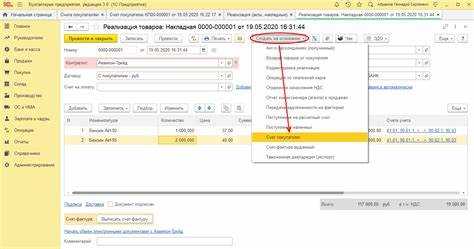
В 1С разнесение оплаты может выполняться как для полной суммы, так и частично. Рассмотрим процесс пошагово.
-
Откройте документ «Поступление на расчетный счет» или «Оплата покупателя». Убедитесь, что счет корректно привязан к контрагенту и дате операции.
-
Выберите вкладку «Оплаты» или «Взаиморасчеты». Здесь отображается список неоплаченных счетов и авансов.
-
Для полной оплаты:
- Отметьте счет или несколько счетов, которые должны быть закрыты полностью.
- Проверьте сумму документа и убедитесь, что она соответствует общей сумме выбранных счетов.
- Нажмите «Разнести оплату». Система автоматически закроет счета на полную сумму.
-
Для частичной оплаты:
- Выберите счет, который будете оплачивать частично.
- В поле «Сумма оплаты» укажите точную сумму, которую хотите отнести к этому счету.
- Нажмите «Разнести». Система уменьшит задолженность счета на указанную сумму, оставшуюся часть оставит открытой.
- При необходимости повторите процедуру для других счетов или оставшейся суммы.
-
После разнесения частичной или полной оплаты проверьте отчет «Взаиморасчеты с контрагентами» для подтверждения корректного закрытия или частичного остатка по счетам.
-
Закройте документ и проведите его. 1С автоматически создаст проводки по оплате и скорректирует задолженность по контрагенту.
Совет: при регулярном разнесении частичных оплат создайте шаблон распределения сумм, чтобы ускорить процесс и исключить ошибки вручную.
Корректировка ошибок при неверно проведенной оплате
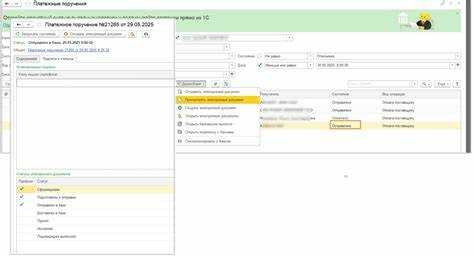
Для исправления суммы выберите документ и нажмите Изменить сумму. Введите корректную величину и сохраните изменения. 1С автоматически пересчитает остатки по счетам и обновит проводки.
Если оплата привязана к неверной накладной или счету, используйте функцию Снять привязку. После этого создайте новую привязку к нужному документу, проверив совпадение сумм и контрагента.
При переплате создается возврат излишне уплаченной суммы. Для этого создайте документ Поступление на расчетный счет → Возврат переплаты, укажите сумму и контрагента, после чего проведите документ. Это корректно отразит движение денежных средств и задолженность.
Для недоплаты создайте корректировочный платеж, либо используйте документ Списание с расчетного счета → Оплата недостающей суммы. Убедитесь, что сумма доплаты совпадает с недостающей величиной в документе реализации.
После всех исправлений сформируйте отчет Оборотно-сальдовая ведомость по контрагенту. Сравните с исходными данными, чтобы убедиться в корректности проводок и полной сверке оплат с документами реализации.
Важно: не удаляйте проведенные документы без анализа, так как это нарушает бухгалтерский учет и может привести к рассогласованию отчетности.
Проверка и сверка разнесенных платежей с бухгалтерским учетом
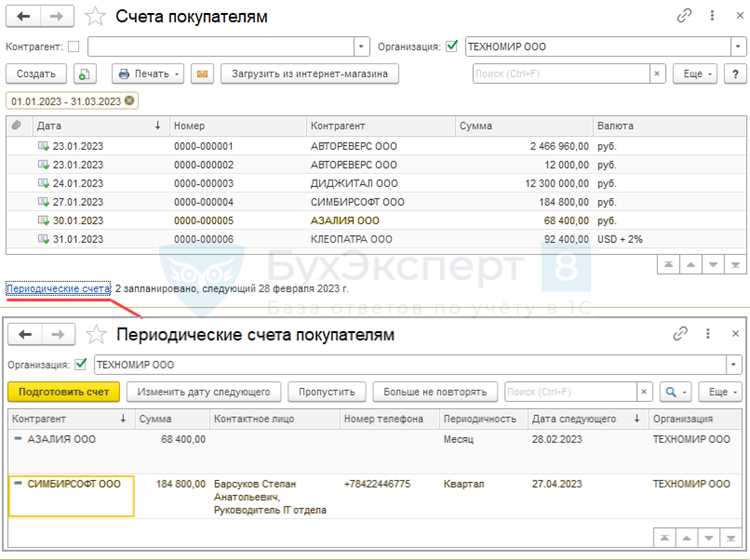
Для точной сверки разнесенных платежей в 1С необходимо использовать отчет «Ведомость по платежам» и сопоставлять данные с бухгалтерскими проводками. Первым шагом формируем отчет по конкретному периоду с указанием контрагентов, сумм и статусов оплаты.
В отчете важно проверить соответствие следующих параметров:
| Параметр | Что проверять | Действие при расхождении |
|---|---|---|
| Контрагент | Совпадение с записью в бухгалтерском учете | Исправить в документе оплаты или в карточке контрагента |
| Сумма платежа | Совпадение суммы оплаты и суммы, отраженной в проводках | Перепровести документ с правильной суммой |
| Дата оплаты | Сопоставление с датой бухгалтерской проводки | Изменить дату документа или корректирующую проводку |
| Статья затрат / счет | Соответствие счетам 60, 51, 76 и др. | Перепровести документ с правильной аналитикой |
| Статус платежа | Определение оплачено/частично оплачено/не оплачено | Проверить фактическое исполнение и скорректировать документ |
После выявления расхождений создаются корректирующие проводки в 1С через документы «Списание с расчетного счета» или «Корректировка платежа». Рекомендуется использовать регистр накопления «Движение денежных средств» для автоматической сверки с бухгалтерскими счетами.
Для регулярного контроля формируется отчет «Сверка разнесенных платежей», где указываются все платежи за период с признаками расхождения. Сравнение проводится по ключевым полям: контрагент, сумма, дата, счет. Если расхождений более 2%, необходимо провести внутренний аудит и проверить алгоритмы разнесения.
Дополнительно можно настроить автоматические уведомления в 1С при несоответствии данных разнесения с бухгалтерскими проводками, чтобы минимизировать ручные исправления и ускорить процесс закрытия периода.
Экспорт и печать отчетов по разнесенным оплатам
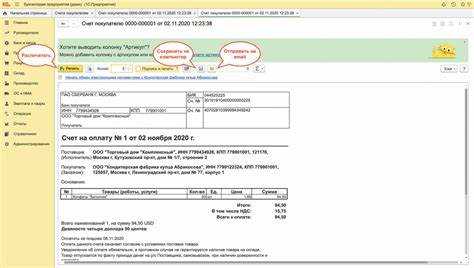
Для формирования отчета по разнесенным оплатам в 1С перейдите в раздел Банк и касса → Отчеты → Разнесение оплат. Выберите нужный период и тип документа: оплата поставщикам или поступление от покупателей. Для фильтрации используйте контрагента, статью движения денежных средств и конкретный счет.
После генерации отчета используйте кнопку Экспорт. 1С позволяет выгружать данные в форматы Excel, PDF и CSV. Для Excel рекомендуется активировать опцию Сохранять структуру и группировки, чтобы при дальнейшем анализе не терялись подписи колонок и уровни подытогов.
При печати отчета выберите шаблон Стандартный или Сводный. Если необходимо, создайте новый шаблон через Настройка → Формы печати → Создать, добавив поля: Контрагент, Дата оплаты, Сумма, Назначение платежа. Для экономии бумаги включите группировку по контрагенту и итоги по дням.
Для регулярного контроля разнесенных оплат рекомендуется настроить периодическое формирование отчета с автоматической отправкой в PDF на e-mail бухгалтерии. Это делается через Настройка отчетов → Подписка на отчет, где указываются периодичность и адресаты.
При работе с большим объемом данных используйте функцию Сохранить выборку перед экспортом, чтобы не перегружать память компьютера. В случае выявления расхождений между суммой оплат и остатками счетов примените фильтр Без распределения для выявления неопознанных платежей.
Вопрос-ответ:
Что такое разнесение оплаты в 1С и зачем оно нужно?
Разнесение оплаты в 1С — это процесс распределения поступивших средств между несколькими документами или счетами. Это необходимо, если оплата поступила за несколько товаров или услуг одновременно, или если нужно корректно отразить частичное погашение задолженности. В системе это позволяет правильно формировать отчётность и контролировать состояние расчетов с контрагентами.
Какие документы в 1С можно использовать для разнесения оплаты?
Чаще всего для разнесения оплаты используют документы «Поступление на расчетный счет» и «Платежное поручение входящее». Также возможны операции через «Авансы полученные» и «Реализация товаров и услуг», если нужно распределить оплату по нескольким счетам. Выбор документа зависит от того, как именно поступили средства и как они должны быть учтены в учёте.
Как пошагово разнести оплату в 1С?
Сначала создают документ прихода денежных средств. Затем выбирают контрагента и счета, по которым нужно распределить сумму. После этого указывают, какие документы оплачиваются полностью, а какие частично. Важно проверить корректность сумм и валют, если оплата поступила в другой валюте. После сохранения система автоматически свяжет оплату с указанными документами, обновив остатки и задолженности.
Можно ли изменить разнесённую оплату после сохранения документа?
Да, изменения возможны, но с определёнными ограничениями. Для этого необходимо открыть документ оплаты и выбрать функцию корректировки. Если оплата уже отразилась в бухгалтерских проводках, система предложит создать корректирующий документ. При этом нужно внимательно проверять суммы и даты, чтобы не нарушить баланс и не исказить отчетность.
Что делать, если оплата не соответствует ни одному из документов?
В таком случае её можно отнести на аванс или создать отдельный документ прихода средств без привязки к конкретной реализации. Это позволит сохранить учет и позже распределить средства по фактическим операциям. После появления соответствующего документа оплаты можно провести перераспределение, чтобы корректно отразить все расчеты с контрагентом.

 Загрузка...