Система управления контентом WordPress предлагает гибкие настройки для публикации материалов, что важно для обеспечения безопасности и контроля над контентом. Одним из ключевых аспектов является правильная настройка разрешений для пользователей, чтобы избежать нежелательных или несанкционированных публикаций. Для этого в WordPress предусмотрены разные уровни прав доступа, которые позволяют эффективно управлять процессом публикации.
Основным инструментом для контроля прав является система ролей пользователей. В WordPress существуют следующие основные роли: Администратор, Редактор, Автор, Коавтор, Подписчик. Каждая из этих ролей имеет определённый набор прав, влияющих на возможность публикации постов. Например, роль Редактор имеет доступ ко всем материалам на сайте и может публиковать статьи, в то время как роль Автор может работать только с собственными публикациями.
Если требуется более тонкая настройка прав, можно использовать плагины для расширения функционала. Плагины, такие как Members или User Role Editor, позволяют создавать кастомизированные роли с ограниченными правами, включая возможность разрешать или запрещать публикацию постов в зависимости от потребностей сайта.
Для защиты от случайных или намеренных ошибок пользователей, важно также учитывать настройки предварительного одобрения публикаций. В WordPress можно настроить систему, при которой все новые посты будут автоматически помещаться в режим на модерацию, и только после одобрения администратором или редактором могут быть опубликованы на сайте. Это особенно полезно для многопользовательских сайтов, где контроль за качеством контента имеет первостепенное значение.
Как настроить права доступа для авторов в WordPress
Для более тонкой настройки прав можно воспользоваться плагинами, такими как Members или User Role Editor. Эти инструменты позволяют создавать кастомные роли с конкретными правами для различных пользователей.
Для настройки прав вручную откройте админку WordPress и перейдите в Пользователи → Все пользователи. Выберите пользователя, который будет автором, и измените его роль. Для этого достаточно выбрать «Автор» или другую подходящую роль, если необходимо.
Для расширенной настройки доступа, например, если автору нужно разрешить доступ к определённым разделам админки или возможность редактировать страницы, воспользуйтесь плагином User Role Editor. В нем можно точно настроить права, например, позволить автору создавать страницы или запрещать редактирование записей других пользователей.
Если вам нужно ограничить права для авторов в отношении публикации, но оставить возможность редактирования черновиков, в настройках плагина можно установить ограничения на публикацию записей и оставить только доступ к сохранению в черновике.
Важно помнить, что правильная настройка прав доступа помогает избежать случайных изменений на сайте и обеспечит защиту данных. Разделение прав пользователей на более детализированные роли также улучшит общую безопасность WordPress.
Проблемы с публикацией: как их быстро решать
При публикации постов в WordPress могут возникать различные проблемы. Разберем основные из них и способы их решения.
1. Проблемы с подключением к серверу
Если ваш сайт не может опубликовать пост, часто причиной являются проблемы с подключением к серверу. Это может быть связано с настройками хостинга, ограничениями по скорости или ошибками в конфигурации сервера. Для решения проблемы:
- Проверьте статус сервера через панель управления хостинга.
- Убедитесь, что сервер поддерживает нужную версию PHP и настройки безопасности соответствуют требованиям WordPress.
- Перезапустите сервер или свяжитесь с техподдержкой хостинга.
2. Ошибка с правами доступа
Если система не позволяет опубликовать пост, вероятно, проблема кроется в неверно настроенных правах доступа. Это можно проверить следующим образом:
- Проверьте настройки прав для папки wp-content и wp-content/uploads на сервере.
- Убедитесь, что ваш аккаунт имеет права на создание и изменение файлов в этих директориях.
- Проверьте наличие обновлений WordPress и плагинов.
3. Конфликт плагинов
Плагины могут конфликтовать друг с другом или с версией WordPress, что приводит к ошибкам при публикации. Чтобы устранить эту проблему:
- Отключите все плагины и попытайтесь опубликовать пост.
- Если публикация прошла успешно, включайте плагины по одному, проверяя после каждого включения, возникает ли ошибка.
- Обновите плагины и WordPress до последней версии.
4. Проблемы с кэшированием
Некоторые хостинг-платформы или плагины могут кэшировать данные, что приводит к отображению устаревшей информации. Чтобы решить проблему с кэшированием:
- Очистите кэш в панели управления хостинга.
- Используйте плагин для очистки кэша в WordPress (например, W3 Total Cache или WP Super Cache).
- Проверьте настройки браузера на наличие кэшированных данных.
5. Ошибки в базе данных
Ошибки при публикации могут быть связаны с поврежденной базой данных. Для их устранения:
- Используйте встроенный инструмент WordPress для оптимизации базы данных (Раздел «Инструменты» → «Оптимизация базы данных»).
- Попробуйте восстановить базу данных через phpMyAdmin или с помощью плагинов для оптимизации.
- Проверьте наличие ошибок в логах сервера и обратитесь к администратору, если необходимо.
6. Проблемы с темой оформления
Ошибки в коде темы могут мешать нормальной работе с контентом. Чтобы исправить проблему:
- Переключитесь на стандартную тему WordPress (например, Twenty Twenty-One) и проверьте, сохраняется ли ошибка.
- Если ошибка исчезла, обратитесь к разработчику вашей темы или найдите решение в поддержке темы.
Типичные ошибки и их решения

| Ошибка | Решение |
|---|---|
| Ошибка при сохранении поста | Проверьте права доступа к папкам wp-content, обновите плагины и темы. |
| Сайт зависает при публикации | Очистите кэш, отключите плагины, проверьте соединение с сервером. |
| Сообщение об ошибке «Сервер не отвечает» | Проверьте настройки хостинга, перезапустите сервер, обратитесь в поддержку. |
Использование плагинов для управления правами публикации

Плагины для управления правами публикации в WordPress дают гибкость в настройке доступа для различных пользователей. Эти инструменты позволяют точно контролировать, кто и какие действия может выполнять на сайте. Основная цель – обеспечить безопасность и организовать рабочие процессы в рамках команды.
Одним из популярных плагинов является User Role Editor. Он позволяет детально настроить разрешения для каждого пользователя и роли. Вы можете выбрать, кто имеет право публиковать посты, редактировать чужие записи или изменять настройки сайта. Для точных требований можно создавать кастомные роли с индивидуальными правами.
Для более сложных сценариев, например, когда требуется разграничить права на публикацию контента в зависимости от категории, подойдет плагин Members. Он не только управляет ролями и правами, но и позволяет легко настраивать доступ на уровне отдельных категорий и типов контента. Это идеальный выбор для многозадачных сайтов с несколькими редакторами.
Если необходимо дать возможность редактировать контент без полного права на публикацию, стоит обратить внимание на PublishPress. Этот плагин обеспечивает возможность контроля за статусом постов (черновики, на рассмотрении, опубликованы), а также даёт гибкость в плане редакторских прав. Вы можете настроить, кто может изменять или одобрять публикации, а кто только создает их.
Другим важным аспектом является настройка уведомлений. Плагины, такие как Simple History, помогают отслеживать изменения в контенте и видеть, кто и когда публиковал или редактировал записи. Это важно для командной работы и предотвращения конфликтов или несанкционированных изменений.
Для сайтов с большим количеством контента и пользователей, плагин Role Scoper предлагает расширенные функции распределения прав. С помощью этого инструмента можно не только настраивать права, но и ограничивать доступ к отдельным меткам, категориям и даже мета-полям. Это даёт полный контроль над публикацией контента для различных групп пользователей.
Важно учитывать, что плагины для управления правами публикации могут конфликтовать с другими расширениями, влияющими на безопасность или производительность сайта. Перед установкой и настройкой рекомендуется тестировать каждый плагин на тестовой версии сайта, чтобы избежать возможных проблем.
Как ограничить доступ к редактированию постов в WordPress
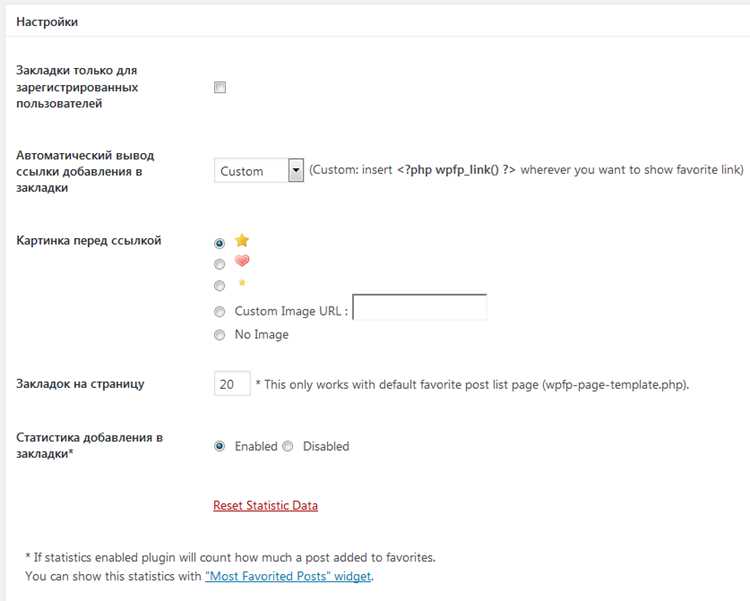
Ограничение доступа к редактированию постов в WordPress необходимо для предотвращения несанкционированных изменений контента. Это особенно важно для крупных сайтов с несколькими пользователями. Существует несколько методов управления правами доступа.
- Использование ролей и прав доступа: В WordPress есть встроенные роли пользователей с разными уровнями прав. Для ограничения доступа можно назначить пользователям роль, которая не позволяет редактировать посты. Например, роль «Подписчик» не имеет доступа к панели редактирования.
- Плагины для управления правами: Существуют плагины, такие как User Role Editor или Members, которые позволяют детально настроить права пользователей. Например, можно ограничить доступ к редактированию только для определенных пользователей или групп.
- Ограничение через код: Для более точной настройки прав доступа можно использовать фильтры и хук
current_user_can(). Пример:if ( !current_user_can('edit_posts') ) { wp_die('У вас нет прав на редактирование постов.'); }Этот код проверит, имеет ли текущий пользователь право на редактирование постов. Если нет, будет показано сообщение об ошибке.
- Ограничение доступа через категории: Для сайтов с различным контентом можно ограничить доступ к редактированию постов по категориям. Это можно сделать через кастомные роли и фильтрацию по категориям с помощью плагинов или кода.
- Ограничение прав в админке: Для ограничения доступа к редактору админки можно использовать плагины, такие как Adminimize, который позволяет скрывать элементы админки, включая доступ к редактированию постов, для отдельных пользователей.
Внедрение одного из этих методов позволит эффективно ограничить доступ к редактированию контента, сохраняя сайт защищённым и структурированным.
Настройка уведомлений для администраторов при публикации постов
По умолчанию WordPress отправляет уведомления о новых комментариях и обновлениях, но не о публикации новых постов. Для реализации уведомлений о публикации необходимо изменить настройки через функции сайта или с помощью плагинов, например, New Post Notification.
Для создания уведомлений вручную, добавьте следующий код в файл functions.php вашей темы:
function send_admin_notification_on_publish($ID, $post){
if ('post' === $post->post_type && 'publish' === $post->post_status) {
$admin_email = get_option('admin_email');
$subject = 'Новый пост опубликован';
$message = 'Публикация: "' . get_the_title($ID) . '" была опубликована.';
wp_mail($admin_email, $subject, $message);
}
}
add_action('publish_post', 'send_admin_notification_on_publish', 10, 2);
Этот код отправляет уведомление на email администратора, как только новый пост опубликован. Вы можете адаптировать сообщение, добавив дополнительные детали, например, ссылку на пост.
Для более сложных уведомлений можно использовать плагин Post Notification, который позволяет настраивать уведомления по роли пользователя, например, только для авторов или редакторов. В дополнение, плагин дает возможность отправлять уведомления не только на электронную почту, но и через SMS или мессенджеры.
В случае необходимости вы можете интегрировать уведомления с внешними сервисами для расширенной аналитики или уведомлений через Slack и другие каналы. Используйте Zapier для создания автоматических цепочек с интеграцией в сторонние сервисы.
Также важно учитывать частоту уведомлений, чтобы избежать спама. Для этого используйте фильтры, которые исключают дублирующиеся уведомления, или ограничьте их отправку в определенные временные интервалы.
Как обеспечить безопасность публикаций в WordPress
Для защиты публикаций в WordPress необходимо применить несколько ключевых стратегий, направленных на минимизацию рисков. Начнём с настройки прав пользователей.
1. Ограничение прав доступа. Чтобы предотвратить несанкционированный доступ к редакторам и администраторам, рекомендуется разделять роли и чётко определять права для каждой группы. Убедитесь, что только доверенные лица имеют права на редактирование и публикацию материалов. Например, для редакторов достаточно прав на создание и редактирование, но не на удаление или изменение настроек сайта.
2. Защита от XSS и SQL инъекций. Использование плагинов для защиты от уязвимостей XSS (межсайтовых скриптовых атак) и SQL инъекций, таких как Wordfence или Sucuri, может значительно повысить уровень безопасности. Эти инструменты мониторят трафик и предотвращают вредоносные запросы, что помогает защитить данные на сайте.
3. Регулярные обновления. WordPress и его плагины часто выпускают обновления для устранения уязвимостей. Несвоевременное обновление системы повышает риски, так как старые версии могут быть уязвимыми. Настройте автоматические обновления для ядра WordPress и плагинов, чтобы обеспечить актуальность безопасности.
4. Использование двухфакторной аутентификации (2FA). Для дополнительной защиты учетных записей рекомендуется активировать двухфакторную аутентификацию. Это добавляет второй уровень защиты, требуя от пользователей подтверждения входа с помощью кода, отправляемого на мобильное устройство или по электронной почте.
5. Защита от несанкционированного копирования. Для защиты контента от копирования можно использовать плагины, блокирующие правый клик мыши и другие способы копирования текста. Однако стоит учитывать, что полная защита от копирования невозможна, и лучше сосредоточиться на мониторинге использования контента.
6. Настройка защиты от спама. Для защиты от спама используйте плагины, такие как Akismet, которые фильтруют комментарии и записи, отфильтровывая те, которые могут содержать ссылки на вредоносные сайты или неприемлемые материалы. Также полезно настроить капчу на форму комментариев, чтобы предотвратить автоматические спам-атаки.
7. Контроль за ссылками и внешними источниками. Проверяйте все внешние ссылки в публикациях перед их размещением. Использование проверенных и безопасных источников данных снижает вероятность заражения сайта вредоносными программами через сторонние ресурсы.
8. Резервное копирование. Регулярное создание резервных копий всего сайта, включая базы данных и контент, является важным элементом защиты. В случае успешной атаки восстановить сайт можно будет без потери данных. Плагины вроде UpdraftPlus позволяют автоматизировать этот процесс.
Автоматизация процесса публикации постов с помощью функций WordPress
WordPress предоставляет ряд инструментов для автоматизации публикации постов, что упрощает управление контентом и повышает эффективность работы с сайтом. К основным методам автоматизации относятся использование WP Cron, таймеров публикаций и функций для планирования контента.
1. WP Cron – это механизм для планирования задач в WordPress. Он позволяет выполнять различные операции в заданное время, включая публикацию постов.
- Для автоматической публикации контента можно использовать фильтры WP Cron. Например, с помощью хука
wp_schedule_event()можно запланировать публикацию поста на конкретное время. - Для корректной работы с WP Cron важно проверить настройки сервера и убедиться, что cron-задания выполняются корректно, особенно если сайт находится на локальном сервере или хостинге с ограниченными правами.
- В редакторе WordPress можно установить дату и время публикации через метабокс «Дата и время». Это позволит отложить публикацию, пока не наступит заданное время.
- Дополнительно можно использовать плагин Schedule Posts для более гибкого управления задачами публикации.
3. Использование плагинов для автоматизации значительно расширяет возможности платформы. Плагины могут запускать публикацию постов по расписанию, а также автоматически делиться контентом в социальных сетях.
- Плагин Auto Post Scheduler позволяет автоматически публиковать черновики, задавая интервал между публикациями. Это может быть полезно для сайтов с большим количеством контента.
- Плагин Editorial Calendar предоставляет удобный календарь для планирования и управления публикациями, что облегчает визуализацию рабочего процесса.
4. API и кастомизация позволяют интегрировать WordPress с внешними сервисами и автоматизировать публикацию через сторонние инструменты, такие как социальные сети, email-рассылки и другие.
- Использование REST API в WordPress дает возможность взаимодействовать с сайтом программно и публиковать посты через сторонние приложения, автоматизируя процессы контент-маркетинга.
- Интеграция с такими сервисами, как Zapier, позволяет создавать автоматические цепочки действий для публикации постов по событиям, таким как создание новых записей или обновление контента.
Таким образом, автоматизация публикации постов в WordPress через WP Cron, планирование, плагины и API-сервисы позволяет значительно ускорить процесс контент-менеджмента и оптимизировать работу с сайтом.
Вопрос-ответ:
Как можно разрешить публикацию постов на сайте WordPress?
Чтобы разрешить публикацию постов на сайте WordPress, необходимо настроить права пользователей в админ-панели. В разделе «Пользователи» можно назначить роли и права для каждого пользователя. Для того чтобы кто-то мог публиковать посты, нужно назначить ему роль «Автор» или выше. Если требуется, чтобы пользователь только писал, но не публиковал, можно дать роль «Соавтор» или «Редактор». Эти настройки контролируют, кто может публиковать материалы на сайте.
Какие права у разных ролей пользователей в WordPress для публикации постов?
В WordPress есть несколько ролей с разными правами на публикацию. Роль «Подписчик» не имеет прав на создание или публикацию контента. Роль «Автор» позволяет публиковать собственные посты, но не редактировать чужие. «Редактор» может публиковать, редактировать и удалять все посты на сайте, включая чужие. Роль «Администратор» имеет полный доступ ко всем функциям сайта, включая разрешения на публикацию и управление контентом всех пользователей.
Можно ли ограничить возможность публикации постов для определённых пользователей в WordPress?
Да, в WordPress можно ограничить права публикации для определённых пользователей. Для этого существуют плагины, такие как «User Role Editor», которые позволяют более гибко настраивать разрешения. С их помощью можно, например, ограничить доступ к публикации постов только для пользователей с определенной ролью или группы. Также можно установить ограничения по категориям постов или по времени публикации, если это необходимо.
Как настроить уведомления для администраторов при публикации новых постов?
Чтобы администраторы получали уведомления о новых публикациях, нужно активировать соответствующие настройки в разделе «Настройки» → «Обсуждение» в админ-панели WordPress. Также можно установить специальные плагины, которые будут отправлять уведомления на электронную почту при публикации нового контента. В некоторых случаях уведомления могут быть настроены для каждого типа публикации или изменения, что дает больше контроля.
Какие могут быть проблемы с публикацией постов в WordPress и как их исправить?
Наиболее распространённые проблемы с публикацией постов включают отсутствие прав у пользователя, проблемы с подключением к серверу или ошибки в базе данных. Чтобы решить эти проблемы, нужно сначала проверить права пользователя в разделе «Пользователи». Также стоит проверить настройки плагинов, которые могут блокировать публикацию. Если проблема связана с сервером, полезно проверить настройки хостинга или подключение к базе данных. В некоторых случаях помогает обновление или переустановка WordPress и его плагинов.

 Загрузка...