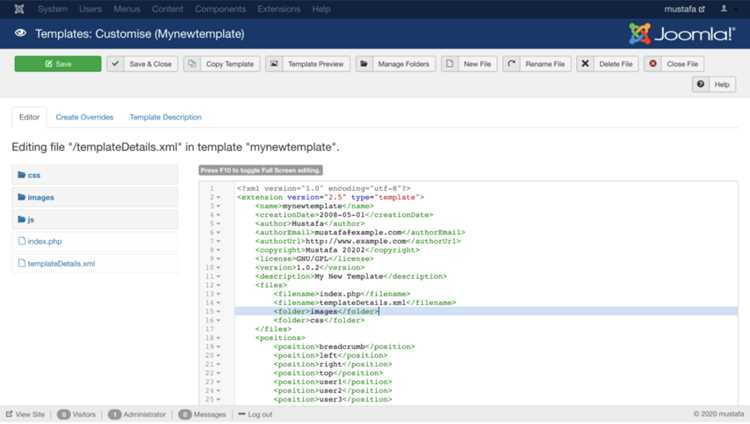
Редактирование шаблона Joomla начинается с понимания структуры файлов: основной каталог шаблона содержит папки css, html и images. Файлы index.php и templateDetails.xml определяют каркас сайта и доступные позиции модулей. Для новичков оптимальный путь – работать через административную панель Joomla, где доступно редактирование модулей и внесение базовых изменений в цветовую схему и шрифты.
Опытные пользователи могут изменять PHP и CSS напрямую. Важно создавать дочерние шаблоны или резервные копии перед внесением изменений, чтобы сохранить работоспособность сайта при ошибках. Для изменения структуры страницы используют переопределения файлов компонентов: например, com_content можно кастомизировать через /templates/ваш_шаблон/html/com_content, создавая новые layout-файлы.
С точки зрения производительности критично оптимизировать подключаемые стили и скрипты. Joomla позволяет подключать отдельные CSS и JS через JDocument, что уменьшает нагрузку на страницу. Практическая рекомендация – использовать компактные CSS-файлы и минимизировать inline-код, чтобы ускорить загрузку и упростить последующие правки.
Тестирование изменений на локальной копии сайта или в среде разработки позволяет выявить конфликты между расширениями и шаблоном. Для контроля версий удобно использовать Git, что обеспечивает возможность отката изменений и отслеживания правок в каждом файле. Такой подход делает редактирование шаблона Joomla системным и безопасным как для новичков, так и для опытных пользователей.
Выбор и установка шаблона Joomla для редактирования

Для начала определите цель сайта: корпоративный, блоговый или интернет-магазин. Joomla поставляется с базовыми шаблонами, например Cassiopeia и Protostar, которые подходят для тестирования и обучения. Для профессиональной работы стоит рассматривать шаблоны с поддержкой современных фреймворков, таких как Gantry или T3, обеспечивающих гибкую настройку модулей и адаптивный дизайн.
При выборе шаблона обратите внимание на совместимость с текущей версией Joomla. На официальном сайте Joomla Extensions Directory (JED) можно фильтровать шаблоны по версии CMS, поддержке PHP и отзывам пользователей. Проверяйте наличие встроенных макетов страниц и поддержки расширений, которые планируется использовать на сайте.
Для установки шаблона зайдите в админ-панель Joomla, откройте «Расширения» → «Установить» → «Загрузить пакет файла». После загрузки архива шаблона проверьте статус установки в «Менеджере шаблонов». Назначьте новый шаблон по умолчанию для сайта или отдельных меню, чтобы изменения сразу отображались на фронтенде.
Регулярно проверяйте совместимость с мобильными устройствами и браузерами, используя встроенные инструменты разработчика в браузере. Настройка шаблона через админку позволяет корректировать макеты модулей, цвета и шрифты без прямого редактирования кода, что ускоряет процесс внесения изменений и снижает риск ошибок.
Подключение и настройка инструментов для работы с шаблоном

Для эффективного редактирования шаблонов Joomla необходим набор специализированных инструментов, обеспечивающих прямую работу с файлами, визуальное редактирование и контроль версий.
Рекомендуется использовать следующие инструменты:
- Редакторы кода: Visual Studio Code или PhpStorm. Оба поддерживают подсветку синтаксиса PHP, HTML, CSS и JavaScript, а также автодополнение и интеграцию с Git.
- Менеджеры FTP/SFTP: FileZilla или WinSCP. Позволяют напрямую загружать и изменять файлы шаблона на сервере.
- Инструменты контроля версий: Git с GitHub или GitLab. Рекомендуется хранить копию шаблона в репозитории для отслеживания изменений и отката при ошибках.
- Расширения для Joomla: Akeeba Backup для резервного копирования и Regular Labs Sourcerer для вставки PHP-кода в статьи.
Процесс настройки инструментов:
- Установите редактор кода и подключите необходимые плагины для работы с PHP и CSS.
- Настройте подключение к серверу через FTP/SFTP с указанием хоста, логина, пароля и порта. Проверьте возможность записи и чтения файлов.
- Инициализируйте локальный репозиторий Git в папке шаблона и создайте удалённый репозиторий для синхронизации изменений.
- Установите расширения Joomla, проверив совместимость с версией CMS и шаблона.
- Создайте резервную копию текущего шаблона перед внесением любых изменений, чтобы минимизировать риск потери данных.
После настройки инструментов можно безопасно редактировать файлы шаблона, тестировать стили и скрипты, а также отслеживать историю изменений для отката при необходимости.
Изменение структуры и модулей шаблона через админку
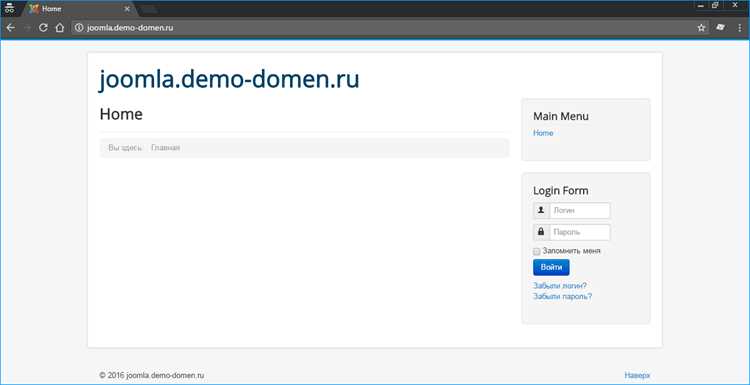
Для добавления модуля в шаблон откройте «Расширения» → «Модули» → «Создать». Выберите тип модуля и укажите позицию, соответствующую нужной части макета. В настройках модуля можно указать страницы, на которых он будет отображаться, используя опцию «Меню назначения». Это позволяет гибко управлять содержимым на отдельных страницах.
Для изменения структуры шаблона без вмешательства в код используйте функцию «Макет» в настройках шаблона. Она позволяет включать или отключать колонки, блоки и секции. Некоторые шаблоны предоставляют визуальный редактор макета, где изменение структуры осуществляется перетаскиванием блоков на сетке. После внесения изменений обязательно сохраните конфигурацию и проверьте результат на фронтенде.
Если требуется уникальная компоновка для отдельных страниц, создайте альтернативный макет модуля или используйте опцию «Альтернативный шаблон» в настройках страницы. Это позволяет отображать разные структуры для категорий, статей или целых разделов сайта без дублирования кода.
Редактирование CSS и стилевых файлов шаблона

В Joomla стили шаблона хранятся в папке /templates/имя_шаблона/css/. Основные файлы – template.css, custom.css (если предусмотрен) и дополнительные CSS для модулей. Для безопасного редактирования рекомендуется создавать custom.css и подключать его после template.css, чтобы изменения не терялись при обновлении шаблона.
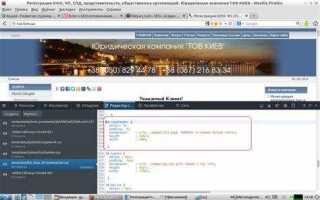
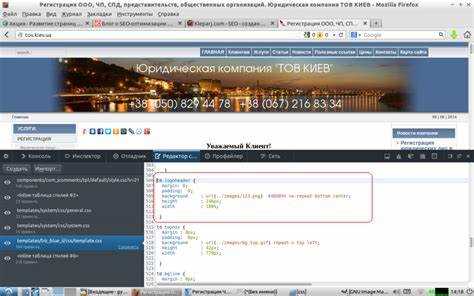
Используйте инструменты разработчика в браузере (F12) для анализа классов и идентификаторов. Это позволяет сразу увидеть, какие селекторы управляют конкретными элементами страницы.
При изменении стилей обращайте внимание на приоритет селекторов: более специфичные правила перекрывают базовые. Пример: #menu ul li a сильнее, чем ul li a.
Таблица ниже показывает рекомендованную структуру CSS-файлов шаблона:
| Файл | Назначение | Примечания |
|---|---|---|
| template.css | Основные стили шаблона | Не редактировать напрямую, используйте override или custom.css |
| custom.css | Индивидуальные правки | Подключается после template.css, сохраняется при обновлениях |
| module.css | Стили конкретного модуля | Изменения могут повлиять на несколько страниц |
| responsive.css | Адаптивная верстка | Меняйте только при необходимости корректировки отображения на разных экранах |
Редактируя CSS, используйте относительные единицы (em, rem, %) вместо фиксированных (px), чтобы сохранить адаптивность. Для быстрого тестирования правок можно использовать расширения Joomla типа «Regular Labs — Style Customizer».
После внесения изменений очищайте кэш Joomla и браузера, иначе обновления стилей могут не отображаться. Для удобства поддержки и быстрого поиска изменений ведите комментарии в файлах CSS с указанием даты и цели правки.
Правка PHP и HTML файлов шаблона для кастомизации
Перед редактированием PHP-файлов создайте резервную копию. Это позволит быстро восстановить сайт при ошибках синтаксиса или несовместимости функций.
При правке index.php изменяйте только структуру блоков, позиции модулей и вызовы функций Joomla, например: <jdoc:include type="modules" name="position-1" />. Не удаляйте вызовы <jdoc:include type="component" />, иначе основной контент перестанет отображаться.
Для вставки динамических элементов используйте стандартные PHP-конструкции Joomla, например $this->baseurl для ссылок и $this->language для локализации. Изменения HTML можно вносить прямо в index.php или в файлы layout, находящиеся в /html внутри шаблона, например /templates/имя_шаблона/html/com_content/article/default.php.
Используйте комментарии <?php // комментарий ?> и <!-- комментарий --> для отслеживания внесённых изменений. Проверяйте результат на тестовой среде, чтобы избежать ошибок отображения.
Изменяя PHP и HTML шаблона, не используйте глобальные переменные и прямые SQL-запросы. Оптимально применять API Joomla и объекты JFactory, JModuleHelper для корректного взаимодействия с ядром и расширениями.
Создание резервной копии и восстановление изменений шаблона
Перед внесением изменений в шаблон Joomla критически важно создать резервную копию. Это позволяет откатить изменения без потери данных и структуры сайта.
Для создания резервной копии шаблона выполните следующие шаги:
- Перейдите в панель администратора Joomla и откройте Расширения → Шаблоны → Шаблоны.
- Выберите нужный шаблон и кликните Экспорт или Скачать для сохранения архива шаблона на локальный компьютер.
- Скопируйте все измененные файлы шаблона, включая CSS, JS, PHP и XML файлы, в отдельную папку с отметкой даты и версии.
- При работе с файловой системой через FTP создайте резервную папку на сервере и скопируйте туда текущий шаблон.
Для восстановления изменений выполните один из способов:
- Через панель Joomla: выберите опцию Импорт и загрузите ранее экспортированный архив шаблона.
- Через FTP: замените файлы шаблона на сервере на резервные копии, сохраняя структуру папок.
- Через Git или систему контроля версий: выполните команду
git checkoutдля отката к нужной версии шаблона.
Рекомендации:
- Создавайте резервные копии перед каждой крупной правкой кода или стиля.
- Храните резервные копии вне сервера Joomla для защиты от сбоев.
- Используйте систему версионирования для отслеживания всех изменений и быстрого восстановления.
- Проверяйте восстановленный шаблон на тестовом сайте перед применением на живом ресурсе.
Регулярное резервирование и аккуратное восстановление позволяют безопасно экспериментировать с дизайном и функционалом шаблона без риска потери данных.
Проверка и отладка шаблона после внесённых изменений

После внесения изменений в шаблон Joomla необходимо убедиться, что сайт отображается корректно на всех страницах и устройствах. Начните с очистки кэша Joomla: перейдите в «Система» → «Очистить кэш» и удалите все элементы. Это гарантирует, что браузер использует актуальные файлы шаблона.
Используйте инструменты разработчика в браузере (Chrome DevTools, Firefox Developer Tools) для проверки HTML, CSS и JavaScript. Вкладка «Console» позволит выявить ошибки скриптов, а «Network» – проблемы с загрузкой ресурсов. Проверяйте корректность подключённых файлов CSS и JS: пути должны быть абсолютными или правильно относительными к структуре шаблона.
Для проверки адаптивности применяйте режим эмуляции устройств в DevTools. Особое внимание уделяйте точкам перелома, заданным в media queries. Убедитесь, что изменения не ломают структуру модулей и позиций шаблона.
Если шаблон использует PHP-переменные или функции Joomla API, включите «Отладку» в глобальных настройках системы. Включение «Отображение ошибок» в конфигурации позволяет выявлять синтаксические ошибки и некорректные вызовы функций. Логи ошибок хранятся в папке /logs/ и содержат точное местоположение проблемы.
Проверяйте совместимость с установленными расширениями. После редактирования шаблона зайдите на страницы с компонентами и модулями, чтобы убедиться, что стили и скрипты не конфликтуют с их функционалом.
Для повторного тестирования используйте несколько браузеров и разные версии, чтобы выявить кроссбраузерные проблемы. Автоматизация возможна с помощью инструментов типа BrowserStack или локальных эмуляторов.
После завершения всех проверок создайте резервную копию актуального состояния шаблона. Это позволит быстро откатить изменения при возникновении ошибок в будущем.
Вопрос-ответ:
Как новичку изменить цветовую схему шаблона Joomla?
Для изменения цветовой схемы сначала откройте административную панель Joomla и перейдите в раздел «Шаблоны» → «Стили». Выберите нужный шаблон и найдите вкладку, отвечающую за настройки цвета. В большинстве современных шаблонов можно напрямую изменить основные цвета элементов сайта, таких как фон, заголовки и ссылки. Если шаблон не предоставляет таких настроек, цвета можно менять через CSS-файлы, находящиеся в папке шаблона, с помощью базовых знаний CSS.
Можно ли редактировать структуру шаблона Joomla без навыков программирования?
Да, это возможно, но с ограничениями. Joomla позволяет перемещать модули и изменять их отображение через административную панель, не трогая код. Для более сложной перестройки страниц потребуется редактировать файлы шаблона, например, index.php или layout-файлы. Если знаний PHP и HTML недостаточно, лучше использовать визуальные редакторы или сторонние расширения для изменения структуры шаблона.
Какие файлы шаблона Joomla нужно редактировать, чтобы добавить новый блок на главную страницу?
Для добавления блока обычно редактируют index.php или отдельные layout-файлы шаблона, которые отвечают за размещение модулей и компонентов. Иногда создают новый модуль через админку Joomla и подключают его к определённой позиции шаблона, указанной в файлах templateDetails.xml или через PHP-код. Также можно добавить стили для нового блока в файл template.css или custom.css, чтобы блок выглядел гармонично с остальными элементами сайта.
Как сохранить изменения в шаблоне Joomla при обновлении системы?
Чтобы не потерять внесённые изменения после обновления Joomla или шаблона, рекомендуется использовать дочернюю тему (child template) или копировать изменяемые файлы в отдельную папку и подключать их через шаблон. Другой вариант — создавать отдельные CSS- и JS-файлы для кастомных стилей и скриптов, подключая их через шаблон. Это позволяет сохранить уникальные настройки без риска перезаписи при обновлении.
Какие инструменты помогают ускорить редактирование шаблонов Joomla для опытных пользователей?
Опытные пользователи часто используют редакторы кода с подсветкой синтаксиса, такие как VS Code или PhpStorm, а также системы контроля версий для отслеживания изменений. Для тестирования на локальном сервере удобно применять XAMPP или Laragon, чтобы видеть изменения до публикации на сайте. Кроме того, расширения Joomla, позволяющие редактировать шаблон через админку или подключать дополнительные CSS и JS, значительно экономят время и упрощают работу с большими проектами.
Как новичку изменить дизайн шаблона Joomla без риска нарушить работу сайта?
Для начинающего пользователя безопаснее всего работать с копией шаблона. В панели управления Joomla можно создать копию текущего шаблона или установить его дубликат. После этого изменения можно вносить в копию, редактируя CSS или HTML-файлы через встроенный редактор или сторонний редактор кода. Рекомендуется менять только отдельные элементы, например цвета, шрифты или логотип, чтобы проверить, как изменения отображаются на сайте, прежде чем применять их на основном шаблоне. Это минимизирует риск появления ошибок и потери данных.
Какие методы редактирования шаблонов Joomla используют опытные пользователи для гибкой настройки структуры страниц?
Опытные пользователи часто применяют несколько подходов одновременно. Один из них — создание дочернего шаблона (template override), который позволяет изменять отдельные части компонента или модуля без трогания оригинальных файлов. Также применяются кастомные CSS- и JS-файлы, подключаемые к шаблону, что позволяет настраивать визуальное оформление и интерактивные элементы. Для крупных проектов удобно использовать систему шаблонов с различными макетами для разных страниц, что дает возможность иметь уникальное отображение для разделов сайта, сохраняя при этом общую структуру и функциональность.

 Загрузка...