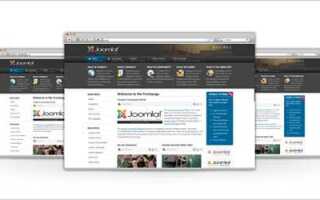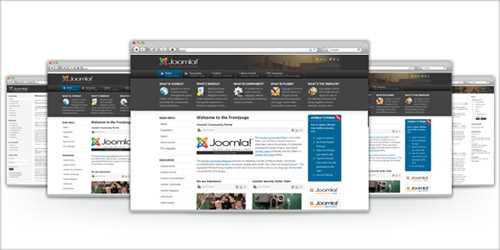
Шаблон Joomla состоит из структуры папок, файлов CSS, JavaScript и PHP, которые управляют отображением контента на сайте. Правильная организация файлов упрощает поддержку и масштабирование проекта. Основные папки шаблона включают css, js, images и html для переопределений компонентов.
Перед началом разработки рекомендуется создать отдельный каталог для шаблона в папке /templates/ с уникальным именем. Файл templateDetails.xml определяет конфигурацию шаблона, включая версии Joomla, авторство и подключаемые скрипты. Отдельное внимание стоит уделить тегу <files>, который регистрирует все ресурсы, необходимые для корректной работы.
Следуя этим принципам, можно создать оптимизированный, легко масштабируемый шаблон, который полностью соответствует требованиям Joomla и позволяет контролировать визуальную часть сайта без ограничения функциональности.
Создание собственного шаблона для Joomla: пошаговое руководство
Создание шаблона Joomla требует понимания структуры CMS и организации файлов. Шаблон состоит из папки с набором файлов, включая index.php, templateDetails.xml, CSS и JavaScript.
-
Создайте папку для шаблона в директории
/templates. Название должно быть уникальным, напримерmytemplate. -
Создайте файл
templateDetails.xml. Он описывает шаблон и содержит следующую структуру:<?xml version="1.0" encoding="utf-8"?> <extension type="template" version="4.0" client="site"> <name>MyTemplate</name> <author>Ваше имя</author> <version>1.0</version> <description>Описание шаблона</description> <files> <filename>index.php</filename> <filename>templateDetails.xml</filename> <folder>css</folder> <folder>js</folder> </files> </extension>
-
Создайте основной файл
index.php. Он должен содержать базовую структуру HTML и подключение Joomla тегов:<!DOCTYPE html> <html lang="ru"> <head> <jdoc:include type="head" /> </head> <body> <jdoc:include type="modules" name="position-1" style="xhtml" /> <jdoc:include type="component" /> </body> </html>
-
Создайте папки
cssиjs, поместите в них соответствующие файлы. Подключение к шаблону делается через<link>и<script>вindex.php. -
Определите позиции модулей. В
templateDetails.xmlдобавьте:<positions> <position>position-1</position> <position>position-2</position> </positions>
Это позволит Joomla отображать модули в заданных местах.
-
Установите шаблон через админ-панель Joomla: Расширения → Шаблоны → Установить. После установки выберите шаблон как основной.
-
Тестируйте шаблон на разных устройствах. Проверьте отображение модулей и компонентов, корректность CSS и JavaScript.
Дополнительно можно добавить файл template_preview.png для визуального отображения в панели управления и использовать LESS или SASS для удобной работы с CSS. При изменениях файлов шаблона рекомендуется очищать кэш Joomla.
Подготовка структуры папок и файлов шаблона
Создание шаблона для Joomla начинается с организации структуры папок. В корневой директории шаблона необходимо создать папку с уникальным именем, соответствующим имени шаблона, например mytemplate.
Внутри этой папки создайте следующие обязательные каталоги:
- css – для файлов стилей, включая template.css и дополнительные CSS для модулей.
- js – для скриптов, например script.js, которые управляют интерактивными элементами.
- images – для графических ресурсов: логотипов, фоновых изображений, иконок.
- html – для переопределений макетов компонентов и модулей, включая подпапки с названиями компонентов.
- fonts – если используются пользовательские шрифты в формате WOFF, TTF или OTF.
Основные файлы шаблона включают:
- index.php – главный файл, отвечающий за структуру страницы и подключение модулей.
- templateDetails.xml – манифест шаблона с описанием, версией, зависимостями и списком файлов.
- template_preview.png – превью шаблона, отображаемое в админке Joomla.
- error.php – шаблон страницы ошибок, при необходимости.
Рекомендуется использовать читаемые имена файлов и папок без пробелов и спецсимволов. Все пути должны быть относительными, что обеспечит совместимость при установке шаблона на разные сайты.
После создания структуры убедитесь, что права доступа к папкам установлены на 755, а к файлам – 644, чтобы избежать проблем с загрузкой и безопасностью.
Следующий шаг – подключение CSS и JS в index.php с использованием встроенных методов Joomla, что позволит корректно загружать ресурсы в административной и фронтальной части сайта.
Настройка файла templateDetails.xml для Joomla
Файл templateDetails.xml определяет структуру и характеристики шаблона Joomla. Он должен находиться в корневой папке шаблона и содержать точное описание метаданных, модулей и файлов.
Начните с обязательных тегов: <name>, <author>, <version>, <creationDate> и <description>. Например, <name>MyTemplate</name> отображается в менеджере шаблонов.
Тег <files> перечисляет все файлы шаблона, включая CSS, JS и PHP. Каждое имя файла должно быть указано отдельно в виде <filename>index.php</filename>. Папки указываются через атрибут folder внутри <files>.
Для модулей используйте тег <positions>. Каждая позиция описывается через <position>, например <position>sidebar</position>. Это позволяет администратору размещать модули в нужных областях шаблона.
Добавьте секцию <config>, если планируется настройка параметров шаблона. Например, можно задать цветовую схему: <field name="color" type="list"><option value="red">Красный</option></field>. Типы полей включают text, list, media и color.
Убедитесь, что XML корректно структурирован и закрыты все теги. Joomla строго проверяет синтаксис: отсутствие </files> или </positions> приведет к ошибкам при установке шаблона.
После настройки сохраните файл и проверьте его через «Менеджер шаблонов» в Joomla. Ошибки в метаданных отображаются в панели, что упрощает исправление перед публикацией.
Создание CSS и JavaScript для визуального оформления
Для начала создайте папку css и js внутри директории вашего шаблона Joomla. Все файлы CSS и JavaScript должны храниться здесь для удобного подключения и поддержки.
Основной файл стилей назовите template.css. Используйте его для глобальных правил:
- Сброс стандартных стилей браузера с помощью
normalize.cssили собственных правил. - Определение шрифтов и размеров текста через
body, h1-h6, p. - Настройка цветовой схемы через переменные CSS для легкой модификации.
- Создание сетки с использованием Flexbox или CSS Grid для модульной структуры страниц.
Для отдельных элементов можно создавать вспомогательные файлы CSS, например layout.css для структуры и components.css для конкретных модулей.
JavaScript подключайте после загрузки jQuery или используйте чистый JS. Основной файл можно назвать template.js. В нем:
- Инициализируйте интерактивные элементы меню и слайдеров.
- Реализуйте плавное открытие и закрытие модулей через
classList.toggle. - Создайте обработку событий клика и прокрутки с проверкой DOM-элементов на существование.
- Разделяйте функциональность на функции для удобства сопровождения и масштабирования.
Подключение CSS и JS в index.php шаблона:
<?php
$doc = JFactory::getDocument();
$doc->addStyleSheet($this->baseurl . '/templates/' . $this->template . '/css/template.css');
$doc->addScript($this->baseurl . '/templates/' . $this->template . '/js/template.js');
?>
Следите, чтобы порядок подключения скриптов учитывал зависимости и загрузку DOM перед выполнением кода. Используйте минимизацию файлов для ускорения загрузки страниц.
Разметка HTML и подключение модулей
Минимальная структура выглядит так:
<!DOCTYPE html>
<html lang="ru">
<head>
<jdoc:include type="head" />
</head>
<body>
<header>
<jdoc:include type="modules" name="header" style="none" />
</header>
<main>
<jdoc:include type="component" />
</main>
<aside>
<jdoc:include type="modules" name="sidebar" style="xhtml" />
</aside>
<footer>
<jdoc:include type="modules" name="footer" style="none" />
</footer>
</body>
</html>
Пример таблицы для визуального отображения модулей в админке:
| Имя позиции | Описание | Рекомендуемый стиль |
|---|---|---|
| header | Верхняя панель сайта, логотип, меню | none |
| sidebar | Боковая колонка с дополнительными блоками | xhtml |
| footer | Подвал сайта с контактами и ссылками | none |
| breadcrumbs | Навигационная цепочка страниц | rounded |
| user1, user2 | Дополнительные области для кастомных модулей | horz |
Важно соблюдать семантику HTML. Основные блоки сайта: <header>, <main>, <aside>, <footer>. Подключение модулей через jdoc:include должно соответствовать этим блокам. Для отладки используйте временные заглушки типа <div class="module-placeholder">Module</div>, чтобы визуально проверить позиции до публикации.
Добавление поддержки override для компонентов и модулей
Для модулей рекомендуется копировать tmpl/default.php в папку /templates/имя_шаблона/html/mod_имя_модуля/default.php. Если модуль использует несколько layout-файлов, их необходимо перенести аналогично, сохраняя структуру.
После добавления файлов override в шаблоне, Joomla автоматически использует их при рендеринге. Для проверки корректности можно включить отображение исходных файлов через консоль разработчика Joomla или временно добавить уникальные метки в override-файлы.
Важно соблюдать совместимость с будущими обновлениями компонентов: избегайте удаления или переименования переменных, используемых в оригинальных файлах. Для крупных изменений рекомендуется создавать отдельные layout-файлы и подключать их через параметр layout в XML описании компонента или модуля.
Установка и тестирование шаблона на сайте
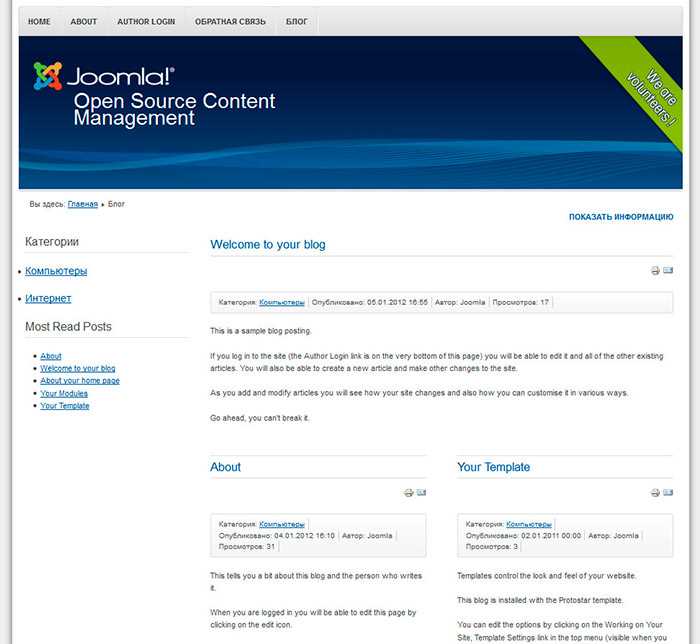
Сначала необходимо подготовить архив шаблона в формате ZIP. Убедитесь, что структура папок включает директории css, html, images и файл templateDetails.xml. Этот файл определяет метаданные шаблона, позиции модулей и версии Joomla, с которыми совместим шаблон.
Для установки зайдите в административную панель Joomla, откройте раздел Расширения → Менеджер шаблонов → Установить. Выберите архив через кнопку Выбрать файл и нажмите Загрузить и установить. Система проверит корректность структуры и совместимость с текущей версией Joomla.
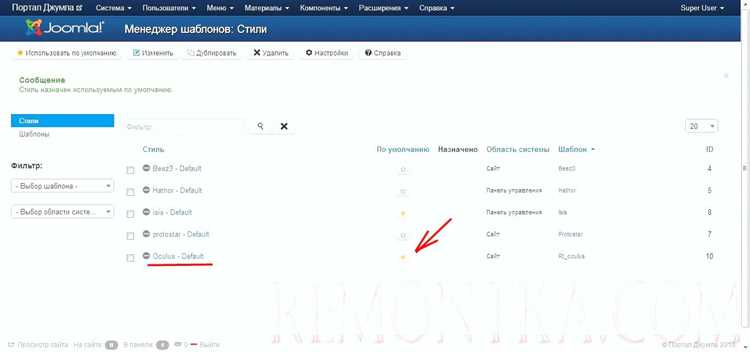
После успешной установки перейдите в Менеджер шаблонов, отметьте ваш шаблон как по умолчанию для сайта. Если требуется, установите шаблон по умолчанию отдельно для административной части. Проверьте наличие всех модульных позиций, открыв вкладку Схема позиций или включив отладочный режим отображения позиций модулей через Настройки → Система.
Тестирование включает проверку адаптивности на разных устройствах и браузерах, корректности отображения всех элементов меню, модулей и компонент. Особое внимание уделите: отображению стилей CSS, работе скриптов JavaScript, наличию изображений и шрифтов, корректности ссылок. Для ускоренного тестирования используйте инструменты разработчика браузера и включите консоль ошибок.
Если возникают ошибки, сначала проверьте файл templateDetails.xml, затем структуру папок и корректность путей к ресурсам. После исправлений выполните повторную установку через Менеджер расширений, не удаляя модульные данные.
После успешного тестирования рекомендуется создать резервную копию сайта с новым шаблоном, используя встроенные инструменты Joomla или сторонние расширения для резервного копирования. Это обеспечит быстрый откат при обнаружении проблем на живом сайте.
Вопрос-ответ:
С чего начать создание собственного шаблона для Joomla?
Первым шагом стоит определиться с концепцией будущего шаблона: какие блоки будут на страницах, как будет выглядеть меню и какие цвета использовать. После этого создается структура папок для шаблона в каталоге /templates на сервере. Обычно это включает папки css, js, images и сам файл шаблона index.php. На этом этапе важно создать базовые файлы конфигурации, такие как templateDetails.xml, чтобы Joomla корректно распознала новый шаблон.
Какие файлы являются ключевыми в шаблоне Joomla и за что они отвечают?
В шаблоне Joomla основными являются index.php, templateDetails.xml, файлы CSS и JS, а также файлы для модулей и компонентов. Index.php отвечает за структуру страниц, определяет расположение блоков, модулей и контента. TemplateDetails.xml описывает шаблон для системы Joomla: название, автор, версии файлов и поддерживаемые функции. CSS файлы задают внешний вид сайта, а JS — интерактивность и динамическое поведение элементов. Кроме того, в некоторых шаблонах используются дополнительные PHP файлы для отдельных модулей или макетов.
Как подключить собственные стили и скрипты в шаблон Joomla?
Подключение стилей и скриптов делается в файле index.php с помощью функций Joomla. Для CSS используют $doc->addStyleSheet($url);, а для JS — $doc->addScript($url);, где $url — путь к файлу относительно шаблона. Файлы обычно размещают в папках css и js внутри шаблона. Также можно подключать библиотеки через CDN, если это необходимо. Важно следить за правильным порядком подключения, чтобы скрипты работали корректно, а стили не перекрывали друг друга.
Можно ли сделать шаблон Joomla адаптивным для мобильных устройств?
Да, шаблон можно сделать адаптивным. Для этого применяют медиазапросы в CSS, которые изменяют стили в зависимости от ширины экрана. Например, можно изменять размеры блоков, скрывать отдельные элементы или перестраивать меню. Также стоит использовать гибкие сетки и проценты вместо фиксированных пикселей, чтобы сайт корректно отображался на разных устройствах. Иногда подключают дополнительные скрипты для мобильной навигации или оптимизации изображений.
Как проверить, что созданный шаблон Joomla работает корректно?
Для проверки шаблона нужно активировать его в админке Joomla и открыть сайт в браузере. Проверяют отображение всех страниц, корректность работы меню, модулей и компонентов. Важно тестировать шаблон на разных устройствах и браузерах, чтобы убедиться, что структура и стили не ломаются. Также стоит проверять консоль браузера на ошибки JavaScript и корректность загрузки CSS файлов. Если все элементы отображаются правильно и нет ошибок, шаблон можно использовать на реальном сайте.
Как правильно организовать структуру файлов для собственного шаблона Joomla?
Для создания шаблона важно правильно распределить файлы по папкам. В корне шаблона обычно размещают файлы index.php и templateDetails.xml. Папки css, js и images нужны для стилей, скриптов и графики. Также можно создать папку html для переопределений стандартных компонентов и модулей Joomla. Такая структура облегчает управление шаблоном и позволяет избежать конфликтов при обновлениях.
Можно ли использовать сторонние фреймворки CSS при создании шаблона Joomla?
Да, использование сторонних CSS-фреймворков возможно, но нужно учитывать совместимость с Joomla. Лучше подключать файлы фреймворка через index.php шаблона или через declaration в templateDetails.xml. Важно проверять, чтобы классы фреймворка не конфликтовали с существующими стилями Joomla и не ломали верстку модулей и компонентов. Иногда требуется корректировка CSS, чтобы шаблон выглядел одинаково во всех браузерах.

 Загрузка...