Кэш в WordPress хранит скомпилированные версии страниц и ресурсов сайта для ускорения загрузки. При внесении изменений в темы, плагины или контент старый кэш может отображать устаревшие данные. Очистка кэша предотвращает ошибки отображения и повышает точность тестирования изменений.
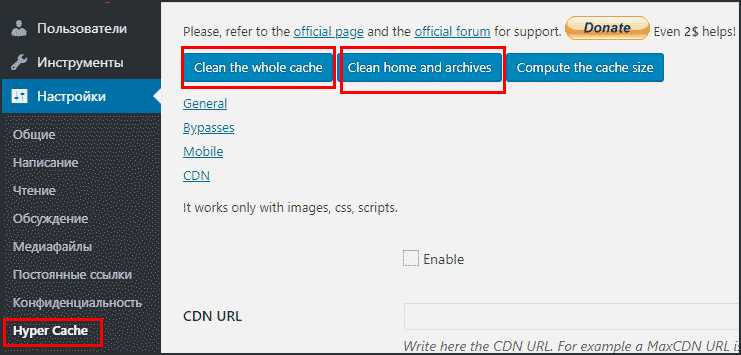
Существует несколько методов удаления кэша: через плагины, встроенные функции хостинга или вручную через FTP. Наиболее распространенные плагины – WP Rocket, W3 Total Cache и LiteSpeed Cache. У каждого есть кнопка “Clear Cache” или аналогичная, которая очищает HTML-кэш, CSS и JS-файлы, а также объектный кэш.
Для сайтов на управляемом хостинге очистка кэша часто выполняется через панель управления. Например, в cPanel или Plesk достаточно найти раздел Cache Management и выбрать опцию Flush All. Этот способ гарантирует удаление серверного кэша, не затрагивая плагины.
Вручную кэш можно удалить через FTP, удаляя содержимое папок /wp-content/cache/ и /wp-content/uploads/cache/. Этот метод эффективен, если автоматические инструменты не работают или необходимо очистить специфические файлы кэша, включая минифицированные CSS и JS.
Регулярная очистка кэша ускоряет работу сайта и снижает вероятность конфликтов после обновлений. Оптимальная практика – очищать кэш после установки новых плагинов, изменения темы или обновления критического контента.
Очистка кэша через панель управления WordPress

Для удаления кэша через панель управления WordPress выполните следующие шаги. Сначала авторизуйтесь в админке сайта и перейдите в раздел плагинов, отвечающих за кэширование. Наиболее распространенные плагины: W3 Total Cache, WP Super Cache, LiteSpeed Cache и WP Rocket.
В каждом плагине процесс очистки отличается:
| Плагин | Раздел панели | Действие для очистки кэша |
|---|---|---|
| W3 Total Cache | Performance → Dashboard | Нажмите кнопку “Empty All Caches” для полной очистки. |
| WP Super Cache | Settings → WP Super Cache | Вкладка Easy → кнопка Delete Cache. |
| LiteSpeed Cache | LiteSpeed Cache → Toolbox → Purge | Выберите Purge All для удаления всех элементов кэша. |
| WP Rocket | Settings → WP Rocket | Вкладка Dashboard → кнопка Clear Cache. |
После очистки кэша рекомендуется проверить сайт в режиме инкогнито или через другой браузер, чтобы убедиться, что изменения применились корректно. В случаях регулярного обновления контента лучше настроить автоматическую очистку кэша через параметры плагина, чтобы исключить задержки при отображении новых данных.
Удаление кэша плагина кеширования вручную
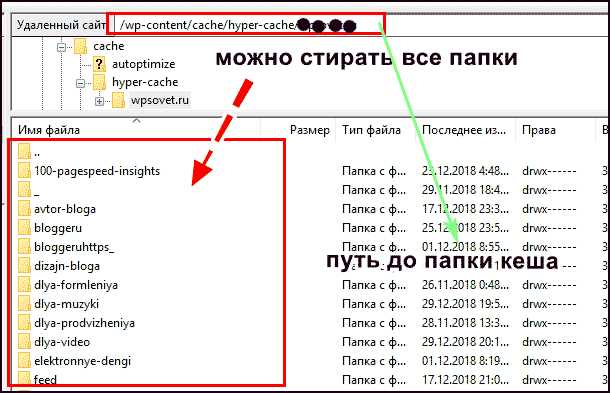
Если автоматическая очистка кэша через интерфейс плагина недоступна или работает некорректно, можно удалить его вручную через файловую систему сайта.
-
Определите плагин кеширования. Обычно это WP Super Cache, W3 Total Cache, LiteSpeed Cache или другие. Каждое расширение хранит кэш в своей папке:
- WP Super Cache:
wp-content/cache/supercache/ - W3 Total Cache:
wp-content/cache/ - LiteSpeed Cache:
wp-content/litespeed/
- WP Super Cache:
-
Подключитесь к серверу через FTP или файловый менеджер хостинга и перейдите в соответствующую директорию.
-
Удалите все файлы и папки внутри каталога кэша. Не удаляйте саму папку плагина, только содержимое кэша.
-
Проверьте права доступа к папке кэша. После удаления убедитесь, что веб-сервер имеет права на запись, иначе плагин не сможет создавать новые кэш-файлы.
-
Очистка кэша вручную рекомендуется при изменениях CSS, JS или после миграции сайта, когда старые файлы кэша могут сохраняться и мешать отображению актуальной версии страниц.
После ручного удаления кэша зайдите на сайт и обновите страницу с использованием комбинации Ctrl+F5, чтобы проверить, что контент обновился корректно.
Очистка кэша браузера для проверки изменений
После внесения изменений на сайте WordPress, браузер может отображать старые версии страниц из-за сохраненного кэша. Для корректной проверки необходимо полностью очистить кэш конкретного браузера.
В Google Chrome откройте меню → «Настройки» → «Конфиденциальность и безопасность» → «Очистить данные о просмотренных страницах». Выберите «Файлы cookie и другие данные сайтов» и «Изображения и файлы в кэше», установите диапазон времени «За все время» и нажмите «Удалить данные».
В Mozilla Firefox перейдите в «Настройки» → «Приватность и защита» → «Файлы cookie и данные сайтов» → «Очистить данные». Отметьте «Кэшированное веб-содержимое» и подтвердите действие.
В Microsoft Edge откройте «Настройки» → «Конфиденциальность, поиск и службы» → «Очистить данные браузера» → «Выберите, что очистить». Отметьте кэшированные файлы и нажмите «Очистить сейчас».
Для моментальной проверки изменений без полной очистки можно использовать сочетания клавиш: Ctrl+F5 или Shift+F5 на Windows и Cmd+Shift+R на macOS, что обновляет страницу, игнорируя локальный кэш.
Регулярная очистка кэша после правок позволяет убедиться, что все изменения в WordPress отображаются корректно и предотвращает ложное восприятие работы сайта.
Использование WP-CLI для быстрого сброса кэша
WP-CLI позволяет управлять WordPress напрямую из командной строки, включая очистку кэша. Для сброса всех кэшированных данных используйте команду:
wp cache flush
Эта команда очищает объектный кэш WordPress, включая transient-переменные. Она работает с большинством стандартных кэш-плагинов, таких как W3 Total Cache и WP Super Cache, если они поддерживают WP-CLI.
Для кэш-плагинов с собственной системой команд можно применять специализированные команды. Например, для W3 Total Cache:
wp w3-total-cache flush
Перед использованием убедитесь, что WP-CLI установлен и доступен на сервере. Проверить работоспособность можно командой wp —info. При регулярной очистке кэша удобно создавать cron-задачи, вызывающие wp cache flush каждые 12–24 часа для поддержания актуальности данных без ручного вмешательства.
WP-CLI обеспечивает мгновенный сброс кэша без перезагрузки страниц и минимизирует нагрузку на сервер по сравнению с очисткой через административную панель.
Очистка кэша CDN при работе с WordPress
Для корректного отображения изменений на сайте WordPress необходимо очищать кэш на уровне CDN. CDN хранит статические файлы, такие как CSS, JS и изображения, что ускоряет загрузку страниц для посетителей, но может препятствовать обновлению контента.
Большинство популярных CDN, включая Cloudflare, KeyCDN, BunnyCDN, предоставляют возможность очистки кэша через панель управления. В Cloudflare достаточно перейти в раздел Caching → Purge Cache → Purge Everything для полной очистки или выбрать конкретные файлы через Custom Purge.
При использовании плагинов кеширования WordPress, таких как WP Rocket, W3 Total Cache, LiteSpeed Cache, рекомендуется интегрировать их с CDN и включить автоматическую очистку кэша CDN при обновлении страниц или публикации нового контента.
Для CDN без интеграции с плагинами WordPress можно настроить API вызовы или команды CLI для очистки кэша после внесения изменений. Например, Cloudflare поддерживает API Purge by URL, позволяя очищать конкретные ресурсы без полной очистки.
Регулярная очистка кэша CDN минимизирует риски отображения устаревшего контента и ускоряет распространение изменений, особенно при обновлении стилей, скриптов и медиафайлов.
Удаление кэша объектов и транзиентов базы данных

Кэш объектов в WordPress хранит результаты запросов к базе данных для ускорения повторных операций. Чтобы очистить его вручную, используйте функцию wp_cache_flush() в файле functions.php или через консоль WP-CLI командой wp cache flush. Это удаляет все временные данные, не затрагивая основные записи и настройки сайта.
Транзиенты – временные опции с ограниченным сроком хранения, которые ускоряют работу плагинов и тем. Для их массового удаления можно использовать SQL-запрос: DELETE FROM wp_options WHERE option_name LIKE '_transient_%';. Этот метод эффективен при накоплении устаревших транзиентов, которые не удалились автоматически.
Если установлен плагин кеширования, убедитесь, что его встроенные инструменты очистки транзиентов и объектов активированы. Например, W3 Total Cache и WP Rocket предоставляют отдельные кнопки «Очистить объектный кэш» и «Очистить транзиенты» в панели управления.
Регулярная очистка кэша объектов и транзиентов помогает предотвратить замедление сайта, уменьшает размер базы данных и снижает вероятность отображения устаревшего контента пользователям.
Настройка автоматической очистки кэша при обновлениях
Для автоматической очистки кэша при обновлениях WordPress используйте функционал популярных плагинов, таких как WP Rocket, W3 Total Cache или LiteSpeed Cache. В WP Rocket перейдите в раздел Настройки → Кэш → Очистка кэша и активируйте опцию Автоочистка при обновлении постов и страниц. Плагин будет автоматически сбрасывать кэш после публикации нового контента или изменения существующего.
В W3 Total Cache настройка производится через Performance → Page Cache → General Settings. Включите опцию Clear cache on post update и при необходимости добавьте URL-адреса специфических страниц, чтобы очищался только целевой кэш.
LiteSpeed Cache предлагает детальную конфигурацию через LiteSpeed Cache → Cache → Purge. Здесь можно выбрать автоочистку кэша для постов, страниц, категорий и тегов, а также настроить инкрементное обновление, чтобы не перегружать сервер при больших объемах контента.
Для пользователей, предпочитающих код, можно добавить в functions.php тему или в отдельный плагин следующий сниппет:
add_action('save_post', 'wp_cache_clear_on_update');

function wp_cache_clear_on_update($post_id) {

    if (function_exists('wp_cache_clear_cache')) {

        wp_cache_clear_cache();

    }

}
Этот код инициирует очистку кэша при каждом сохранении или обновлении записи, обеспечивая отображение свежего контента без задержек.
Регулярно проверяйте работу автоматической очистки, особенно при использовании нескольких плагинов кэширования, чтобы избежать конфликтов и дублирования операций.
Проверка успешности очистки кэша на сайте
После очистки кэша важно убедиться, что изменения на сайте применены корректно. Используйте несколько методов для точной проверки:
- Обновление страниц с принудительной перезагрузкой: нажмите Ctrl+F5 (Windows) или Command+Shift+R (Mac) для игнорирования локального кэша браузера.
- Проверка через разные браузеры: откройте сайт в Chrome, Firefox и Edge. Если контент совпадает во всех, кэш очищен.
- Использование инструментов разработчика: в Chrome откройте DevTools → вкладка Network → отметьте «Disable cache» → обновите страницу и убедитесь, что файлы загружаются с сервера.
- Проверка версий файлов: убедитесь, что CSS и JS-файлы имеют актуальные временные метки или версионные номера.
- Онлайн-сервисы проверки кэша: воспользуйтесь инструментами вроде GTmetrix или Pingdom для анализа загрузки свежих ресурсов.
- Проверка CDN: если используется CDN, убедитесь, что обновленные файлы распространены по всем узлам. В некоторых случаях требуется ручная очистка CDN-кэша.
- Мониторинг динамического контента: для страниц с часто меняющимися данными (новости, акции) убедитесь, что изменения отображаются сразу после очистки.
Регулярная проверка кэша позволяет избежать ситуаций, когда пользователи видят устаревший контент, и гарантирует корректную работу сайта после обновлений.
Вопрос-ответ:
Почему после обновления страницы изменения не отображаются на сайте?
Это происходит из-за сохранённых данных в кэше сайта. Когда браузер или сервер хранит старую версию страницы, новые изменения не видны пользователям. Очистка кэша обновляет эти данные, позволяя отображать актуальный контент.
Какие способы очистки кэша WordPress существуют без установки дополнительных плагинов?
Можно использовать встроенные функции темы или хостинга. Например, многие хостеры предоставляют панель управления, где есть кнопка очистки кэша. Также некоторые темы WordPress имеют опции сброса кэша для статики и скриптов прямо в настройках.
Как часто нужно очищать кэш на сайте WordPress?
Частота зависит от того, как часто вы вносите изменения. Если контент обновляется ежедневно, очистка может потребоваться каждый день. Если обновления редкие, достаточно делать это время от времени или после каждого значительного изменения.
Можно ли очистить кэш конкретной страницы вместо всего сайта?
Да, большинство кэш-плагинов и панели управления хостинга позволяют выбирать конкретные страницы или записи для очистки. Это помогает не трогать весь сайт и ускоряет процесс обновления нужного контента.
Что делать, если после очистки кэша сайт начал работать медленнее?
Иногда после удаления кэша серверу требуется заново загрузить все файлы и скрипты, что временно замедляет работу. Обычно скорость возвращается к норме через несколько минут. Если замедление сохраняется, стоит проверить настройки кэширования и совместимость используемых плагинов.
Зачем нужно очищать кэш в WordPress?
Кэш сохраняет копии страниц и ресурсов сайта для ускорения их загрузки. Со временем эти копии могут устаревать, и изменения на сайте могут не отображаться. Очистка кэша помогает обновить контент, исправить ошибки отображения и обеспечить корректную работу сайта для посетителей.
Какие способы очистки кэша WordPress существуют?
Существует несколько подходов. Можно использовать встроенные функции плагинов кеширования, например, WP Super Cache или W3 Total Cache, где очистка выполняется в один клик. Также можно удалить кэш вручную через FTP или файловый менеджер, удаляя содержимое папок кеша. Еще один вариант — очистка через панель хостинга, если провайдер предоставляет такую функцию. Каждый метод подходит в зависимости от конкретной конфигурации сайта.

 Загрузка...