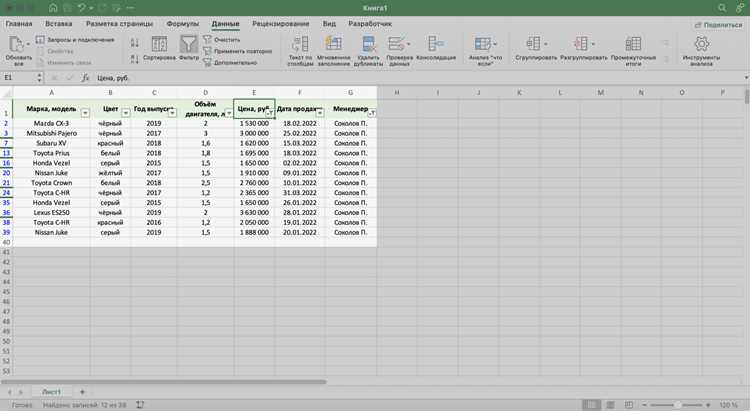
Фильтры на Tilda позволяют структурировать контент в блоках Zero Block и Grid, делая страницы удобными для пользователей и улучшая навигацию. При добавлении фильтра важно сразу определить категории и параметры, по которым будет происходить сортировка, чтобы избежать дублирования и избыточного кода.
Для настройки фильтра на странице необходимо подключить блок Catalog или Gallery и активировать функцию Filter в панели настроек. В Tilda можно задать фильтр по тегам, цене, дате публикации или любому пользовательскому полю, что позволяет создавать точные выборки для разных аудиторий.
При работе с фильтром важно проверять корректность отображения на мобильных устройствах. Tilda поддерживает автоматическое подгружение элементов через AJAX, что ускоряет работу фильтра на страницах с большим количеством карточек. Настройка анимации при фильтрации улучшает визуальное восприятие и снижает нагрузку на пользователя.
Для оптимизации скорости загрузки рекомендуется использовать lazy loading изображений и минимизировать количество одновременно видимых элементов. Также полезно объединять одинаковые категории и создавать иерархию тегов, чтобы фильтры оставались компактными и логичными.
Выбор блока для фильтрации на сайте Tilda
При выборе блока учитывайте следующие параметры:
| Параметр | Рекомендация |
|---|---|
| Тип контента | Продукты, услуги или статьи, где каждый элемент оформлен отдельным повторяемым блоком. |
| Структура блока | Обязательна уникальная привязка к атрибутам данных (data-filter), чтобы фильтр корректно идентифицировал элементы. |
| Совместимость с фильтром | Проверяйте наличие опции “Connect with Filter” в настройках блока. Только совместимые блоки могут динамически скрывать и отображать элементы. |
| Количество элементов | Для блоков с большим числом элементов (более 50) рекомендуется использовать Tilda Catalog Blocks с встроенной пагинацией, чтобы фильтры работали без задержек. |
| Адаптивность | Блок должен корректно отображать скрытые и видимые элементы на мобильных устройствах. Предпочтение – блоки с автоматической перестройкой сетки. |
После выбора блока убедитесь, что каждый элемент имеет уникальный идентификатор или тег категории. Это обеспечивает точную работу фильтра и исключает дублирование при сортировке по нескольким параметрам.
Для Zero Block необходимо вручную настроить data-атрибуты на каждом элементе и проверить их корректность через режим предпросмотра, так как автоматическая привязка отсутствует.
Настройка категорий и тегов для элементов
Категории и теги в Tilda используются для структурирования контента и управления фильтрацией элементов на страницах. Правильная настройка позволяет ускорить поиск и повысить удобство работы с каталогами, портфолио или блогами.
Для настройки категорий и тегов выполняйте следующие шаги:
- Создание категорий:
- Перейдите в раздел «Коллекции» и выберите нужный блок с элементами.
- В настройках блока откройте вкладку «Категории».
- Нажмите «Добавить категорию» и введите точное название. Рекомендуется использовать уникальные и короткие названия без пробелов или специальных символов.
- Сохраните изменения и убедитесь, что категория отображается в списке выбора при редактировании элементов.
- Назначение категорий элементам:
- Откройте карточку элемента в коллекции.
- В поле «Категория» выберите одну или несколько категорий.
- Сохраняйте согласованность: элементы одной категории должны иметь схожие свойства или тему.
- Создание и использование тегов:
- Теги позволяют детальнее классифицировать элементы внутри категории.
- Для добавления тега в карточке элемента используйте поле «Теги». Вводите через запятую, без лишних пробелов.
- Используйте повторяющиеся теги только для объединения элементов с общими характеристиками, например: «акция», «новинка», «популярное».
- Проверка фильтров:
- После назначения категорий и тегов вернитесь в блок фильтрации и убедитесь, что новые категории и теги отображаются в настройках фильтра.
- Протестируйте фильтрацию на странице, проверив выборку по каждой категории и тегу.
Следуя этим рекомендациям, категории и теги будут работать корректно, обеспечивая точную фильтрацию и упрощая управление контентом на сайте.
Добавление фильтра в блок каталога

Для добавления фильтра в блок каталога на Tilda используйте блоки из категории «Каталог» с поддержкой фильтрации. Например, блоки T123, T124 и T130 позволяют подключать фильтры по тегам, категориям и ценам.
После вставки блока откройте настройки блока и перейдите в раздел «Фильтры». Здесь можно указать, по каким полям будет происходить фильтрация: название, теги, цена, цвет, размер или наличие на складе.
Для фильтра по цене активируйте диапазон и задайте минимальное и максимальное значение. Фильтр по тегам настраивается через список тегов в карточках товаров. Каждый товар должен содержать корректно заполненные поля тегов, чтобы фильтр работал.
Чтобы фильтр отображался на странице, включите переключатель «Показывать фильтр» в настройках блока. При необходимости можно выбрать тип отображения: горизонтальный список, выпадающее меню или кнопки.
После настройки фильтра обязательно протестируйте его работу на странице: выберите несколько параметров и проверьте, что карточки товаров корректно обновляются. Ошибки обычно возникают при пустых тегах или некорректно заданных диапазонах цен.
Для улучшения навигации добавьте сортировку товаров по цене, популярности или новизне. Сортировка подключается в разделе «Настройки блока» и работает совместно с фильтром, обновляя результаты автоматически без перезагрузки страницы.
Если используется несколько фильтров одновременно, убедитесь, что значения не пересекаются неправильно. Например, фильтр по размеру и цвету должен учитывать все товары, соответствующие обоим условиям, а не только первый выбранный параметр.
После всех настроек сохраните изменения и опубликуйте страницу. Tilda автоматически интегрирует фильтр с мобильной версией сайта, сохраняя выбранные значения при переходе между страницами каталога.
Настройка отображения фильтров по типу и значению

В Tilda фильтры можно настроить по типу данных и значению элементов, что позволяет управлять логикой отображения и сортировки контента.
Тип фильтра определяется при создании блока с коллекцией:
- Чекбоксы – подходят для множественного выбора. Отображают все значения поля, доступные в коллекции.
- Радиокнопки – позволяют выбрать одно значение. Используются, когда нужно ограничить выбор пользователем.
- Выпадающий список – компактный вариант для фильтрации по длинным спискам значений.
- Слайдер – применяется для числовых или ценовых диапазонов.
После выбора типа фильтра важно настроить значения, по которым будет происходить фильтрация:
- Откройте настройки блока коллекции и перейдите в раздел «Фильтры».
- Выберите поле коллекции, которое будет использоваться для фильтрации.
- Укажите, какие значения должны быть видны пользователю. Можно выбрать все или ограниченный набор.
- Для динамических коллекций включите опцию автоматического подгрузки новых значений при их добавлении в базу.
Рекомендации по отображению фильтров:
- Для больших наборов данных используйте выпадающий список или слайдер, чтобы не перегружать интерфейс.
- Если значения фильтра связаны с конкретными категориями, задайте сортировку по алфавиту или по количеству элементов.
- Проверяйте соответствие типа поля и типа фильтра: числовые поля – слайдер или чекбоксы, текстовые – чекбоксы или радиокнопки.
- При множественной фильтрации убедитесь, что логика «И» или «ИЛИ» задана корректно, чтобы результаты отображались правильно.
Правильная настройка типа фильтра и значений повышает точность подбора контента и улучшает пользовательский опыт на сайте.
Привязка фильтра к конкретным страницам и блокам

В Tilda фильтры можно настроить так, чтобы они работали только на определённых страницах или блоках, что повышает точность отображения контента. Для этого используется привязка фильтра к идентификатору блока или к URL страницы.
Первый шаг – определить ID блока, к которому будет применяться фильтр. ID можно найти в настройках блока в разделе «Дополнительно» → «ID блока». В фильтре укажите этот ID в поле «Применять к блоку».
Если фильтр должен работать на нескольких страницах, используйте опцию «Применять к страницам» и укажите URL страниц через запятую. Tilda распознаёт как абсолютные URL, так и относительные, например /catalog/ или /catalog/shoes/.
Для динамических страниц с коллекциями лучше использовать идентификаторы коллекций. В настройках блока каталога перейдите в «Коллекция» → «ID коллекции», а в фильтре выберите соответствующую коллекцию. Это позволит фильтру отображать только элементы этой коллекции независимо от страницы.
| Элемент | Как настроить | Примечание |
|---|---|---|
| ID блока | В настройках блока → Дополнительно → ID блока | Привязывает фильтр к конкретному блоку на странице |
| URL страницы | Настройки фильтра → Применять к страницам → список URL | Фильтр будет активен только на указанных страницах |
| ID коллекции | Настройки блока каталога → Коллекция → ID коллекции | Фильтр показывает элементы только данной коллекции |
После настройки привязки обязательно проверьте работу фильтра на каждой странице и в каждом блоке. Несовпадение ID или URL приведёт к тому, что фильтр не будет отображать результаты.
Настройка поведения фильтра при выборе нескольких опций
В Tilda поведение фильтра при множественном выборе определяется типом логики: «И» или «ИЛИ». Логика «И» показывает элементы, которые соответствуют одновременно всем выбранным категориям, а «ИЛИ» – любые элементы из выбранных категорий. Для изменения логики откройте настройки блока фильтра, перейдите в раздел «Множественный выбор» и установите нужный режим.
При активации множественного выбора обязательно назначьте уникальные идентификаторы каждому фильтруемому элементу. Это снижает вероятность некорректного отображения товаров или услуг при комбинации фильтров.
Для визуальной индикации выбранных опций используйте отметку чекбоксов. В Tilda это настраивается через «Параметры отображения» блока фильтра, где можно включить подсветку активных категорий и счетчик выбранных пунктов.
Чтобы ускорить работу фильтра при большом количестве элементов, рекомендуется включить опцию «Асинхронная подгрузка» в настройках блока. Это позволяет обновлять список товаров без полной перезагрузки страницы при каждом изменении выбора.
Для оптимального UX установите ограничение на количество одновременно выбранных опций, если в каталоге более 1000 элементов. Это уменьшает нагрузку на браузер и предотвращает зависания интерфейса.
Если фильтр используется на мобильных устройствах, активируйте «Свертывание списка опций» и «Группировку по категориям», чтобы элементы оставались доступными без горизонтальной прокрутки и перегрузки экрана.
Проверка корректной работы фильтра на мобильных устройствах
Для проверки фильтра на мобильных устройствах откройте страницу сайта в браузере смартфона или планшета с различными разрешениями экрана: 360×640, 414×896, 375×812 пикселей. Обратите внимание на видимость всех элементов фильтра, включая выпадающие списки и кнопки сброса.
Проверьте отзывчивость фильтра при касаниях: каждая кнопка и чекбокс должны реагировать на первое касание без задержек. Используйте инструменты разработчика в Chrome или Safari для симуляции касаний и жестов, чтобы убедиться, что фильтр корректно работает при прокрутке страницы и изменении ориентации экрана.
Тестируйте фильтр с минимальным количеством выбранных опций и с максимальным количеством одновременно активных условий. Убедитесь, что список товаров обновляется корректно и нет наложения элементов интерфейса, особенно в блоках с карточками товаров и навигацией.
Проверьте производительность фильтра при медленном соединении 3G/4G: результаты должны загружаться без зависаний, а индикатор загрузки отображаться корректно. Также важно проверить кроссбраузерность: Safari, Chrome, Firefox на iOS и Android должны показывать одинаковое поведение.
Необходимо убедиться, что анимации открытия и закрытия фильтра не вызывают сдвиг контента и не перекрывают другие интерактивные элементы. При обнаружении проблем используйте настройку адаптивных блоков в Tilda и корректировку CSS медиа-запросов для устранения несовпадений.
Исправление ошибок при фильтрации и обновлении контента

При создании фильтров в Tilda часто встречается ситуация, когда выбранные условия не возвращают ожидаемый набор элементов. Основная причина – некорректные значения в полях данных. Проверяйте соответствие типов: текстовые поля не должны использоваться для числовых фильтров, а даты должны быть в формате YYYY-MM-DD.
Если фильтр не обновляет контент после изменения данных, убедитесь, что активна функция “Автоматическое обновление блока” в настройках коллекции. Без этого блок отображает статический контент, игнорируя изменения.
Ошибка при фильтрации по нескольким критериям обычно возникает из-за неверной логики AND/OR. В Tilda AND возвращает элементы, удовлетворяющие всем условиям одновременно, а OR – хотя бы одному. Для корректного результата создавайте отдельные фильтры для каждого критерия и объединяйте их через нужный оператор.
Проблемы с отображением связанного контента часто связаны с некорректной настройкой полей связи между коллекциями. Проверяйте, что ссылка на коллекцию корректна, и что поле, по которому идет связь, заполнено у всех элементов.
Если фильтр применен, но блок отображается пустым, используйте проверку отладочной таблицей: временно выведите все элементы коллекции в таблицу и убедитесь, что данные соответствуют условиям фильтра. Часто ошибка кроется в опечатках, пробелах или неправильном регистре символов.
При массовом обновлении контента через CSV-файл учитывайте, что Tilda чувствительна к формату. Поля дат и чисел должны строго соответствовать требованиям системы. После загрузки CSV обязательно запустите “Перегенерацию блоков”, иначе фильтры не будут работать с новыми данными.
Для динамических фильтров на сайте используйте проверку через консоль браузера: ошибки JavaScript или отсутствие подключенных скриптов могут блокировать работу фильтра. Проверяйте наличие скриптов tilda-blocks.js и tilda-filter.js на странице.
Вопрос-ответ:
Как добавить фильтр на страницу с каталогом товаров в Tilda?
Чтобы добавить фильтр, откройте блок с каталогом товаров, выберите настройки блока и перейдите в раздел «Фильтры». Там можно создать новый фильтр, указать, какие поля товаров он будет использовать (например, цена, категория, цвет) и выбрать тип отображения: выпадающий список, чекбоксы или слайдер. После этого сохраните изменения и опубликуйте страницу, чтобы фильтр стал доступен посетителям.
Можно ли настроить фильтр так, чтобы он показывал только доступные товары?
Да, это возможно. В настройках фильтра добавьте условие по полю «Наличие» или «Статус», если такие поля есть у товаров. Укажите, что фильтр должен показывать только товары со статусом «В наличии». После сохранения изменений фильтр автоматически скрывает товары, которых нет в наличии, без необходимости вручную редактировать список товаров.
Как изменить внешний вид фильтра в Tilda?
Внешний вид фильтра настраивается через параметры блока. Вы можете выбрать цвет фона, рамок, шрифт и размер элементов. Также можно менять расположение элементов фильтра: горизонтальное или вертикальное. Для более тонкой настройки можно использовать CSS-код в разделе «Дополнительно» блока, чтобы изменить отступы, размеры кнопок или стиль подсветки выбранных опций.
Можно ли фильтровать товары по нескольким параметрам одновременно?
Да, Tilda поддерживает мультифильтрацию. При создании фильтра выберите несколько полей товаров, которые будут участвовать в фильтрации. Пользователь сможет одновременно выбирать несколько критериев, например, категорию и диапазон цен. Фильтр автоматически обновляет список товаров, показывая только те позиции, которые соответствуют всем выбранным условиям.

 Загрузка...