Создание образовательного контента на Tilda позволяет интегрировать интерактивные элементы без привлечения программиста. Платформа поддерживает блоки Zero Block для кастомного дизайна и модуль Forms, который можно использовать для организации тестов и сбора ответов студентов.
Для тестирования на Tilda оптимально использовать комбинацию блоков Form и Logic. С их помощью можно задавать условия прохождения, автоматическую проверку правильных ответов и отправку результатов на email или в CRM. Практика показывает, что курсы с пошаговой проверкой повышают удержание пользователей на 30–40%.
Структура курса должна включать разделы с видео, текстовыми инструкциями и тестовыми заданиями. Для каждого блока тестов рекомендуется ограничивать количество вопросов до 5–7, чтобы не перегружать студентов и сохранить высокую вовлечённость.
Оптимизация контента под мобильные устройства на Tilda достигается автоматическим подстраиванием блоков, но тестовые элементы требуют дополнительной проверки: кнопки и поля ввода должны оставаться кликабельными и визуально различимыми при ширине экрана от 320 px.
Интеграция с платежными системами Tilda позволяет организовать монетизацию курсов сразу при запуске. Для тестирования платных курсов можно использовать пилотные версии с ограниченным доступом к заданиям и автоматическим начислением баллов, что помогает отследить качество контента и уровень усвоения материала до полноценного релиза.
Выбор формата курса и структуры уроков в Tilda

На Tilda доступны три основных формата онлайн-курсов: последовательные уроки, модульная структура и микрокурсы. Последовательные уроки подходят для линейного изучения, где каждый урок логически вытекает из предыдущего. Модульная структура удобна для курсов с разделением на темы, позволяя студентам выбирать нужные блоки. Микрокурсы эффективны для коротких, концентрированных знаний до 20 минут на урок.
При создании урока используйте блоки Zero Block для уникального дизайна и Cover для интерактивной визуализации. Разделяйте контент на 3–5 частей: теория, примеры, практическое задание, тест, дополнительные ресурсы. Это повышает усвоение материала и удерживает внимание.
Для тестирования Tilda предлагает интеграцию с Google Forms, Typeform или собственными формами через блок Form. Каждый урок можно завершать мини-тестом с 3–5 вопросами, чтобы проверять ключевые навыки. В модульной структуре логично собирать тесты по завершению темы, а в микрокурсах – после каждого короткого видео или статьи.
Структура курса должна предусматривать визуальную навигацию: список уроков в блоке Menu или Cards, чтобы пользователь видел прогресс. Для крупных курсов добавляйте фильтры по темам и уровню сложности через блоки Catalog или Anchor.
Оптимальная длительность урока на Tilda – 10–25 минут. Видео размещайте через блок Video или внешние платформы (YouTube, Vimeo) с тайм-кодами для ключевых моментов. Теорию структурируйте через блоки Text с подзаголовками, списками и визуальными акцентами, чтобы студент быстро ориентировался в материале.
Используйте последовательность: интро → теория → пример → задание → тест → ссылки на дополнительные материалы. Такая структура повышает конверсию прохождения курса и уменьшает отток пользователей.
Создание страниц курса и настройка блоков для контента
На Tilda каждая страница курса создается как отдельный проектный блок. Оптимальная структура включает:
- Главная страница курса с описанием, списком модулей и кнопкой регистрации.
- Страницы отдельных уроков с текстом, видео и тестами.
- Страница итогового теста или контрольной работы.
Для удобства работы используйте блоки Zero Block или стандартные контентные блоки:
- Текст и заголовки: блоки Text, Title, Subtitle. Настраивайте размер, интерлиньяж и цвет, чтобы сохранить визуальную последовательность курса.
- Видео и аудио: Video, Embed. Загружайте видео в формате MP4 или подключайте с YouTube/Vimeo. Для больших курсов используйте облачные хранилища и вставку ссылок.
- Тесты и формы: Form, Quiz. Настройте поля с вариантами ответов, обязательные вопросы и автоматическую проверку. Для продвинутых тестов используйте условные переходы между страницами в зависимости от результата.
- Кнопки и навигация: Button, Menu. Настройте переход на следующий урок или возврат к списку модулей.
Рекомендации по компоновке:
- Сначала создайте структуру страниц курса в разделе Pages.
- Добавляйте блоки контента сверху вниз, чтобы логика обучения была последовательной.
- Для видео и тестов используйте отдельные блоки, не смешивая с текстом, чтобы избежать проблем с загрузкой.
- Обязательно включайте блоки прогресс-бара или навигации по модулям для визуальной ориентации студентов.
- Тестируйте каждый блок на мобильных устройствах через встроенный просмотр Tilda, корректируйте адаптивность.
Использование системных блоков и их точная настройка сокращает время подготовки курса и снижает вероятность ошибок при публикации.
Добавление тестов и проверочных заданий через Zero Block
Zero Block в Tilda позволяет создавать полностью кастомизированные тесты и задания с интерактивными элементами без ограничений стандартного конструктора. Для внедрения тестов используйте следующие шаги:
-
Создайте новый Zero Block на странице курса и установите размеры блока под предполагаемое содержание теста.
-
Добавьте текстовые поля для вопросов. Используйте Text или Title для формулировки вопросов и инструкций.
-
Для вариантов ответа используйте кнопки или чекбоксы. В Zero Block можно добавлять несколько кнопок, присваивать каждой уникальный ID для последующей логики проверки.
-
Настройте интерактивность через встроенный Animation/Action:
- Правильный ответ – скрытие ошибки и отображение подтверждения.
-
Добавьте навигацию по курсу: кнопки «Следующий вопрос» или «Завершить тест» через действия Zero Block с привязкой к ID элементов.
-
Тестирование мобильной версии: убедитесь, что кнопки и поля корректно отображаются на экранах от 320px до 1440px. Используйте «Responsive Stretch» для автоматического масштабирования.
Дополнительно можно:
- Использовать Custom Code для сложной логики подсчета баллов.
- Внедрять таймеры на вопросы через JavaScript для проверки скорости выполнения.
- Добавлять визуальную обратную связь: цветовые индикаторы, прогресс-бары, всплывающие окна с результатами.
Zero Block дает полный контроль над дизайном и логикой тестов, что позволяет создавать курсы с уникальными проверочными заданиями без ограничений стандартных шаблонов Tilda.
Настройка автоматической проверки ответов и оценивания
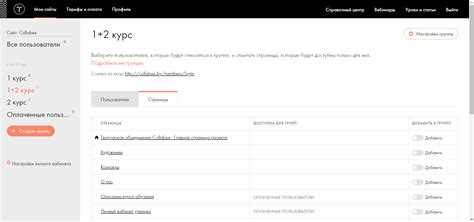
На Tilda автоматическая проверка реализуется через блоки Form с интеграцией Zero Block или стандартными формами. Для тестов выберите тип поля Multiple Choice или Short Answer, чтобы система могла сверять ответы с эталонными.
В настройках формы включите опцию Автоматическая проверка. Для Multiple Choice задайте правильные варианты и установите баллы за каждый ответ. Для Short Answer задайте точное совпадение текста или используйте регулярные выражения для гибкой проверки, например: ^[А-ЯЁа-яё]{3,}$ для слов не короче трёх букв.
Для автоматизации повторных попыток добавьте reset кнопки с привязкой к форме или создайте отдельную страницу с тестом. Чтобы исключить ошибки из-за регистра или пробелов, используйте Trim и Lowercase опции в проверке текста.
Если планируется сложная система оценивания, подключите интеграцию с Google Sheets через Zapier: каждая отправка формы будет записываться с баллами, что позволяет строить графики успеваемости и фильтровать студентов по результатам.
Интеграция форм подписки и оплаты для доступа к курсу
На Tilda подключение платных курсов начинается с создания блока формы. Для сбора платежей используйте блоки Form + Payment. Tilda поддерживает интеграции с Stripe, PayPal, YooMoney. Рекомендуется настроить валюту, которая совпадает с валютой целевой аудитории. Для автоматической отправки доступа к курсу используйте интеграцию с сервисом рассылок через Zapier или встроенные Webhooks.
Форма подписки должна включать обязательные поля: имя, email, номер телефона (по необходимости). Для минимизации отказов добавьте только 2–3 обязательных поля, остальное – опционально.
Для организации платного доступа к курсу создайте таблицу с уровнями подписки:
| Тип доступа | Стоимость | Срок действия | Особенности |
|---|---|---|---|
| Базовый | 1 500 ₽ | 1 месяц | Доступ ко всем видеоурокам |
| Расширенный | 3 500 ₽ | 3 месяца | Доступ + тесты + сертификат |
| Премиум | 6 000 ₽ | 6 месяцев | Все материалы + личные консультации |
После оплаты блок должен автоматически перенаправлять пользователя на страницу с курсом. Для этого используйте функцию Success URL и настройку Membership Access в Tilda. Рекомендуется добавить проверку платежа через webhook, чтобы исключить доступ без оплаты.
Для аналитики подключите UTM-метки к кнопкам оплаты и включите Google Analytics и Яндекс.Метрику. Это позволит отслеживать конверсии и эффективность каждой формы. Оптимальный формат – отдельная форма на лендинге для каждого уровня подписки, чтобы избежать путаницы и ошибок доступа.
Для тестирования интеграции создайте отдельную песочницу в Stripe или PayPal. Проверьте последовательность: заполнение формы → успешная оплата → переход на курс → получение письма с подтверждением и доступом. Это снизит вероятность технических ошибок после запуска.
Настройка уведомлений о результатах тестирования для участников
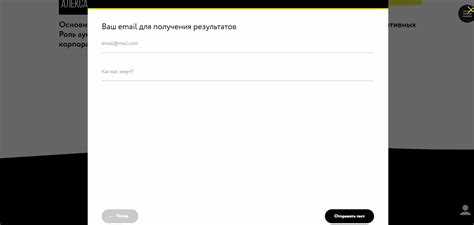
На Tilda уведомления о результатах тестирования настраиваются через блоки формы и интеграции с почтовыми сервисами. Для начала откройте страницу с курсом и перейдите в Редактор блока с тестом. В разделе Настройки формы включите опцию Отправлять результаты участнику.
Для автоматической отправки сообщений используйте встроенный Email-рассыльщик Tilda или подключите внешний сервис через Webhooks. Укажите поля: Email участника, Имя, Процент прохождения теста. Рекомендуется включить суммарный результат и детали по каждому вопросу для прозрачной обратной связи.
Для повышения точности уведомлений настройте триггеры: по завершении теста и по достижении порога баллов. Например, можно отправлять отдельные письма при результатах ниже 50% и выше 80%, чтобы стимулировать повторное обучение или поздравить с успехом.
Используйте персонализированные шаблоны сообщений. Вставляйте переменные: %NAME% для имени участника, %SCORE% для результата. Это позволит автоматически формировать индивидуальный отчет без ручной обработки данных.
Проверяйте работу уведомлений через тестовые заполнения формы. Убедитесь, что письма корректно приходят на разные почтовые сервисы, а ссылки на дополнительные материалы работают. При необходимости подключите SMTP-сервер для повышения надежности доставки.
Регулярно анализируйте статистику отправленных уведомлений в разделе Отчеты по формам. Это поможет выявить сбои доставки и улучшить содержание писем для максимальной вовлеченности участников.
Проверка работы курса и тестов перед публикацией
Перед запуском курса на Tilda обязательно пройдите полный путь ученика. Зарегистрируйтесь под тестовым аккаунтом и последовательно пройдите все уроки, чтобы проверить корректность навигации, отображение видео и текстовых материалов.
Для тестов проверьте правильность всех ответов и оценку результатов. Убедитесь, что система подсчета баллов отражает фактический результат, а переход к следующему модулю блокируется при необходимости до прохождения теста.
Проверяйте адаптивность курса на разных устройствах: ноутбуках, планшетах и смартфонах. Важно, чтобы видео, аудио и интерактивные элементы не ломались при изменении разрешения экрана.
Используйте функцию «Предварительный просмотр» в Tilda для проверки ссылок, кнопок и встроенных файлов. Проверьте работу внешних ресурсов, если они подключены через iframe или ссылки на сторонние сервисы.
Сделайте тестирование на нескольких браузерах: Chrome, Firefox, Safari, Edge. Особое внимание уделите видео и тестовым формам, поскольку JavaScript-валидация может работать по-разному.
Проверьте работу уведомлений и интеграций: email-уведомления о завершении тестов, подключение к CRM, автоматическую выдачу сертификатов. Ошибки на этом этапе могут блокировать процесс обучения и сбор статистики.
После всех проверок создайте резервную копию проекта в Tilda. Это позволит быстро восстановить курс в случае обнаружения проблем после публикации.
Вопрос-ответ:
Какие типы тестов можно добавить на Tilda для проверки знаний участников курса?
На платформе Tilda можно создавать разные виды тестов: одиночный выбор, множественный выбор, открытые вопросы и задания с сопоставлением. Каждый вариант позволяет гибко проверять уровень усвоения материала. Например, множественный выбор удобен для закрепления теории, а открытые вопросы помогают оценить умение формулировать ответы своими словами.
Как настроить автоматическую проверку результатов теста на Tilda?
В Tilda можно назначить правильные ответы при создании теста. После этого система автоматически подсчитает баллы каждого участника и покажет результат сразу после завершения теста. Для вопросов с открытым ответом проверка должна проводиться вручную, но большинство тестов можно сделать полностью автоматизированными, что экономит время преподавателя и упрощает работу с группой студентов.
Можно ли ограничивать доступ к курсу на Tilda и тестам по времени или по регистрации?
Да, Tilda предоставляет несколько способов ограничения доступа. Курс и тесты можно сделать доступными только после ввода пароля, создания аккаунта или оплаты. Также есть возможность настроить расписание: например, доступ к определенному модулю открывается только в определённый день или на ограниченное время. Это удобно для проведения последовательного обучения или онлайн-мероприятий.
Как организовать раздачу сертификатов участникам после прохождения теста?
Для выдачи сертификатов в Tilda можно использовать сторонние сервисы, которые интегрируются с платформой через формы и вебхуки. После успешного прохождения теста участник получает ссылку на персональный сертификат. Настройки позволяют автоматизировать процесс: сертификаты формируются с именем участника, датой завершения курса и итоговым баллом, что делает обучение более мотивирующим.
Какие методы помогают сделать тесты на Tilda более интерактивными и увлекательными?
Для повышения вовлеченности участников можно использовать разнообразные форматы вопросов: изображения, аудио, видео, интерактивные блоки с перетаскиванием элементов. Также полезно добавлять подсказки и краткие пояснения после каждого вопроса, чтобы студенты могли сразу видеть правильный ответ и разбирать ошибки. Такой подход делает процесс обучения более живым и наглядным.

 Загрузка...