Платформа Tilda CC предоставляет инструменты для построения сайтов с адаптивным дизайном без навыков программирования. Основой работы является блоковая структура: страницы формируются из готовых элементов, таких как текстовые блоки, карусели изображений и формы обратной связи. Использование блоков ускоряет процесс создания сайта и гарантирует корректное отображение на мобильных устройствах.
Перед началом важно определить цель сайта и структуру страниц. Рекомендуется создать карту сайта с указанием основных разделов и подстраниц. Это позволит оптимизировать навигацию и избежать лишних изменений на этапе редактирования. Tilda позволяет задавать фиксированные меню, якорные ссылки и адаптивные сетки для каждого блока, что делает структуру гибкой и логичной.
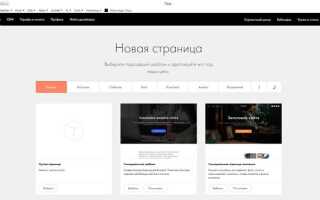
Следующий шаг – выбор шаблона или создание страницы с нуля. В Tilda доступны более 500 готовых блоков, разделенных по категориям: бизнес, портфолио, онлайн-магазины. Использование шаблонов ускоряет процесс, но при желании можно полностью настроить отдельные элементы, изменяя шрифты, цвета и отступы, чтобы сайт соответствовал фирменному стилю.
Особое внимание стоит уделить интеграции внешних сервисов. Tilda поддерживает подключение CRM-систем, платежных сервисов, аналитики и рассылок. Настройка этих инструментов на этапе создания страниц позволяет сразу отслеживать эффективность сайта и оптимизировать взаимодействие с пользователями.
Регистрация и настройка аккаунта Tilda

Для создания сайта на Tilda необходимо сначала зарегистрировать аккаунт. Перейдите на официальный сайт Tilda и нажмите кнопку «Зарегистрироваться» в правом верхнем углу.
- Выбор способа регистрации:
- Через email – укажите рабочий адрес электронной почты, используемый для бизнес-коммуникаций.
- Через социальные сети – доступна авторизация через Google или Facebook, удобна для быстрого входа.
- Подтверждение аккаунта:
- После регистрации Tilda отправляет письмо с подтверждением на указанный email.
- Переход по ссылке из письма активирует аккаунт и открывает панель управления.
- Настройка профиля:
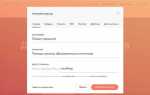
- Укажите название компании или проекта в разделе «Настройки профиля».
- Добавьте контактный email и телефон для уведомлений и поддержки.
- Выберите часовой пояс, чтобы корректно отображать дату публикации страниц.
- Подключение тарифного плана:
- Для полноценного использования блоков Zero Block и публикации собственного домена выберите подходящий тариф.
- Tilda предлагает 14-дневный бесплатный период для тестирования всех функций.
- Настройка платежей и домена:
- Если планируется интернет-магазин, подключите Stripe или Яндекс.Кассу в разделе «Платежи».
- Для использования собственного домена укажите его в разделе «Домен» и следуйте инструкциям по подключению DNS.
После завершения регистрации и базовой настройки аккаунт готов к созданию первого проекта. Рекомендуется сразу пройти раздел «Обучение» внутри панели, чтобы ознакомиться с базовыми блоками и инструментами редактирования.
Выбор шаблона и структуры страниц

При создании сайта на Tilda CC важнее всего подобрать шаблон, соответствующий цели проекта. Для корпоративного сайта оптимальны блоки с каруселью кейсов, формой обратной связи и секцией команды. Для интернет-магазина критично наличие каталога товаров, фильтров и корзины. Сразу оцените, как шаблон управляет адаптивностью: Tilda автоматически подстраивает блоки под мобильные экраны, но некоторые сложные сетки требуют ручной корректировки.
Структура страниц определяется задачами пользователя. Главная страница должна включать краткое предложение ценности, навигацию по ключевым разделам и CTA-кнопку. Страницы услуг или товаров строят на логике лендинга: проблема – решение – доказательства – призыв к действию. Для блога целесообразно использовать сетку из карточек с превью статей и возможностью фильтрации по тегам.
При выборе шаблона учитывайте скорость загрузки и количество блоков на странице. Tilda рекомендует не превышать 15–20 блоков на одной странице для сохранения оптимальной производительности. Структуру лучше проектировать визуально: создайте карту страниц с указанием всех блоков и связей между ними, это сокращает время на доработку и интеграцию форм.
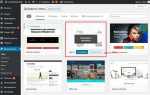
Используйте встроенные категории шаблонов Tilda: Landing, Business, Shop, Blog. Они уже оптимизированы под задачи конкретного типа сайта, что экономит время и снижает риск ошибок верстки. При необходимости адаптируйте блоки под бренд: шрифты, цвета и кнопки можно менять без потери функционала.
Добавление и оформление блоков контента

В Tilda каждый блок добавляется через меню «Добавить блок». Для ускорения работы используйте категории: «Тексты», «Изображения», «Кнопки», «Формы», «Галереи». Каждый блок имеет уникальный идентификатор и настройки стиля.
Чтобы оформить текстовый блок, задайте шрифты через вкладку «Типографика». Рекомендуется использовать не более двух разных шрифтов на странице. Для заголовков оптимальная высота строки – 1.2–1.4, для основного текста – 1.5–1.6. Цвет текста лучше выбирать с контрастом минимум 4.5:1 относительно фона.
Блоки изображений поддерживают встроенное масштабирование и обрезку. Используйте формат WebP для уменьшения веса без потери качества. Для галерей применяйте сетку 3×3 или 4×4, чтобы сохранить визуальный ритм и равномерное распределение контента.

Кнопки и ссылки настраиваются через вкладку «Стиль». Задайте одинаковый радиус скругления и тень для всех кнопок на странице, чтобы сохранить единый дизайн. Размер кнопки должен быть не меньше 40px по высоте для удобства клика на мобильных устройствах.
Для выравнивания блоков используйте сетку Tilda: включите режим «Сетка» и размещайте элементы с шагом 20px. Горизонтальное выравнивание блоков производится через «Настройки блока» → «Позиция». Вертикальные отступы между блоками рекомендуются 40–60px для основных секций и 20–30px для вспомогательных элементов.
| Тип блока | Рекомендации по оформлению | Пример настроек |
|---|---|---|
| Текстовый | Шрифты, межстрочный интервал, цвет | H1: Roboto 36px, линия 1.3; P: Roboto 16px, линия 1.5, #333333 |
| Изображения | Размер, формат, сетка | 1920×1080 px, WebP, сетка 3×3 |
| Кнопки | Размер, цвет, скругление, тень | Высота 50px, цвет #FF5722, радиус 8px, тень 2px |
| Формы | Поля, кнопки, отступы | Поле ввода 100% ширины, кнопка отправки 50px высота, отступ 20px |
Использование этих настроек позволяет сохранять единый стиль и адаптивность сайта на всех устройствах без потери визуальной структуры и удобства для пользователя.
Настройка меню и навигации сайта

В Tilda основное меню создается через блоки из категории «Меню». Для начала выберите блок с горизонтальной или вертикальной структурой в зависимости от дизайна. Горизонтальное меню подходит для сайтов с 5–7 пунктами, вертикальное – для каталожных страниц.
При добавлении пунктов меню используйте четкие названия, отражающие содержимое раздела. Оптимальная длина текста пункта – 1–3 слова. Длинные фразы ухудшают восприятие и могут ломать адаптивность на мобильных устройствах.

Ссылки в меню можно задавать как на внутренние страницы сайта, так и на внешние ресурсы. Для внутренних страниц рекомендуется использовать якоря (#id блока), чтобы при клике пользователь плавно перемещался к нужному разделу без перезагрузки страницы.
Для мобильной версии Tilda автоматически создает бургер-меню, но важно проверить его работоспособность: откройте сайт на разных устройствах, убедитесь, что все ссылки кликабельны и подпункты отображаются корректно.
Используйте настройку «Подсветка активного пункта», чтобы посетитель видел текущий раздел сайта. Это повышает удобство навигации и снижает риск потеряться на сайте.
Важный элемент – порядок пунктов меню. Размещайте самые востребованные страницы слева (для горизонтального меню) или сверху (для вертикального). Менее важные страницы лучше спрятать в подменю, чтобы не перегружать интерфейс.
Проверяйте скорость загрузки меню: блоки Tilda позволяют включать анимацию появления, но чрезмерные эффекты замедляют отклик. Оптимально использовать плавное появление без сложных переходов.
Наконец, синхронизируйте меню с футером. Повторение основных ссылок в нижней части страницы облегчает навигацию и улучшает пользовательский опыт. Используйте идентичные названия и структуру для консистентности.
Подключение домена и публикация страниц

Для подключения домена в Tilda откройте раздел «Настройки сайта» → «Домен». Введите имя вашего домена в формате example.com и нажмите «Подключить». Система автоматически предложит значения DNS-записей: A-запись с IP 185.237.20.42 и CNAME для www-направления на cname.tildacdn.com. Эти значения необходимо добавить в панели управления вашим регистратором.
После внесения DNS-записей обновление может занять до 24 часов. Чтобы ускорить проверку, используйте команду ping в терминале или онлайн-сервисы проверки DNS. Когда домен подтвержден, в Tilda появится статус «Активен».
Для публикации страниц откройте раздел «Страницы» и убедитесь, что все блоки завершены. Нажмите «Опубликовать» у нужной страницы. Система сгенерирует уникальный URL с вашим доменом, который можно использовать для тестирования и продвижения. При массовой публикации страниц можно использовать функцию «Опубликовать все страницы» – это автоматически обновит контент по всему сайту.
Важно проверять работу всех форм и ссылок после публикации. Tilda автоматически создает SSL-сертификат через Let’s Encrypt, но в редких случаях требуется обновление вручную в разделе «Настройки сайта» → «Безопасность». Для корректного отображения на мобильных устройствах используйте режим предпросмотра и проверку адаптивности перед финальной публикацией.
Вопрос-ответ:
Какие шаги нужно пройти, чтобы зарегистрироваться на Tilda и создать первый проект?
Для начала необходимо зайти на официальный сайт Tilda и зарегистрироваться, указав почту и придумав пароль. После подтверждения аккаунта вы попадёте в личный кабинет. Там предлагается создать новый проект: выбирается название, шаблон или пустая страница. Далее можно приступать к добавлению блоков и наполнению контентом.
Как правильно выбрать шаблон для сайта на Tilda?
Выбор шаблона зависит от целей вашего сайта. Для портфолио подойдут визуально ориентированные шаблоны с большим количеством изображений, для интернет-магазина – те, которые включают каталог товаров и корзину. В Tilda доступна сортировка по категориям и тематике, что помогает быстрее найти подходящий вариант. Если ни один шаблон не устраивает, можно создать страницу с нуля, используя пустой блок.
Можно ли подключить собственный домен к сайту на Tilda, и как это сделать?
Да, подключение своего домена возможно. Сначала необходимо приобрести домен у регистратора. В Tilda есть раздел «Настройки сайта», где указываются данные домена. Затем в панели управления у регистратора нужно создать записи DNS: обычно это записи типа A и CNAME. После обновления записей сайт станет доступен по вашему адресу.
Какие способы добавления контента доступны на Tilda?
Контент на Tilda добавляется через блоки. Есть текстовые блоки, изображения, видео, формы обратной связи, кнопки и слайды. Каждый блок можно настраивать: менять шрифты, цвета, отступы, добавлять ссылки. Также можно использовать встроенный редактор для создания таблиц или галерей. Для продвинутых пользователей доступна возможность вставки собственного HTML и CSS.
Как сделать сайт на Tilda удобным для мобильных устройств?
Tilda автоматически адаптирует страницы под мобильные экраны, но для лучшего результата нужно проверить каждую секцию в режиме предпросмотра. Иногда требуется скорректировать размеры текста, ширину кнопок и отступы, чтобы элементы не перекрывали друг друга. Также стоит отключать некоторые декоративные блоки, которые могут замедлять загрузку на мобильных устройствах.
Какие шаги нужно выполнить, чтобы создать первый сайт на Tilda CC без опыта?
Сначала необходимо зарегистрироваться на платформе Tilda CC и выбрать тип проекта. После этого можно выбрать шаблон или начать с пустого блока. На следующем этапе создаются страницы сайта с помощью блоков контента: текстовых, графических, кнопок, форм и других элементов. Каждую страницу можно редактировать, настраивая цвета, шрифты и расположение блоков. Затем следует проверить работу сайта на разных устройствах и опубликовать его через домен Tilda или подключить собственный. Такой подход позволяет поэтапно построить полноценный сайт, постепенно добавляя новые элементы и настраивая дизайн.
Можно ли подключить собственный домен и почту к сайту на Tilda CC, и как это делается?
Да, Tilda CC позволяет подключить личный домен. Для этого нужно в разделе управления сайтом перейти к настройкам домена, указать имя вашего домена и изменить записи DNS у регистратора. После этого сайт будет доступен по вашему адресу. Чтобы настроить почту, можно использовать сторонние почтовые сервисы и привязать их к домену. Tilda предоставляет инструкции по корректной настройке MX-записей и других параметров. После внесения изменений почта начнёт работать через выбранный сервис, а сайт будет отображаться по персональному адресу.

 Загрузка...