WordPress используется для управления более чем 45% всех сайтов в интернете. Выбор этой платформы обеспечивает гибкость благодаря более чем 60 000 доступных плагинов и более 9 000 тем, которые позволяют адаптировать сайт под конкретные задачи бизнеса или личного проекта.
Первый шаг – выбор хостинга и домена. Для WordPress оптимальны серверы с поддержкой PHP 8.1 и MySQL 8.0. Рекомендуется использовать хостинг с автоматической установкой WordPress, SSL-сертификатом и ежедневным резервным копированием.
Установка WordPress занимает не более 10 минут при стандартном подходе через панель управления хостингом. После установки важно настроить основные параметры: язык сайта, часовой пояс, структуру постоянных ссылок и автоматическое обновление плагинов.
Выбор темы должен учитывать скорость загрузки, адаптивность под мобильные устройства и совместимость с плагинами SEO и кэширования. Легкие темы с минимальным количеством встроенных скриптов ускоряют загрузку страниц и улучшают пользовательский опыт.
Следующий этап – подключение плагинов. Для базовой функциональности рекомендуются плагины безопасности, SEO, кэширования и контактных форм. Каждый плагин необходимо проверять на совместимость с текущей версией WordPress и темой.
Финальная настройка включает создание структуры страниц, настройку меню и категорий, а также оптимизацию изображений и текстового контента под ключевые запросы. Эти шаги обеспечивают не только корректное отображение сайта, но и его видимость в поисковых системах.
Создание сайта на WordPress: пошаговое руководство

Создание сайта на WordPress начинается с выбора хостинга и доменного имени. Рекомендуется использовать хостинг с поддержкой PHP версии не ниже 8.0 и базы данных MySQL 5.7 или MariaDB 10.3. Доменное имя должно быть коротким и легко запоминающимся, желательно с расширением .com или .ru.
-
Установка WordPress:
- Скачайте последнюю версию WordPress с официального сайта wordpress.org.
- Загрузите файлы на сервер через FTP или используйте встроенный установщик хостинга.
- Создайте базу данных и пользователя с полными правами доступа.
- Запустите установку, указав данные базы данных, имя сайта и учетные данные администратора.
-
Выбор темы и настройка внешнего вида:
- Используйте бесплатные темы из репозитория WordPress или приобретайте премиум-темы на проверенных маркетплейсах.
- Настройте логотип, цвета и шрифты через раздел «Внешний вид → Настроить».
- Создайте структуру меню и закрепите основные страницы (Главная, О компании, Контакты, Блог).
-
Установка необходимых плагинов:
- Yoast SEO или Rank Math для оптимизации сайта под поисковые системы.
- WP Super Cache или LiteSpeed Cache для ускорения загрузки страниц.
- UpdraftPlus для регулярного создания резервных копий.
- Contact Form 7 или WPForms для создания форм обратной связи.
-
Создание и наполнение контентом:
- Создайте страницы с уникальным текстом не менее 500 слов на каждую.
- Добавляйте изображения с оптимизированным размером и атрибутами alt.
- Используйте категории и теги для структурирования постов блога.
-
Настройка безопасности и производительности:
- Установите плагин безопасности (Wordfence или iThemes Security).
- Настройте автоматическое обновление плагинов и темы.
- Используйте SSL-сертификат для шифрования данных.
- Включите сжатие изображений и минимизацию CSS/JS файлов.
-
Проверка и запуск сайта:
- Проверьте корректность отображения на мобильных устройствах.
- Протестируйте все формы, ссылки и кнопки.
- Настройте Google Analytics и Search Console для отслеживания посещаемости.
Следуя этим шагам, вы получите полностью рабочий сайт на WordPress с базовой оптимизацией, безопасностью и структурой для дальнейшего развития.
Выбор хостинга и регистрация домена для WordPress
Для WordPress оптимальны хостинги с поддержкой PHP версии не ниже 8.0 и MySQL/MariaDB 10.4+. Наиболее стабильные решения предлагают провайдеры SiteGround, Bluehost и Hostinger. У них есть автоматическая установка WordPress, ежедневные резервные копии и SSL-сертификаты. Минимальный тариф для сайта с посещаемостью до 10 000 уникальных пользователей в месяц обычно стоит 3–5 долларов в месяц.
При выборе хостинга обращайте внимание на скорость серверов и расположение дата-центра. Для аудитории в России лучше выбирать серверы в Европе (Франция, Германия) или непосредственно в РФ для снижения времени отклика ниже 200 мс.
Регистрация домена возможна через те же хостинги или специализированные регистраторы: Reg.ru, NIC.ru, Namecheap. Оптимально выбирать доменное имя длиной до 15 символов, легко читаемое и без дефисов. Для коммерческих проектов предпочтительнее домены .ru, .com, .net.
После регистрации домена проверьте его привязку к хостингу через DNS-записи: A-запись указывает на IP сервера, CNAME используется для поддоменов. Настройка обычно занимает до 24 часов, но часто обновляется за 1–2 часа.
Для ускорения работы сайта подключите SSL-сертификат. Большинство хостингов предоставляют бесплатный Let’s Encrypt, который автоматически продлевается. SSL улучшает безопасность и влияет на позиции в поисковых системах.
Установка WordPress на выбранный сервер через панель управления

Для начала убедитесь, что выбранный сервер поддерживает PHP версии 8.0 и выше, а также MySQL или MariaDB. Оптимальная конфигурация для WordPress: PHP 8.2, MySQL 8.0, память PHP не менее 256 МБ.
Процесс установки через панель управления обычно выполняется в несколько этапов:
- Вход в панель управления хостингом: используйте данные, предоставленные провайдером, чаще всего это cPanel, Plesk или DirectAdmin.
- Создание базы данных:
- В разделе «Базы данных» создайте новую базу MySQL.
- Назначьте пользователя и задайте сложный пароль.
- Запишите имя базы данных, имя пользователя и пароль – они понадобятся при установке WordPress.
- Загрузка файлов WordPress:
- Скачайте последнюю версию с официального сайта WordPress.org.
- В разделе «Файлы» или «Менеджер файлов» панели управления загрузите архив и распакуйте его в корневую директорию сайта (обычно public_html или www).
- Настройка конфигурационного файла:
- При первом обращении к сайту WordPress предложит создать файл
wp-config.php. - Введите имя базы данных, пользователя, пароль и хост базы данных (обычно localhost).
- Сгенерируйте уникальные ключи безопасности через WordPress.org Secret Key и вставьте в файл.
- При первом обращении к сайту WordPress предложит создать файл
- Запуск установки:
- Откройте ваш домен в браузере, следуя инструкции мастера установки.
- Укажите название сайта, логин администратора, надежный пароль и email.
- После завершения установки система автоматически создаст необходимые таблицы в базе данных.
- Проверка работы:
- Войдите в панель администратора по адресу
ваш-домен/wp-admin. - Убедитесь, что отображается панель управления, темы и плагины доступны для установки.
- Войдите в панель администратора по адресу
Рекомендуется после установки сразу активировать SSL через панель управления и настроить постоянные ссылки в разделе «Настройки → Постоянные ссылки» для корректного SEO.
Настройка темы и базовых параметров сайта
Выберите тему, ориентируясь на скорость загрузки и совместимость с последней версией WordPress. Рекомендуется использовать темы с минимальным количеством встроенных скриптов и поддержкой Gutenberg или Elementor. После активации темы перейдите в «Внешний вид → Настроить» для базовой конфигурации.
Установите логотип в формате PNG с прозрачным фоном, оптимизированный под размеры 200×60 пикселей. Настройте фавикон через «Сайт → Идентификация сайта», размер изображения должен быть 32×32 пикселя. Эти элементы повышают узнаваемость и корректное отображение в браузерах.
Определите структуру меню: создайте главное меню с категориями и подкатегориями, назначьте его в «Положение меню» в верхней панели. Добавьте меню подвала с контактной информацией и ссылками на политику конфиденциальности.
В разделе «Настройки → Общие» установите название сайта и краткое описание. Проверьте часовой пояс, формат даты и времени, чтобы записи отображались корректно. В «Настройки → Чтение» определите главную страницу и количество постов на странице, оптимально 5–10 для улучшения скорости загрузки.
Включите постоянные ссылки в формате «Название записи» через «Настройки → Постоянные ссылки». Это улучшает SEO и удобство навигации. Отключите отображение категории в URL, если тема поддерживает настройку структуры.
Проверьте виджеты: добавьте последние записи, популярные статьи и поисковую форму. В панели виджетов удалите лишние блоки, чтобы не замедлять загрузку. Используйте только необходимые скрипты и плагины для базовой функциональности.
Установка и настройка ключевых плагинов для функционала сайта

Для повышения производительности и безопасности сайта установите следующие плагины:
| Плагин | Функция | Рекомендованная настройка |
|---|---|---|
| Yoast SEO | Оптимизация страниц для поисковых систем | Включить автоматическую генерацию мета-тегов, настроить XML-карту сайта, активировать анализ контента для ключевых слов |
| WooCommerce | Создание интернет-магазина | Настроить валюту, способы оплаты, единицы измерения, налоговые ставки, интеграцию с доставкой |
| WP Super Cache | Кэширование страниц для ускорения загрузки | Включить кэширование для мобильных устройств, активировать предварительную загрузку страниц, исключить страницы корзины и личного кабинета |
| Wordfence Security | Защита от взломов и мониторинг активности | Включить файервол, настроить ежедневное сканирование, блокировать IP с подозрительной активностью |
| Contact Form 7 | Создание форм обратной связи | Настроить шаблоны форм, интегрировать с reCAPTCHA, установить уведомления на почту администратора |
| UpdraftPlus | Автоматическое резервное копирование | Запланировать ежедневное резервное копирование, выбрать удалённое хранилище (Google Drive, Dropbox), включить уведомления о завершении бэкапа |
После установки каждого плагина проверяйте совместимость с текущей темой и другими расширениями. Настройка должна учитывать тип сайта: блог, корпоративный ресурс или интернет-магазин.
Регулярное обновление плагинов критично для стабильности и безопасности. В панели WordPress настройте уведомления об обновлениях и создавайте резервные копии перед их применением.
Создание страниц и публикация контента на WordPress

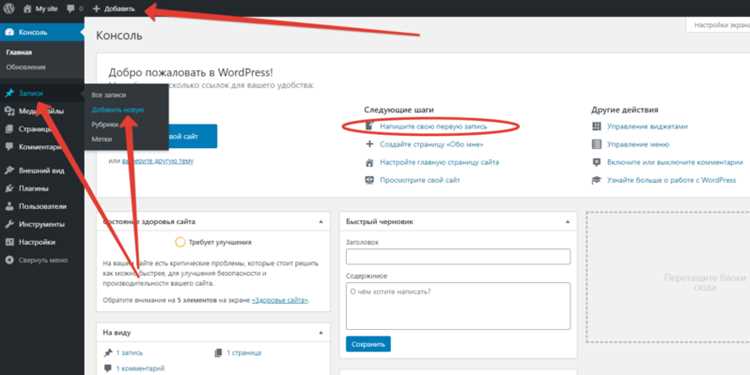
Для создания страницы перейдите в админ-панель WordPress и выберите «Страницы → Добавить новую». Укажите точное название страницы, которое будет отображаться в меню и ссылках. Используйте ЧПУ (человеко-понятные URL) с ключевыми словами для SEO, редактируя поле «Постоянная ссылка».
Контент страницы формируется через редактор блоков Gutenberg. Каждый блок отвечает за отдельный элемент: текст, изображение, видео, список или цитату. Рекомендуется использовать заголовки H2 и H3 для структурирования текста, не более одного H1 на странице.
Для вставки изображений воспользуйтесь блоком «Изображение» или «Галерея». Оптимизируйте файлы: формат WebP, размер до 200–300 КБ и заполните атрибут «alt» с ключевыми словами для SEO. Видео лучше загружать через встроенные блоки с внешних платформ (YouTube, Vimeo) для сокращения нагрузки на сервер.
Для текстового контента применяйте списки и таблицы через соответствующие блоки, чтобы улучшить читаемость. В блоке «Параграф» можно использовать форматирование: жирный, курсив, ссылки на внутренние страницы. Внешние ссылки открывайте в новом окне, чтобы не терять посетителей.
После завершения редактирования используйте кнопку «Предпросмотр», чтобы проверить отображение на разных устройствах. Затем нажмите «Опубликовать» или «Запланировать» публикацию на конкретное время. Для повторного редактирования страницы используйте «Обновить».
Дополнительно активируйте функцию «Yoast SEO» или аналог для оптимизации мета-заголовка и описания. Это улучшает видимость страницы в поисковых системах и повышает CTR. Следите за скоростью загрузки: тяжелые блоки или плагины могут замедлить сайт.
Создание и публикация контента на WordPress требует точной структуры, оптимизации медиа и постоянного тестирования отображения. Соблюдение этих шагов обеспечивает корректное отображение страниц, удобство для посетителей и продвижение в поисковых системах.
Оптимизация скорости загрузки и базовой безопасности сайта

Используйте кеширование страниц через плагины, например, WP Rocket или LiteSpeed Cache. Включите сжатие Gzip и Brotli, а также оптимизацию базы данных через регулярное удаление ревизий и спама в комментариях.
Оптимизируйте изображения: форматы WebP и AVIF уменьшают вес до 70 % без потери качества. Используйте lazy loading для всех медиафайлов и минимизируйте CSS и JS через плагины Autoptimize или Asset CleanUp.
Для базовой безопасности установите SSL-сертификат и включите HTTPS. Ограничьте количество попыток входа, включите двухфакторную аутентификацию и смените стандартный префикс таблиц базы данных с wp_ на уникальный.
Регулярно обновляйте ядро WordPress, темы и плагины. Установите плагин безопасности, например, Wordfence или iThemes Security, для мониторинга изменений файлов и защиты от брутфорс-атак.
Создавайте резервные копии сайта не реже одного раза в неделю, включая базу данных и файлы. Настройте автоматическое восстановление через хостинг или плагин UpdraftPlus, чтобы минимизировать риск потери данных.
Используйте Content Delivery Network (CDN) для распределения статических файлов по географически удалённым серверам. Это снижает время загрузки страниц для посетителей из разных регионов.
Регулярно проверяйте скорость через PageSpeed Insights или GTmetrix. Цель – показатель LCP (Largest Contentful Paint) ниже 2,5 секунд и общая оценка производительности выше 90 %. Оптимизация безопасности и скорости одновременно повышает рейтинг в поисковых системах и улучшает пользовательский опыт.
Вопрос-ответ:
Как выбрать подходящий хостинг для сайта на WordPress?
При выборе хостинга важно учитывать скорость серверов, надежность и доступность технической поддержки. Для WordPress подойдут как специализированные хостинги, оптимизированные под CMS, так и универсальные. Следует обратить внимание на наличие автоматической установки WordPress, регулярного резервного копирования и возможности расширения ресурсов по мере роста сайта.
Какие шаги нужны для установки WordPress на хостинг?
Сначала необходимо создать базу данных на сервере и запомнить имя пользователя и пароль. Затем загружаем файлы WordPress через FTP или используем встроенный установщик хостинга. После запуска установки вводим данные базы данных, создаем администратора и выбираем язык сайта. После успешной установки можно войти в административную панель и начать настройку.
Как выбрать тему для сайта и какие моменты учитывать?
При выборе темы важно учитывать дизайн, адаптивность под разные устройства и скорость загрузки. Темы бывают бесплатные и платные; платные часто содержат больше встроенных функций и расширенную поддержку. Также стоит проверить совместимость с последней версией WordPress и популярными плагинами, чтобы избежать конфликтов в будущем.
Что такое плагины и как их правильно использовать?
Плагины — это расширения функционала сайта, которые позволяют добавлять новые возможности без ручного программирования. Например, можно добавить форму обратной связи, галерею изображений или систему SEO. Важно не устанавливать слишком много плагинов, чтобы не замедлять сайт, и регулярно обновлять их для безопасности и совместимости.
Как сделать сайт на WordPress более безопасным?
Для повышения безопасности стоит использовать надежные пароли для администратора и базы данных, регулярно обновлять WordPress, темы и плагины, а также установить плагин для защиты от атак. Дополнительно рекомендуется использовать SSL-сертификат, ограничивать количество попыток входа в админку и делать регулярные резервные копии сайта.

 Загрузка...